

見ているページの本文だけをコピーするショートカット
Webページの文章をメモに残そうとして全体を選択すると、メニューや広告の文字までついてきます。Safariの共有ボタンから実行すると、本文だけを取り出してコピーするショートカットを作ります。「いま見ているページ」をショートカットに渡す方法が、ここでのポイントです。
このショートカットでできること
- Safariの共有ボタンから実行できる
- 見ているページから、本文だけを取り出す
- 取り出した本文を、クリップボードにコピーする
- iOS 27 の画面で確認しています
並べるアクション
新しいショートカットを作り、次のアクションを上から順に追加します。アクションの探し方と追加のしかたはショートカットの作り方の基本で説明しています。
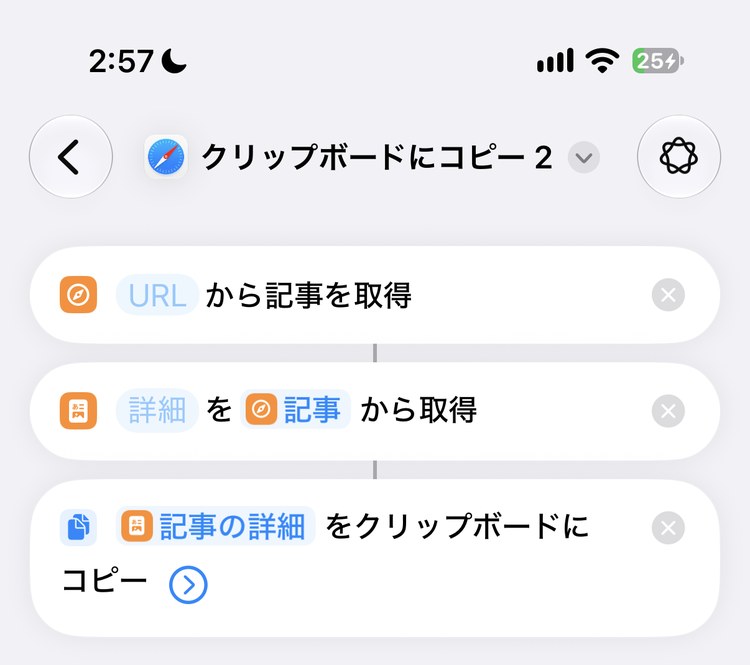
- Safariの"リーダー"を使って記事を取得
- 記事の詳細を取得
- クリップボードにコピー
3つを並べると、1つ目は「URL から記事を取得」、2つ目は「詳細 を 記事 から取得」、3つ目は「記事の詳細 をクリップボードにコピー」と表示されます。
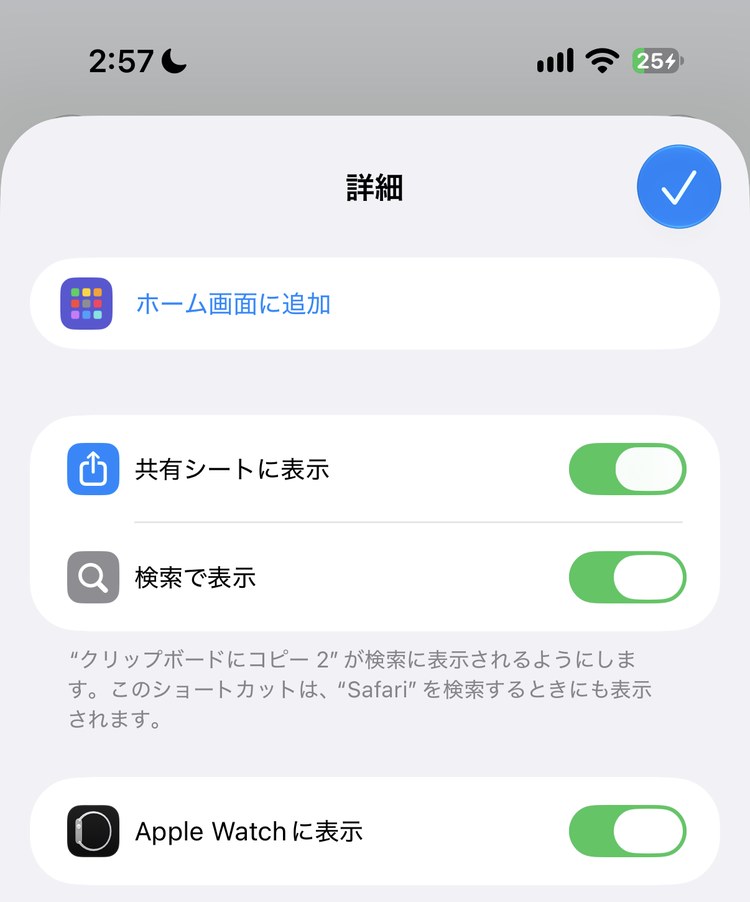
共有シートに出す設定
- 画面下の「i」をタップして「詳細」を開き、「共有シートに表示」をオンにして、右上のチェックをタップする
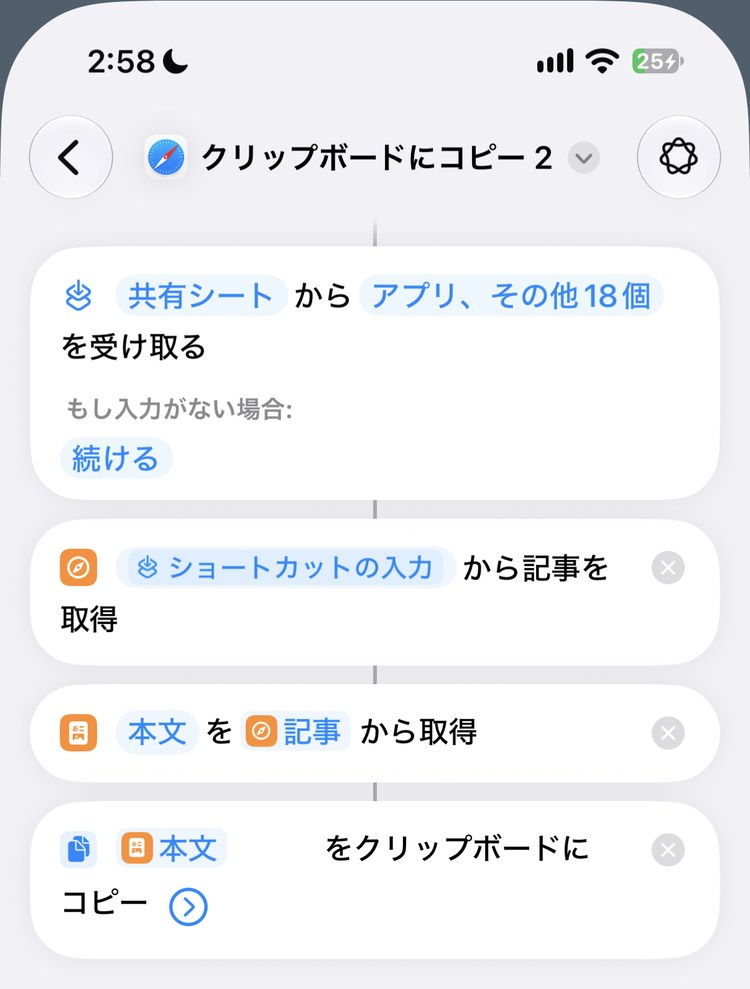
オンにすると、アクションのいちばん上に「共有シート から アプリ、その他18個 を受け取る」という枠が増えます。共有ボタンから渡されたものを、このショートカットが受け取るという意味です。受け取ったものは「ショートカットの入力」という名前で、下のアクションから使えます。
各アクションの設定
Safariの"リーダー"を使って記事を取得
「URL」をタップして、「ショートカットの入力」を選びます。これで、共有ボタンを押したときに見ていたページから記事を取り出します。
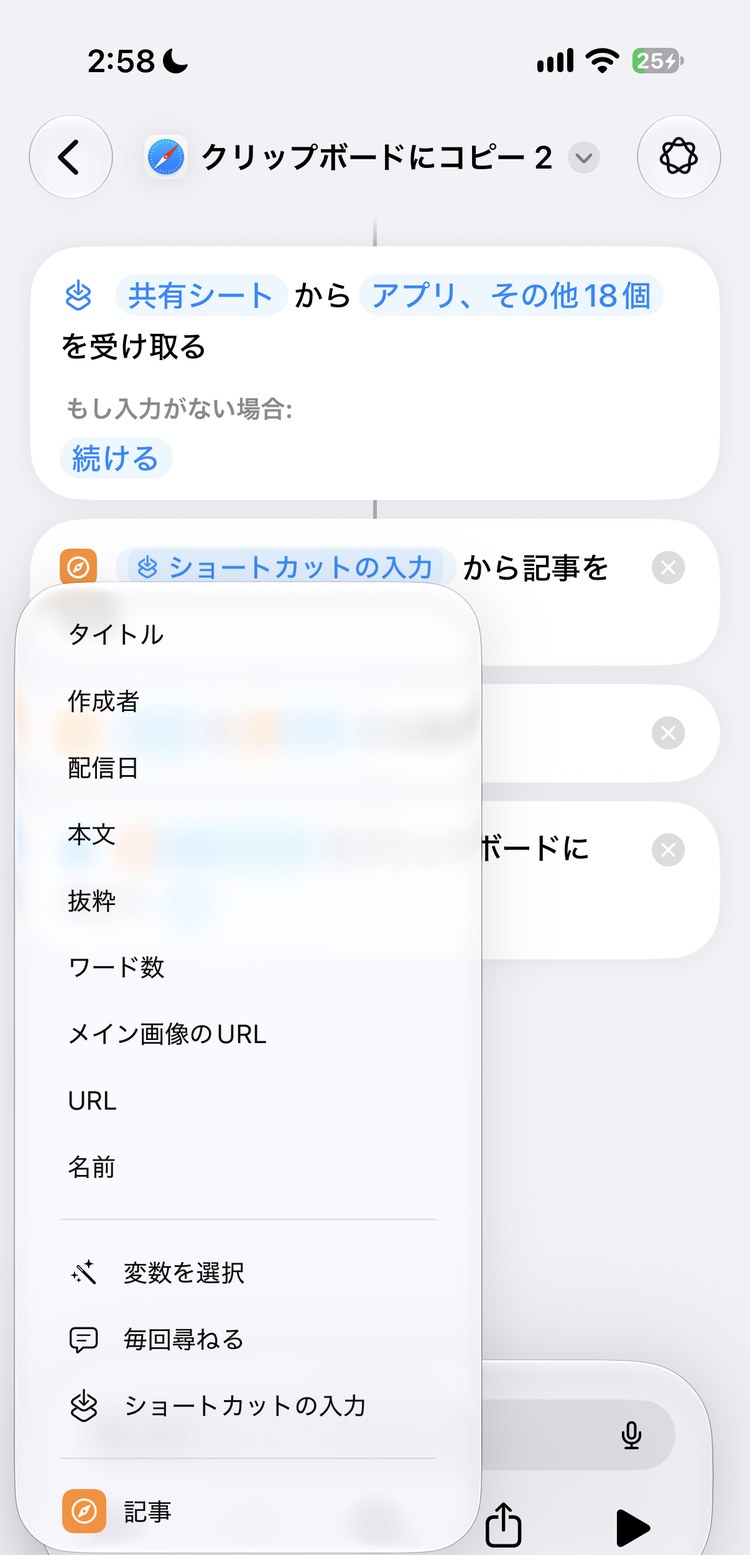
記事の詳細を取得
「詳細」をタップすると、取り出せる項目が並びます。「本文」を選びます。
クリップボードにコピー
「本文 をクリップボードにコピー」になっていれば、そのままで使えます。
実行する
- Safariでコピーしたいページを開き、共有ボタンをタップする
- 下にスクロールして、このショートカットの名前をタップする
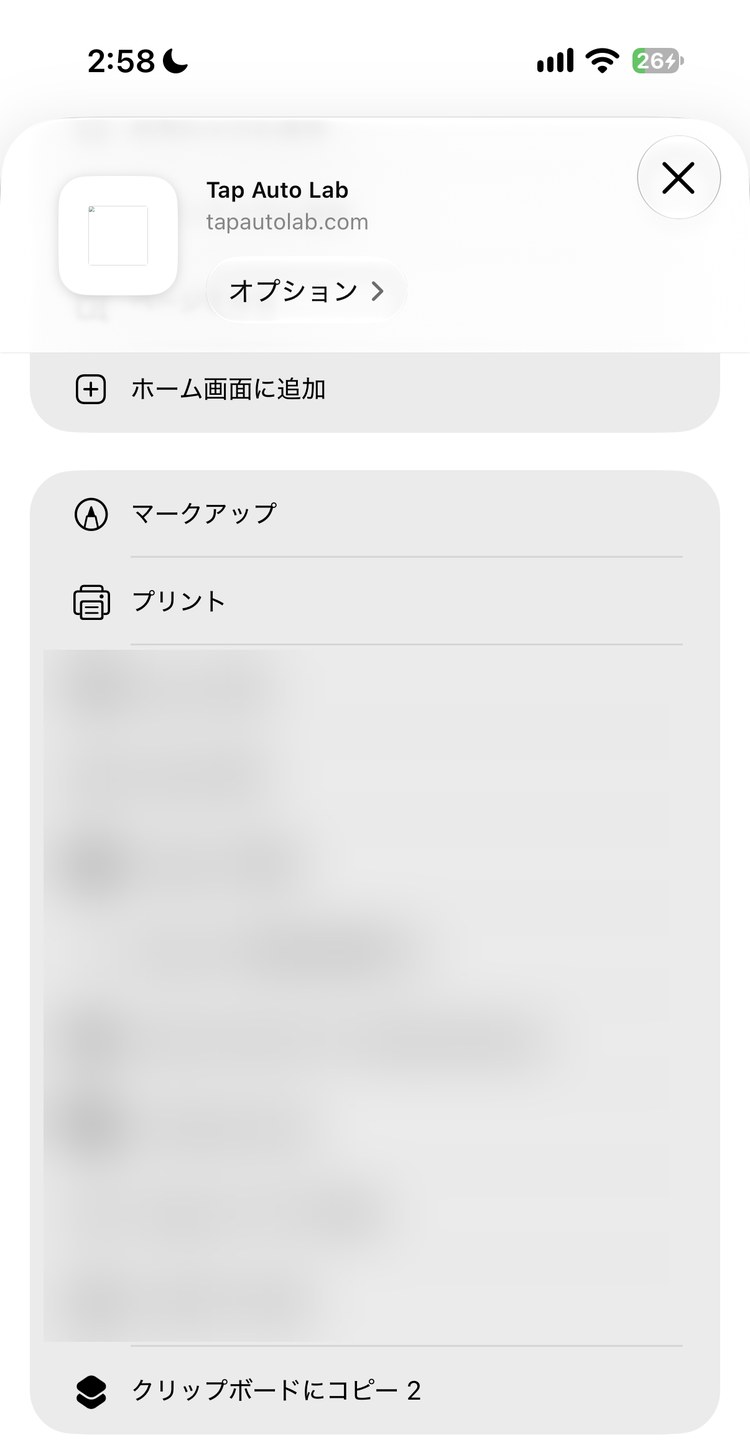
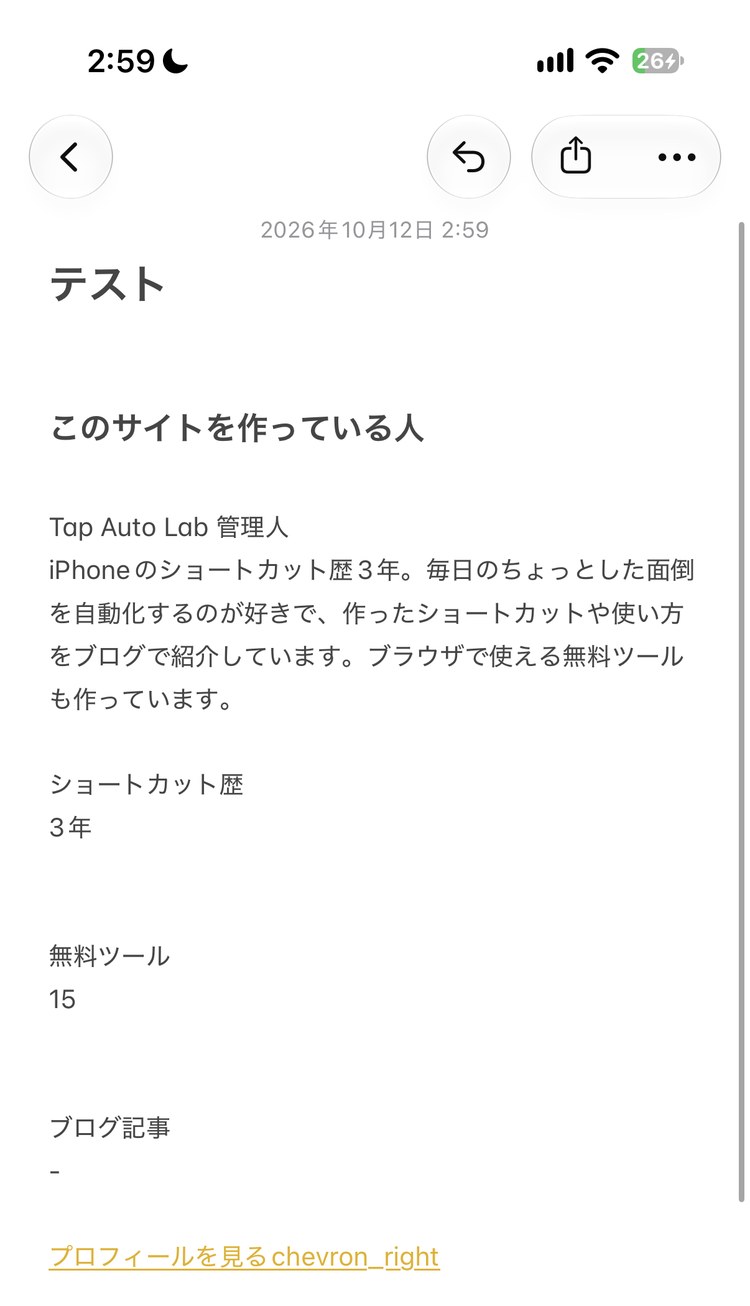
メモなどに貼り付けると、ページの本文が入っています。
うまくいかないとき
| こんなとき | 見るところ |
|---|---|
| 共有シートにショートカットが出ない | 「詳細」の「共有シートに表示」がオンになっているか |
| 何もコピーされない | 1つ目の「URL」が「ショートカットの入力」になっているか |
2つ目で「本文」の代わりに「タイトル」や「抜粋」を選ぶと、同じ形のまま別のものをコピーするショートカットになります。
2つのアクションは、アクション図鑑の記事のアクションで説明しています。タイトルとURLを一緒にコピーする形は、見ているページのタイトルとURLをコピーするショートカットで作れます。