

お気に入りサイトの新着記事を一覧で出すショートカット
よく見るサイトに新しい記事が出ているかは、サイトを開いてみないとわかりません。多くのサイトは「RSS」という、新着記事の一覧を機械が読める形で配っています。これを読み込んで、新着記事のタイトルを一覧で出し、選んだ記事を開くショートカットを作ります。
このショートカットでできること
- サイトのRSSから、新しい記事を10件取り出す
- 記事のタイトルと日付を、一覧で表示する
- 選んだ記事を、Safariで開く
- iOS 27 の画面で確認しています
事前準備
読み込みたいサイトのRSSのURLが必要です。サイトの中に「RSS」「フィード」と書かれたリンクがあれば、そのリンク先がRSSのURLです。ここでは例として、Apple のニュースルームのRSS「https://www.apple.com/newsroom/rss-feed.rss」を使います。
並べるアクション
新しいショートカットを作り、次のアクションを上から順に追加します。アクションの探し方と追加のしかたはショートカットの作り方の基本で説明しています。
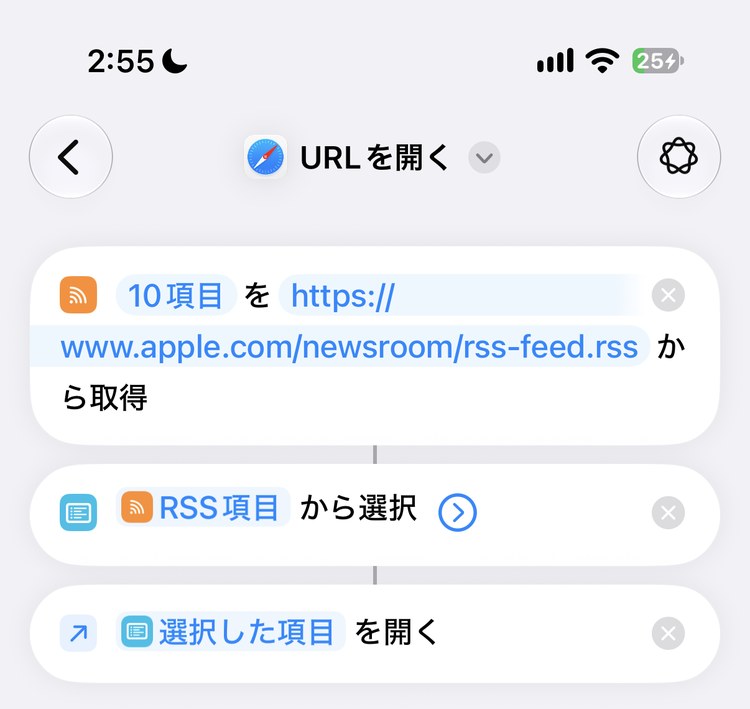
- RSS配信から項目を取得
- リストから選択
- URLを開く
各アクションの設定
RSS配信から項目を取得
| 項目 | 設定する内容 |
|---|---|
| 10項目 | 取り出す記事の数。ここでは「10項目」のままにした |
| URL | RSSのURLを入力する |
リストから選択
「RSS項目 から選択」になっていることを確かめます。
URLを開く
「選択した項目 を開く」になっていることを確かめます。
実行する
実行すると「どれですか?」という一覧が出ます。記事のタイトルの下に、小さく日付と時刻が表示されます。
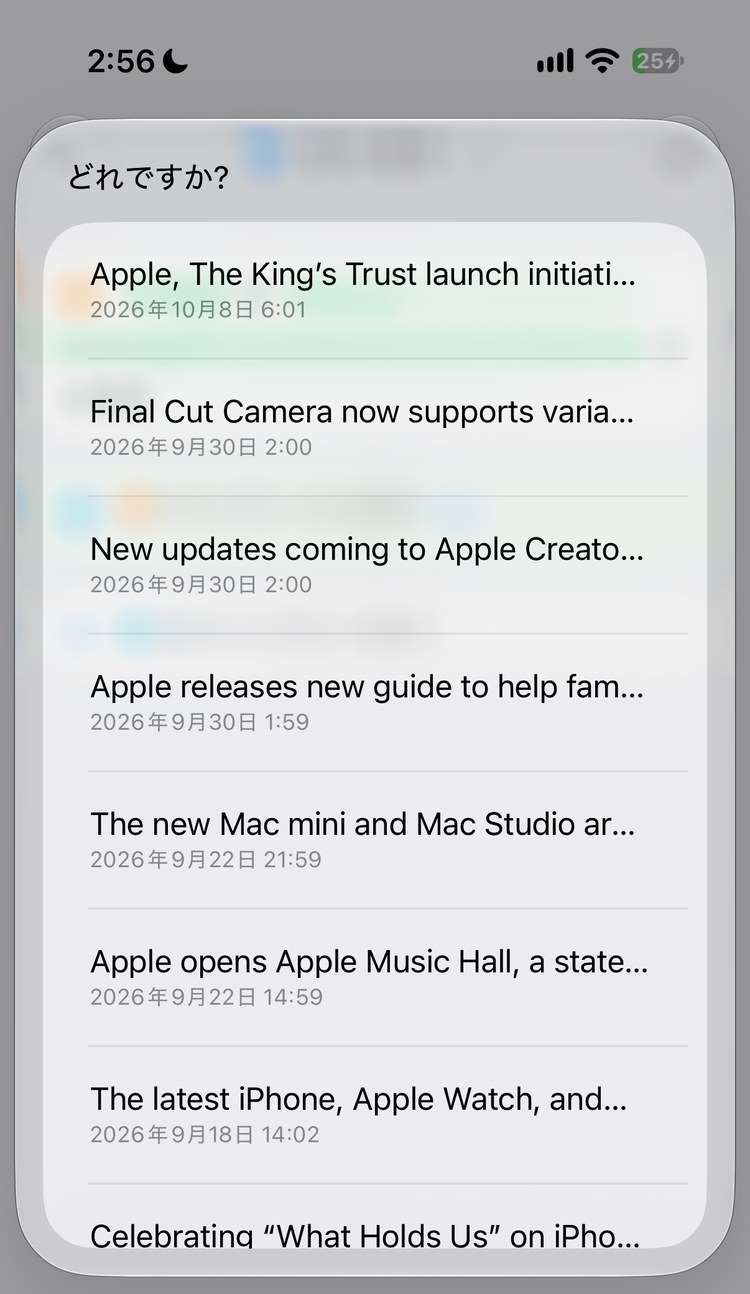
読みたい記事をタップすると、Safariでその記事が開きます。
うまくいかないとき
| こんなとき | 見るところ |
|---|---|
| 一覧が出ない | 入力したのがRSSのURLになっているか |
| RSSのURLがわからない | 「ページからRSS配信を取得」というアクションに、サイトのページのURLを渡して調べる方法がある |
RSSを配っていないサイトもあります。その場合、このショートカットでは新着を取り出せません。
RSSの2つのアクションは、アクション図鑑のRSSのアクションで説明しています。