
iPhoneの「ショートカット」とは?
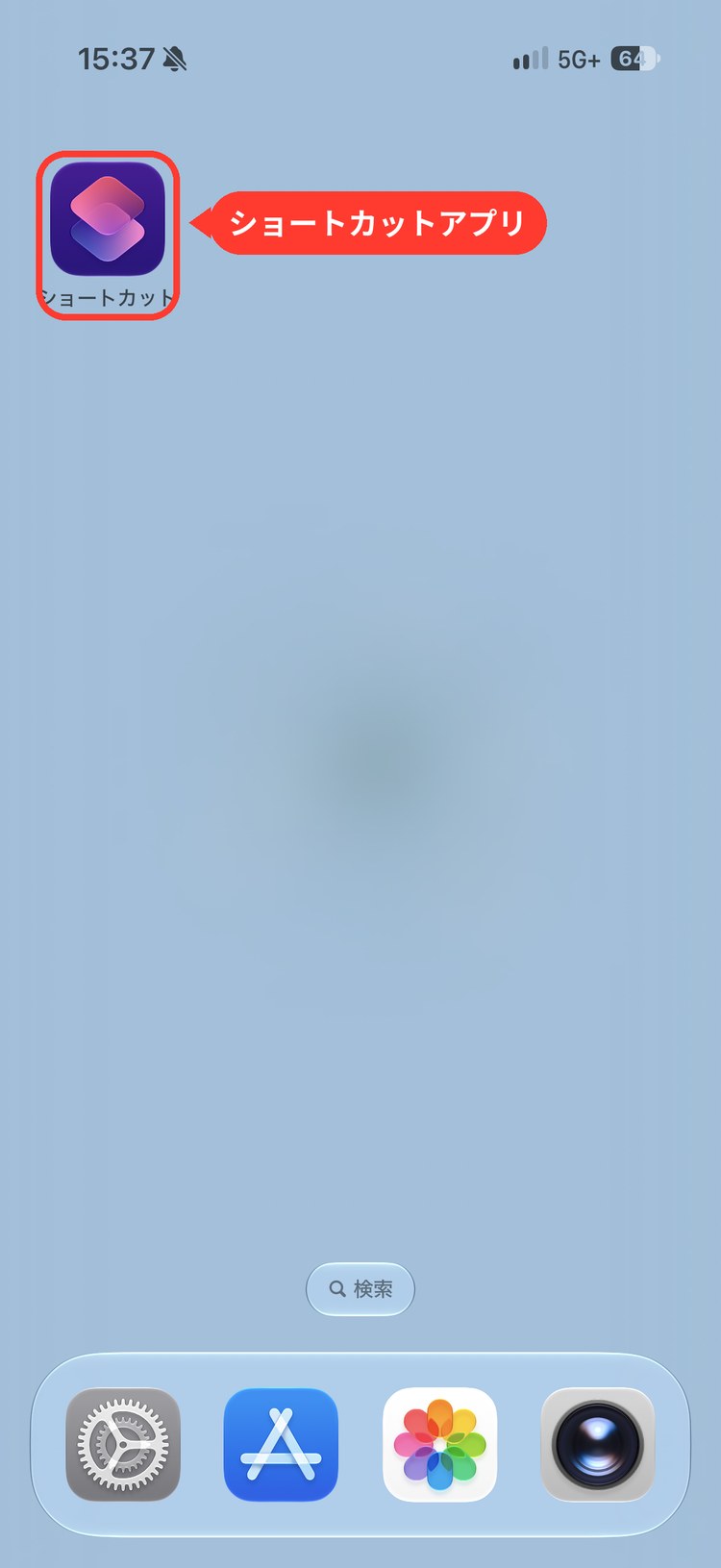
iPhoneに最初から入っている「ショートカット」アプリ。ホーム画面のどこかにあるけれど、何に使うのかよく分からないまま、という人も多いと思います。
ひとことで言うと、いつもやっている操作をまとめて、1回のタップで済ませるためのアプリです。プログラミングの知識はいりません。ここでは、できることと使い方の全体を、はじめての人向けに紹介します。
- iOS 27 の画面で確認しています
ショートカットとは
ショートカットは、Appleが作っている無料のアプリです。iOS 13 から、iPhoneに最初から入っています。
たとえば寝る前に「Wi-Fiをオフにする」「低電力モードをオンにする」「音楽を止める」と3か所を触っているなら、ショートカットにしておけば1回のタップで全部終わります。
メモ
アプリが見当たらないときは、消してしまった可能性があります。App Storeで「ショートカット」と検索すれば、もう一度入れられます。
ショートカットでできることの例
| こんなとき | ショートカットでできること |
|---|---|
| 帰るとき | 「いまから帰ります」を決まった相手に1タップで送る |
| 寝る前 | Wi-Fiやモバイル通信、画面の明るさをまとめて切り替える |
| 写真を送る前 | 選んだ写真を小さくしてから共有する |
| 朝起きたとき | 今日の天気や予定を読み上げる |
| iPhoneの調子が悪いとき | ボタン操作なしで再起動する |
ショートカットのしくみ
ショートカットは、「アクション」という部品を上から順に並べて作ります。「Wi-Fiを設定」「メッセージを送信」「写真を選択」のように、1つのアクションが1つの操作です。
上のアクションの結果は、下のアクションに渡せます。「写真を選択」で選んだ写真を、次の「画像のサイズを変更」で小さくする、といった流れです。
ポイント
アクションは数百種類あります。どんなものがあるかはアクション図鑑に分類ごとにまとめています。
ショートカットを実行する方法
作ったショートカットは、ショートカットアプリの中だけでなく、次の場所からも動かせます。
| 実行する場所 | 説明 |
|---|---|
| ショートカットアプリ | 一覧に並んだショートカットをタップする |
| ホーム画面・ウィジェット | アプリと同じように、ホーム画面にアイコンとして置ける(置き方) |
| 背面タップ | iPhoneの背中を2回・3回たたいて実行する(設定方法) |
| Siri | ショートカットの名前を話しかけて実行する |
| 共有シート | 写真やWebページの「共有」ボタンから、そのまま渡して実行する(共有シートに表示する設定にしたもの) |
| コントロールセンター | 画面の右上から下にスワイプして出る画面に置ける(ホームボタンのある機種は画面の下から上にスワイプ) |
| アクションボタン | アクションボタンがある機種なら、ボタンにショートカットを割り当てられる |
決まったときに自動で動かす「オートメーション」
ショートカットアプリの「オートメーション」タブでは、タップしなくても、決まったタイミングで勝手に動くように設定できます。
- 毎朝7時になったら
- 職場に着いたら
- 充電器につないだら
- 特定のアプリを開いたら
こうした「きっかけ」を1つ選んで、そのときに動かすショートカットを指定します。
人が作ったショートカットも使える
ショートカットはiCloudのリンクで人に渡せます。ブログやSNSで配布されているものを追加すれば、自分で作らなくてもそのまま使えます。追加のしかたは配布されているショートカットを追加する方法にまとめました。
注意
ショートカットは、メッセージを送ったり写真を消したりもできます。知らない人が配っているものは、追加する前に中のアクションを一度見ておくと安心です。
自分で作ってみたいときは
このブログでは、次の順に読むと迷いにくいと思います。
- ショートカットの作り方の基本で、作る流れをつかむ
- iPhoneをワンタップで再起動するショートカットのような、アクション1〜2個のものを作ってみる
- できたらホーム画面やウィジェットに置く
- ほかにやりたいことが出てきたら、アクション図鑑で使えそうなアクションを探す
何を作るか迷ったら、1日に何回もやっている操作を思い出してみてください。3タップかかる操作でも、毎日やるならショートカットにする価値があります。