

コピーした文章の中のURLを開くショートカット
メモやPDFの中のURLは、タップしても開けないことがあります。URLの部分だけをきれいに選んでコピーするのも、小さな画面では手間です。前後の文字ごとコピーしておけば、URLだけを取り出して開くショートカットを作ります。
このショートカットでできること
- コピーしてある文章の中から、URLだけを取り出す
- 取り出したURLを、Safariで開く
- iOS 27 の画面で確認しています
並べるアクション
新しいショートカットを作り、次のアクションを上から順に追加します。アクションの探し方と追加のしかたはショートカットの作り方の基本で説明しています。
- クリップボードを取得
- 入力からURLを取得
- URLを開く
3つを並べると、2つ目は「クリップボード から URL を取得」、3つ目は「URL を開く」と表示されます。前のアクションの結果が自動で入るので、設定を変えるところはありません。
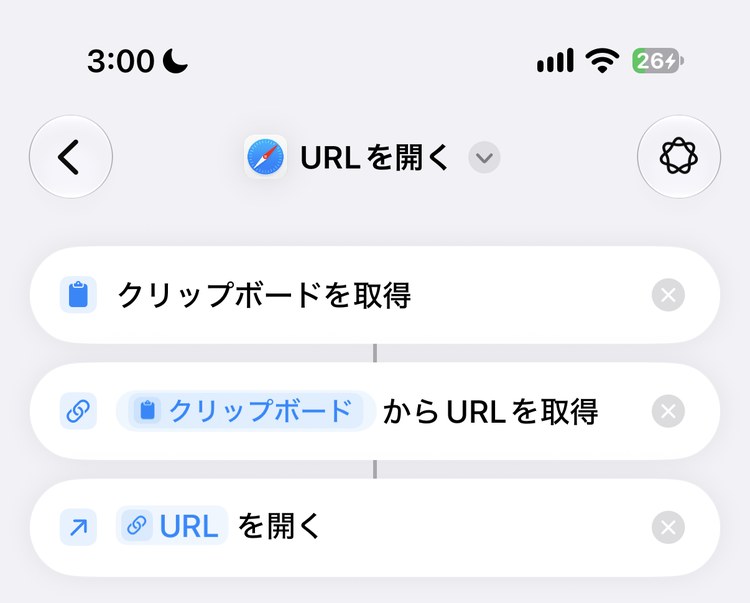
それぞれの役わり
| アクション | していること |
|---|---|
| クリップボードを取得 | いまコピーしてある内容を取り出す |
| 入力からURLを取得 | 渡された文章の中から、URLの部分だけを取り出す |
| URLを開く | 取り出したURLを開く |
実行する
- URLの入った文章を、前後の文字ごと選んでコピーする
- このショートカットを実行する
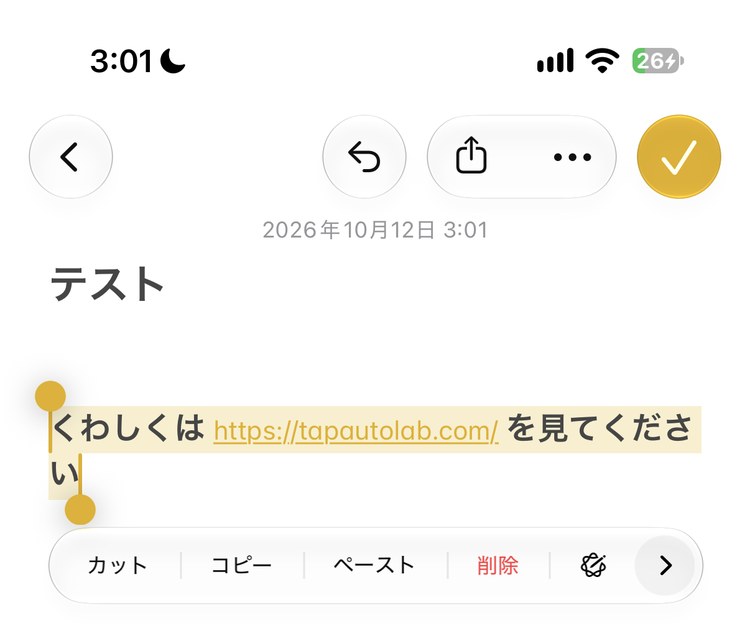
文章の中のURLだけが取り出されて、Safariでそのページが開きます。
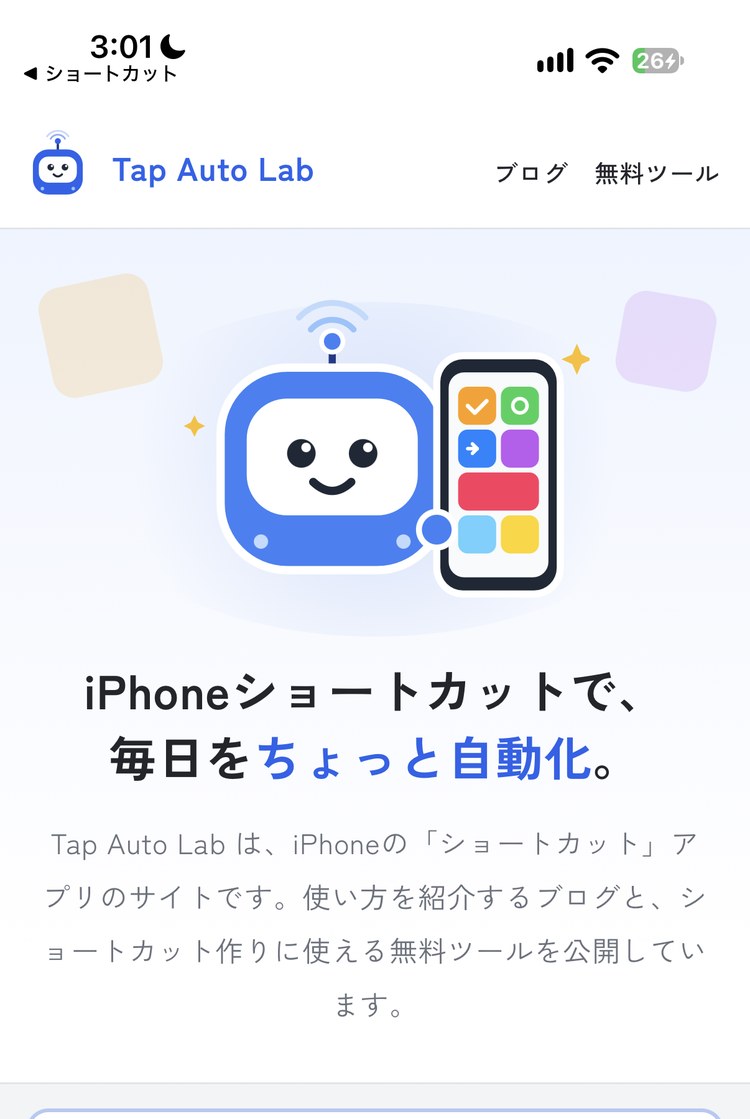
動かないときは、コピーした文章にURLが入っているかを見てください。
ポイント
このショートカットは、手順を書くほどの設定がありません。3つのアクションの結果が、上から下へ順に渡っていくだけで動いています。背面タップに割り当てておくと、コピーしてすぐに実行できます。
「入力からURLを取得」は、アクション図鑑のURLのアクションで説明しています。