
ショートカットの作り方の基本
ショートカットは、「アクション」という操作の部品を並べて作ります。アクションは上から順に動くので、やりたいことを順番どおりに並べれば完成です。
ここでは、iPhoneを再起動するショートカットを例に、新しく作るときの流れを画面つきで紹介します。
- iOS 27 の画面で確認しています
- 「ショートカット」アプリが必要です(消してしまった場合は App Store から入れ直せます)
1. 新しいショートカットを作る
- ホーム画面などから「ショートカット」アプリを開く
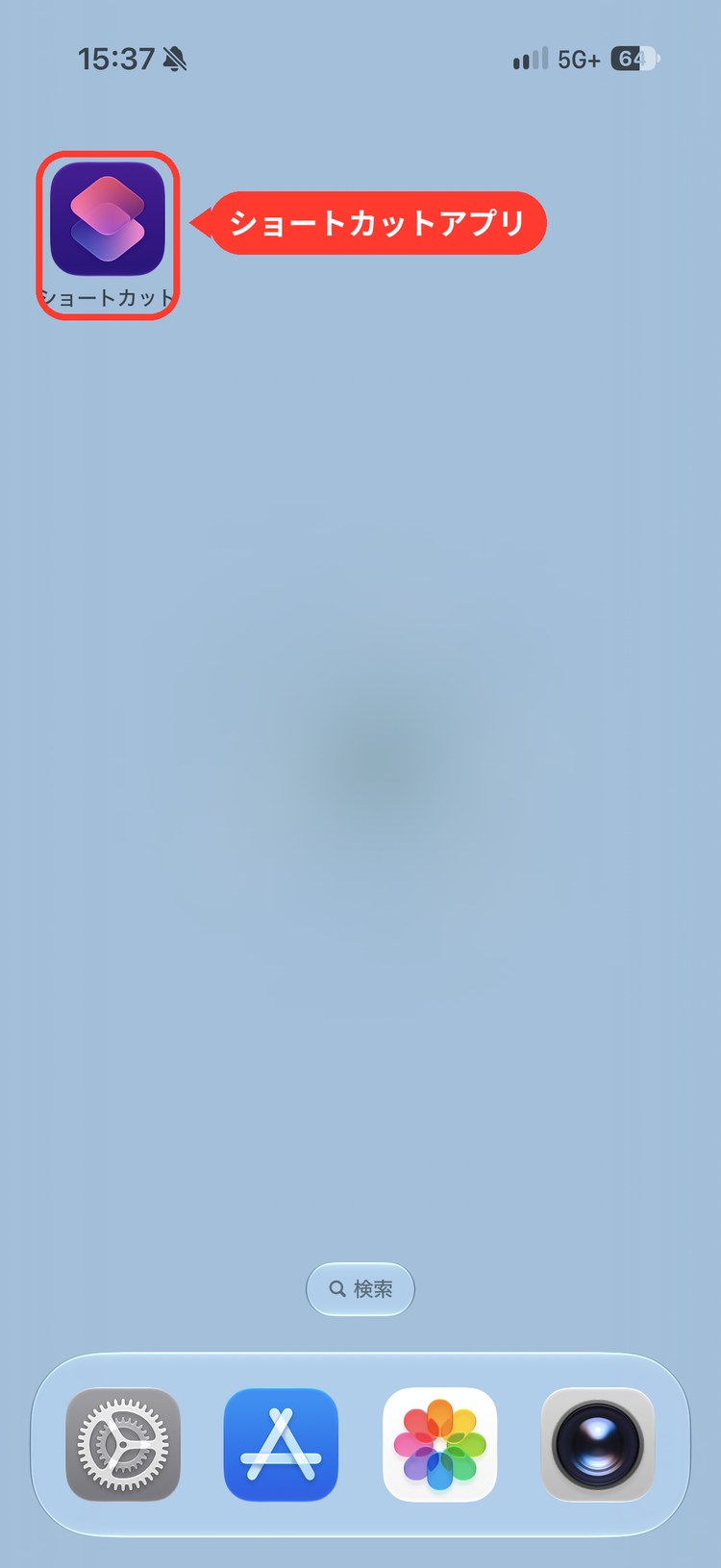
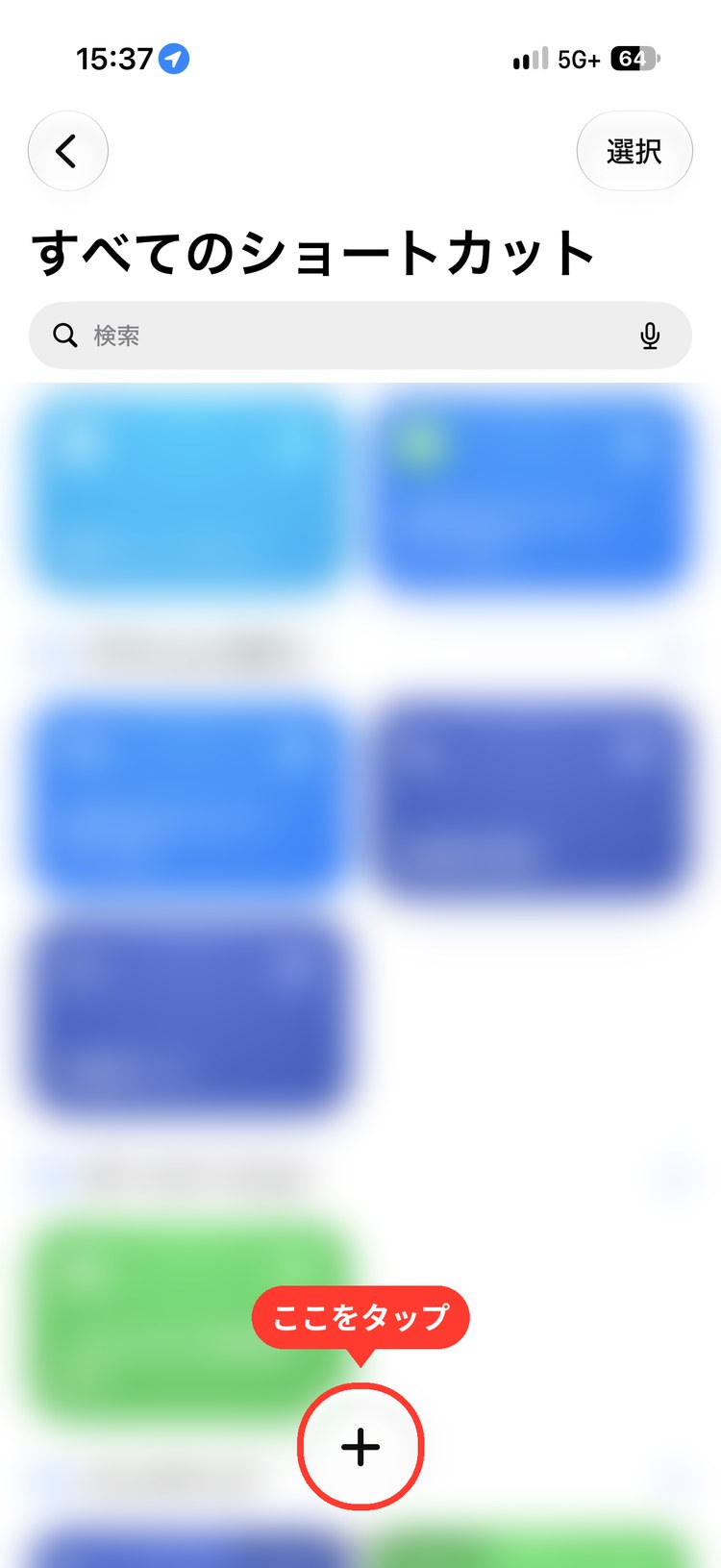
- 「すべてのショートカット」の画面で、下の「+」をタップする
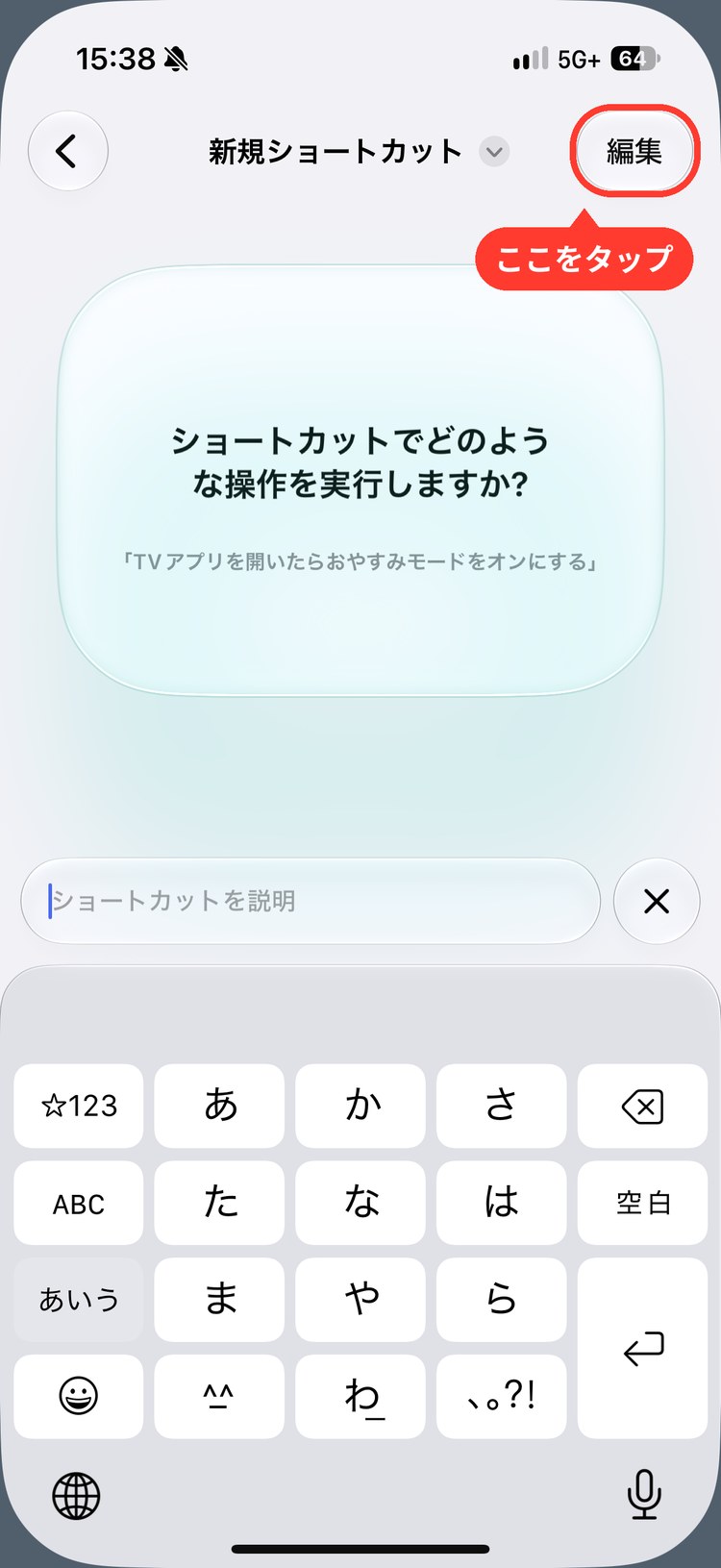
- 「ショートカットでどのような操作を実行しますか?」の画面が出るので、右上の「編集」をタップする
メモ
この画面の「ショートカットを説明」の欄に、やりたいことを文章で入れて作る方法もあります。ここでは、アクションを自分で選んで作る方法を紹介します。
アクションを並べる編集画面が開きます。
はじめは、どのアクションを使えばいいのか分からないことも多いと思います。そんなときは、下の検索欄に「Wi-Fi」「写真」のような言葉を入れてみると、関係するアクションが出てきます。
2. アクションを追加する
- 画面下の検索欄に、使いたいアクションの名前を入力する(例:「システム終了」)
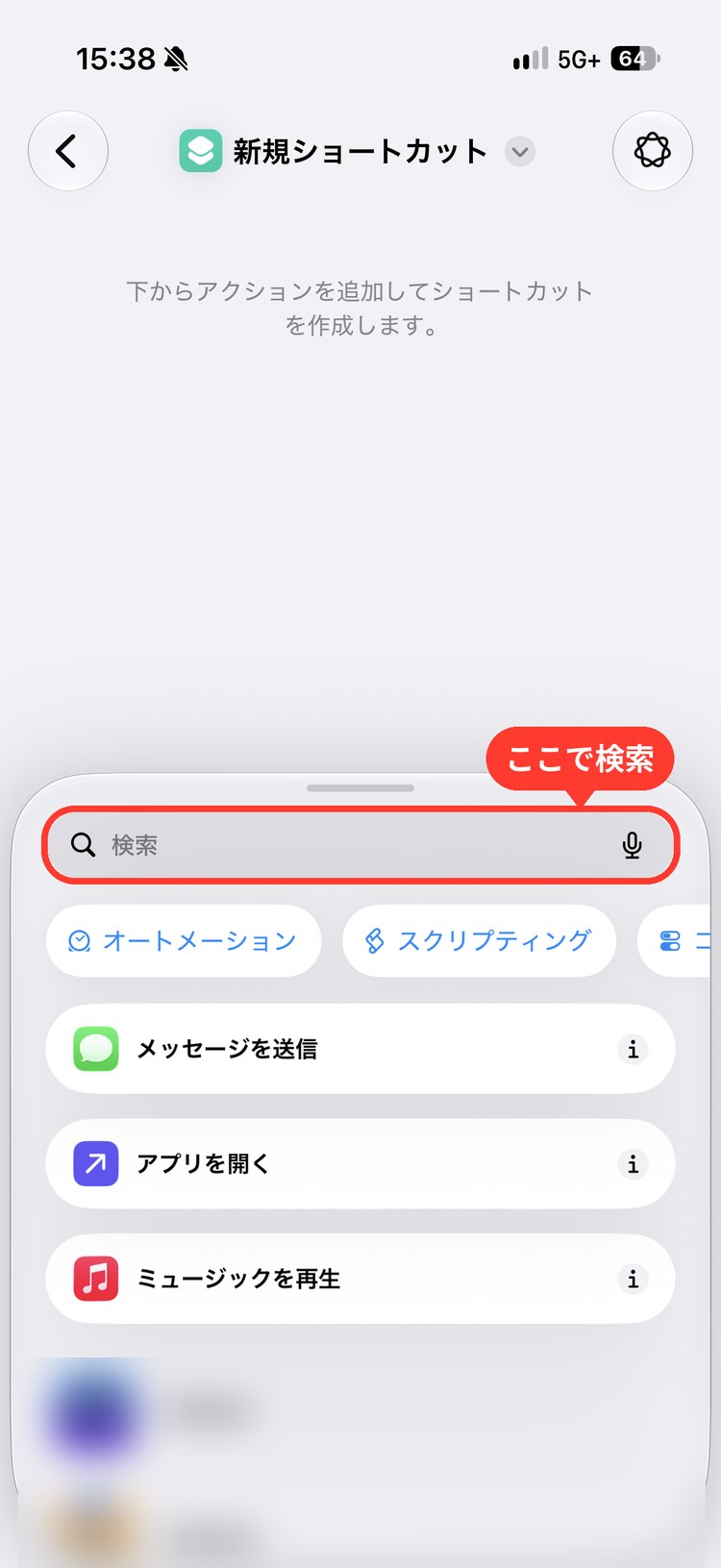
検索欄の下には、よく使うアクションや「オートメーション」「スクリプティング」などの分類も並んでいます。名前が分からなければ、分類から探すこともできます。
- 検索結果から、追加したいアクションをタップする
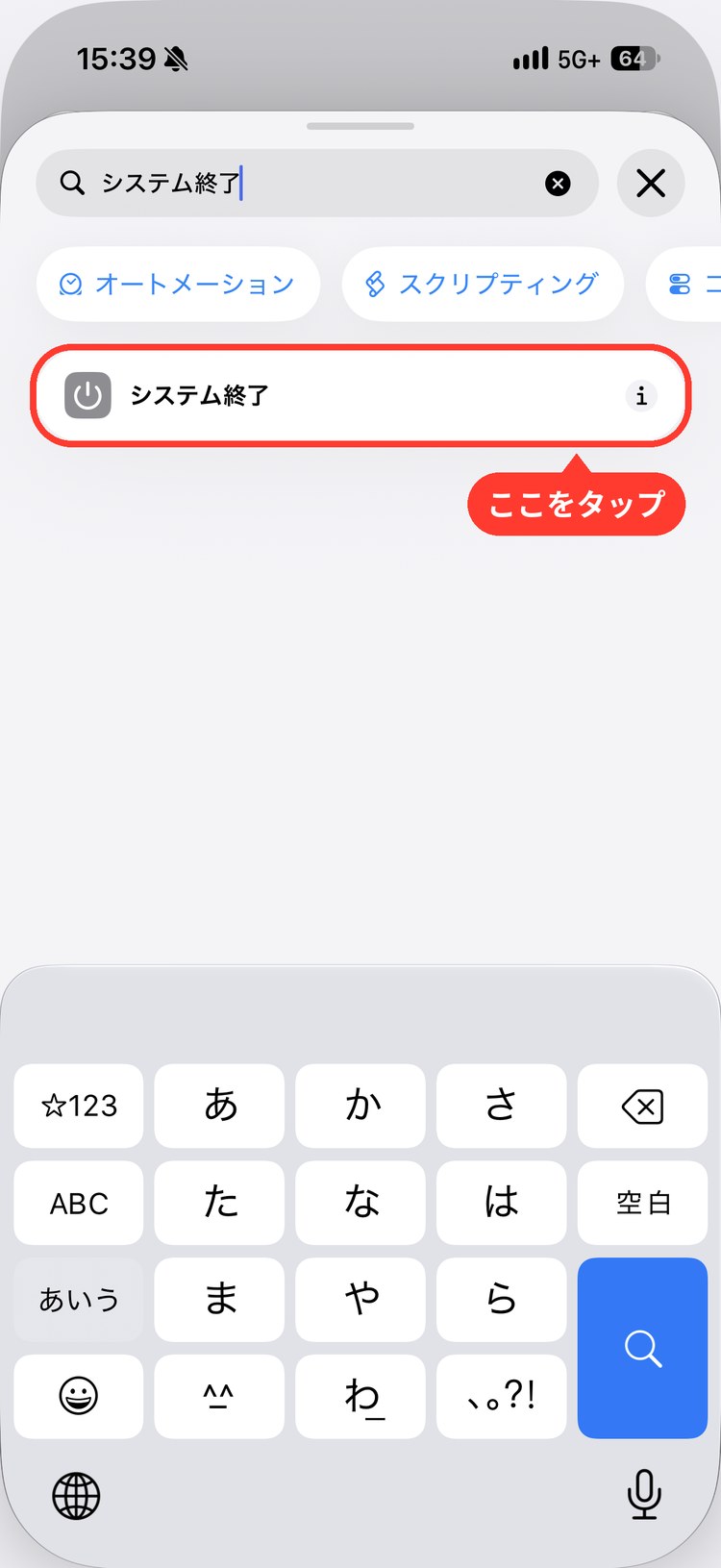
アクションが編集画面に追加されます。このとき、最初に追加したアクションの名前(ここでは「システム終了」)が、ショートカットの仮の名前になります。
3. アクションの設定を変える
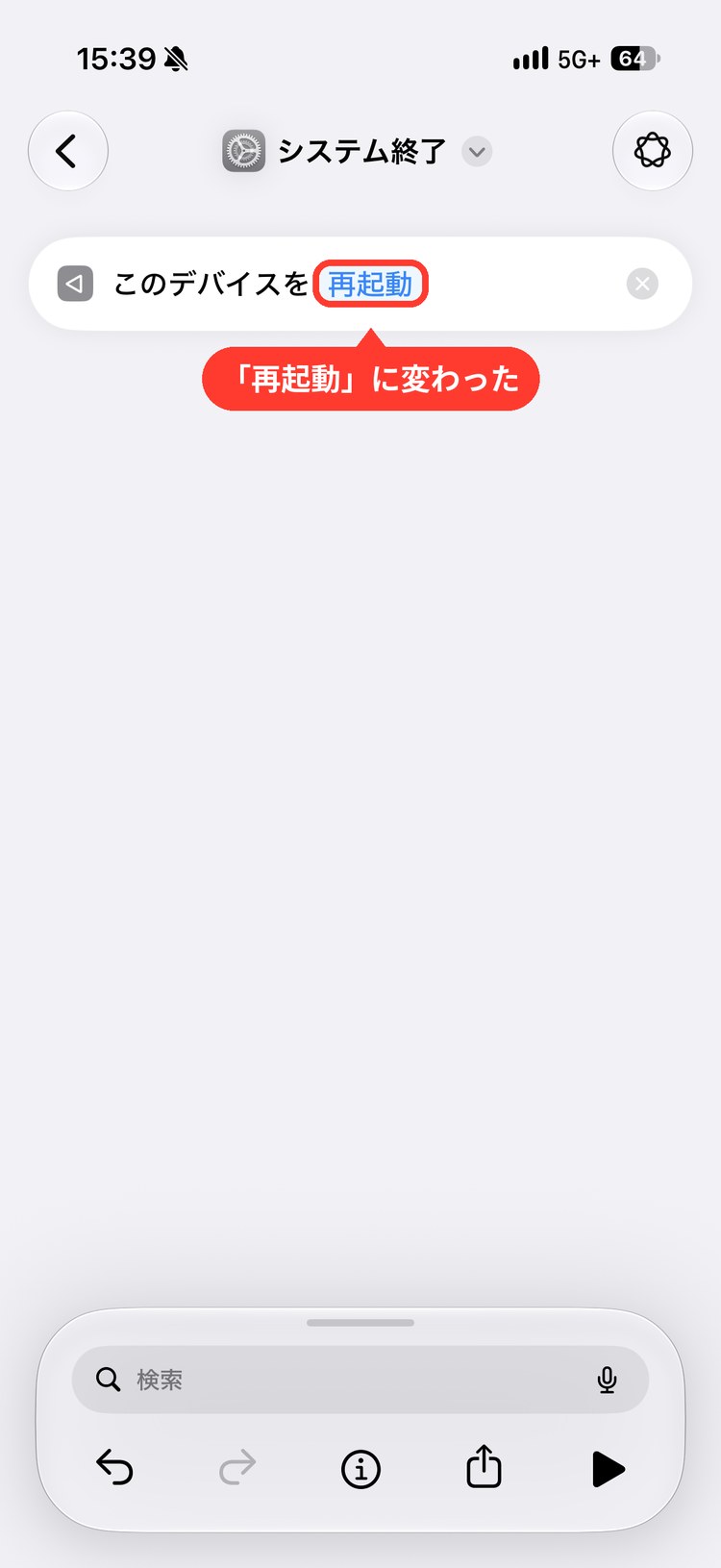
アクションの中の青い文字は、タップして変えられる部分です。何をするか、どの値を使うかをここで決めます。いらなくなったアクションは、右の「×」で消せます。
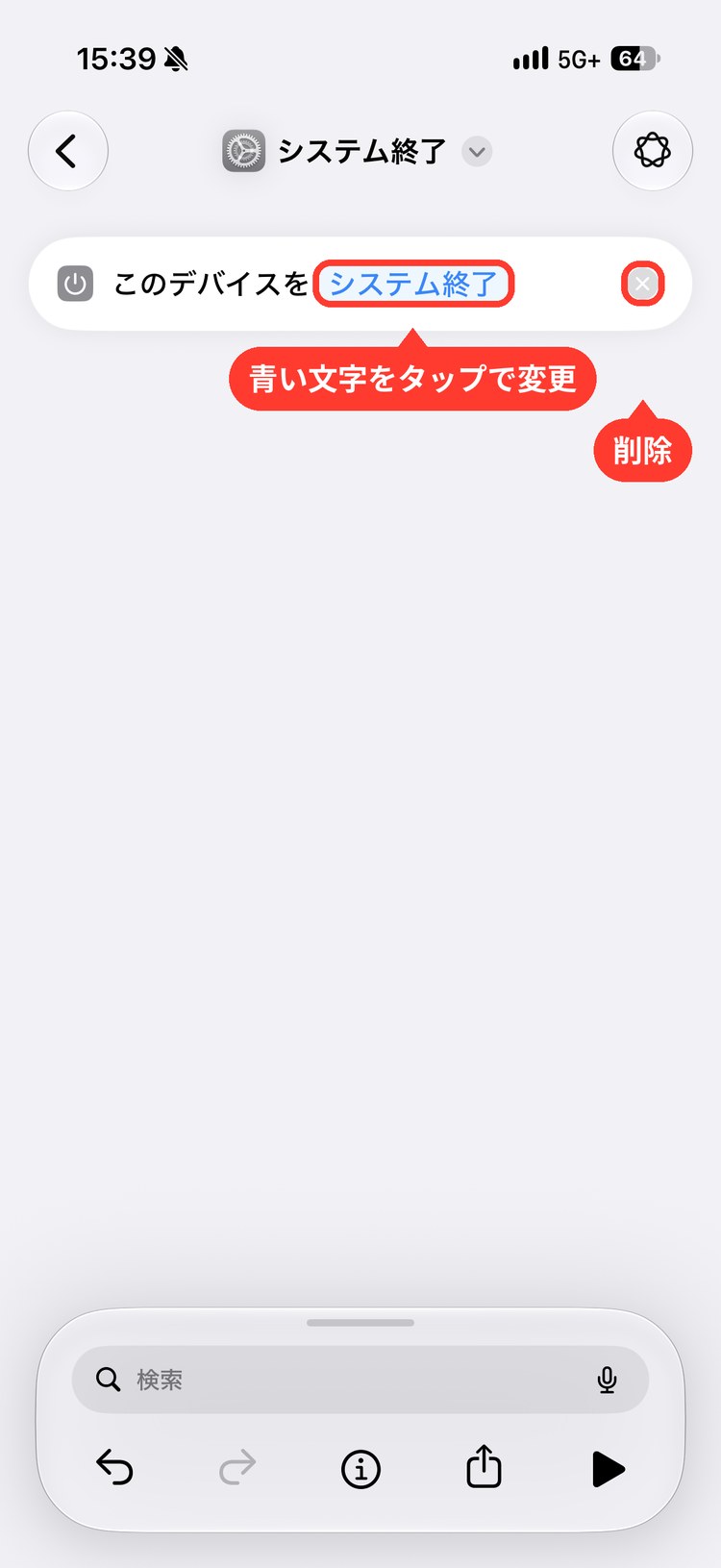
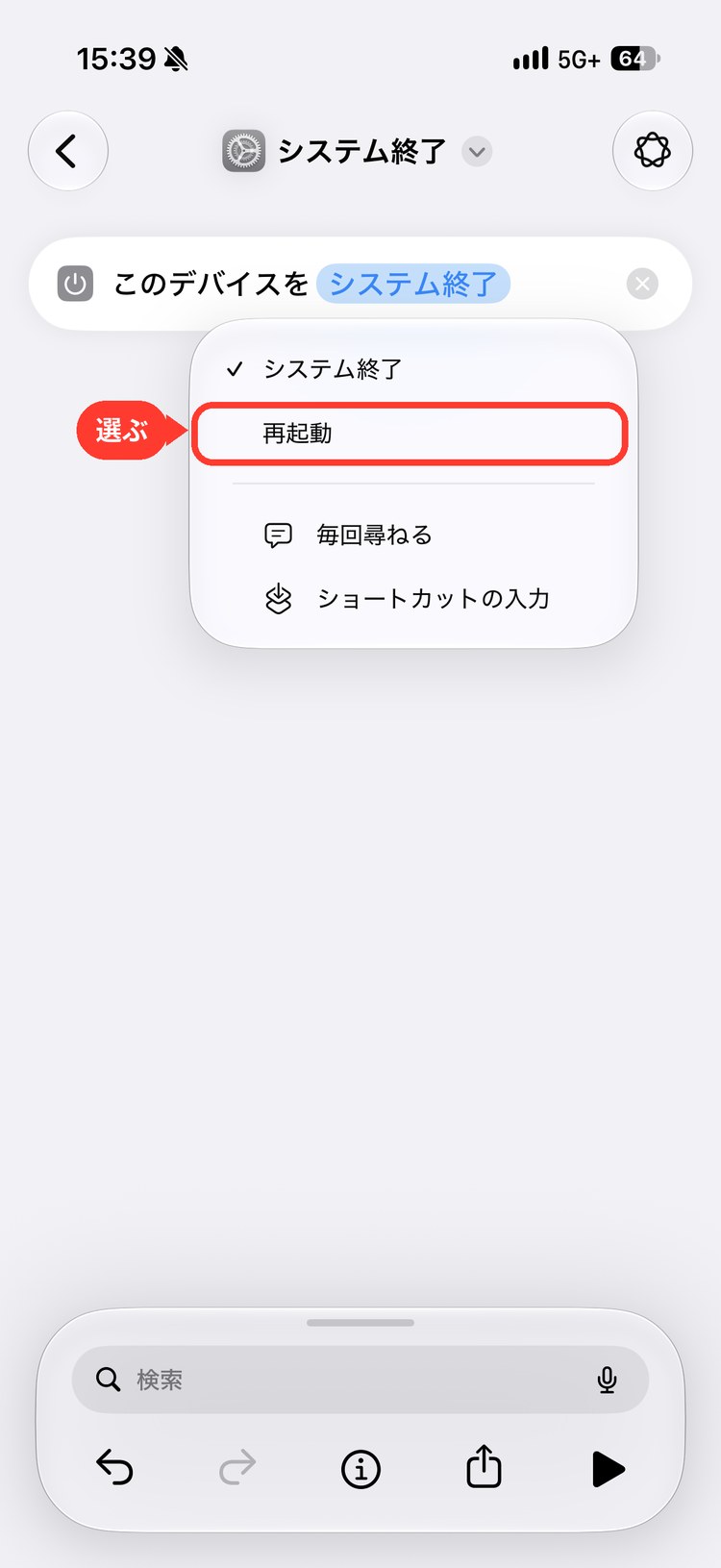
- 青い文字をタップし、出てきた選択肢から選ぶ(例:「システム終了」を「再起動」に変える)
ポイント
アクションを2つ以上使うときは、同じように検索して追加すると下に並んでいきます。上から順に動くので、やりたい順番に並べます。
検索で出てこないときは、アプリの名前で探してみてください。アプリが用意しているアクションがまとめて出てきます。
4. ショートカットに名前を付ける
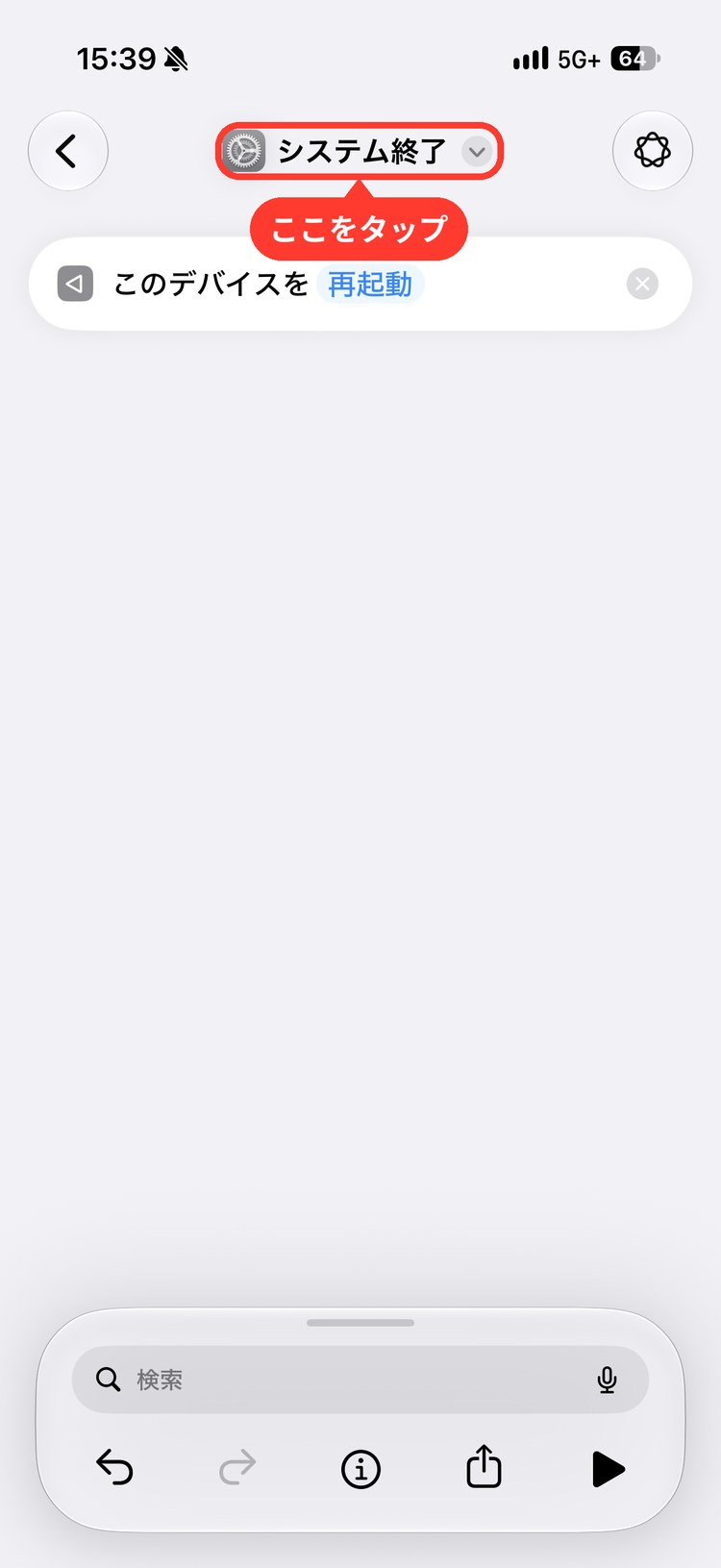
- 画面上のショートカットの名前をタップする
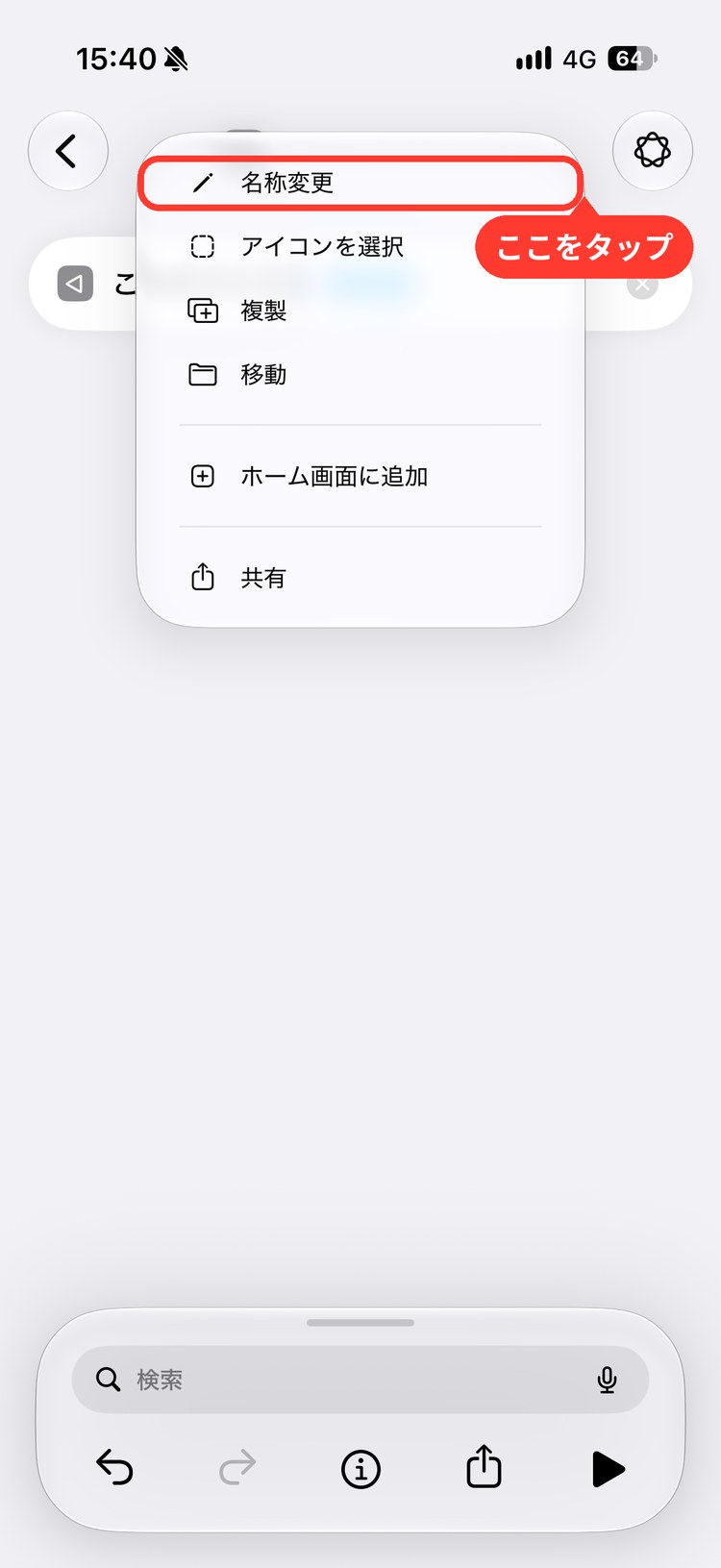
- メニューの「名称変更」をタップする
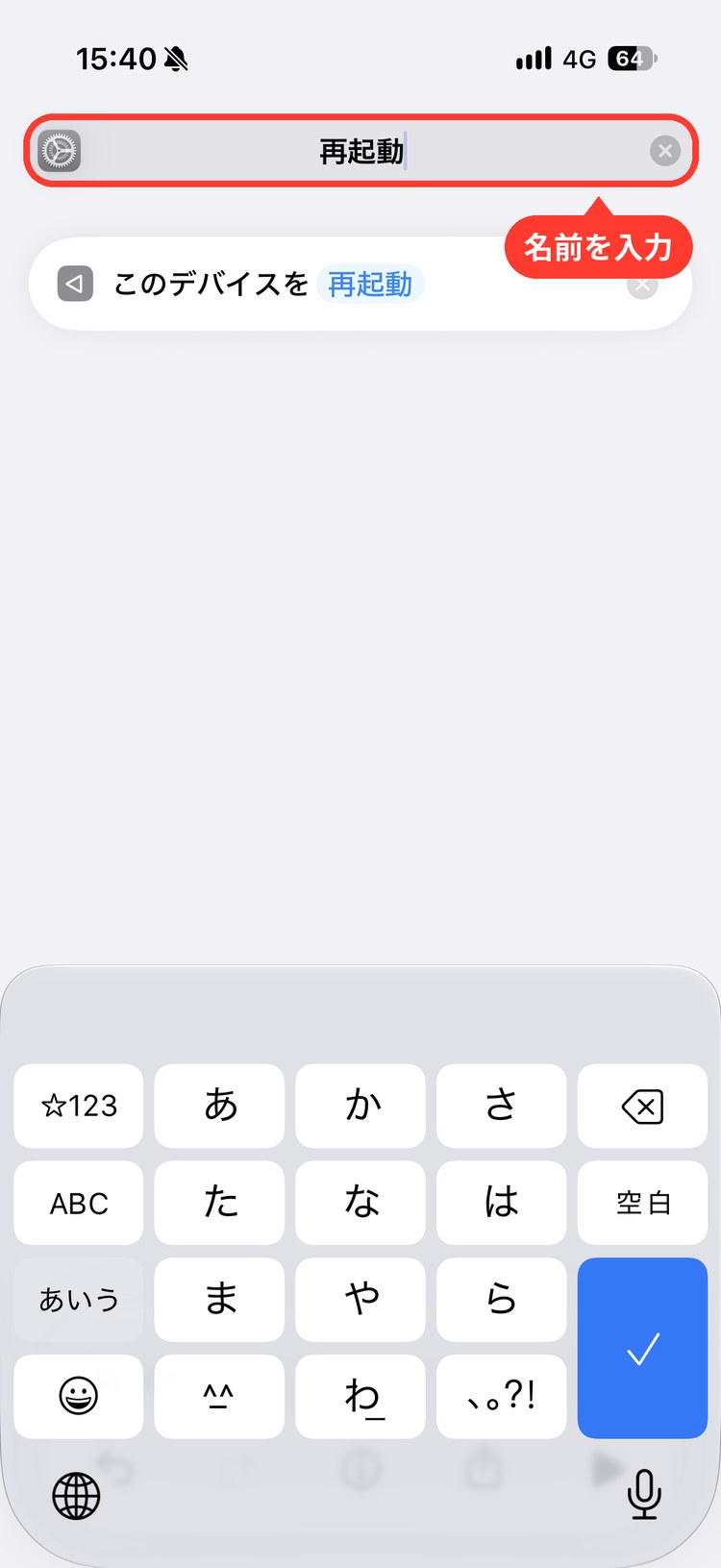
- 新しい名前を入力して、キーボードの「✓」で確定する(例:「再起動」)
メモ
同じメニューの「アイコンを選択」で、色やアイコンも変えられます。名前はSiriに話しかけるときの言葉にもなります。
名前は「〇〇を送る」「〇〇をオフ」のように、何をするか分かる短い言葉にしておくと、一覧で探すときもSiriで呼ぶときも迷いません。
5. 保存して、試しに実行する
ショートカットには「保存」ボタンはありません。左上の「<」で一覧に戻ると、自動で保存されます。
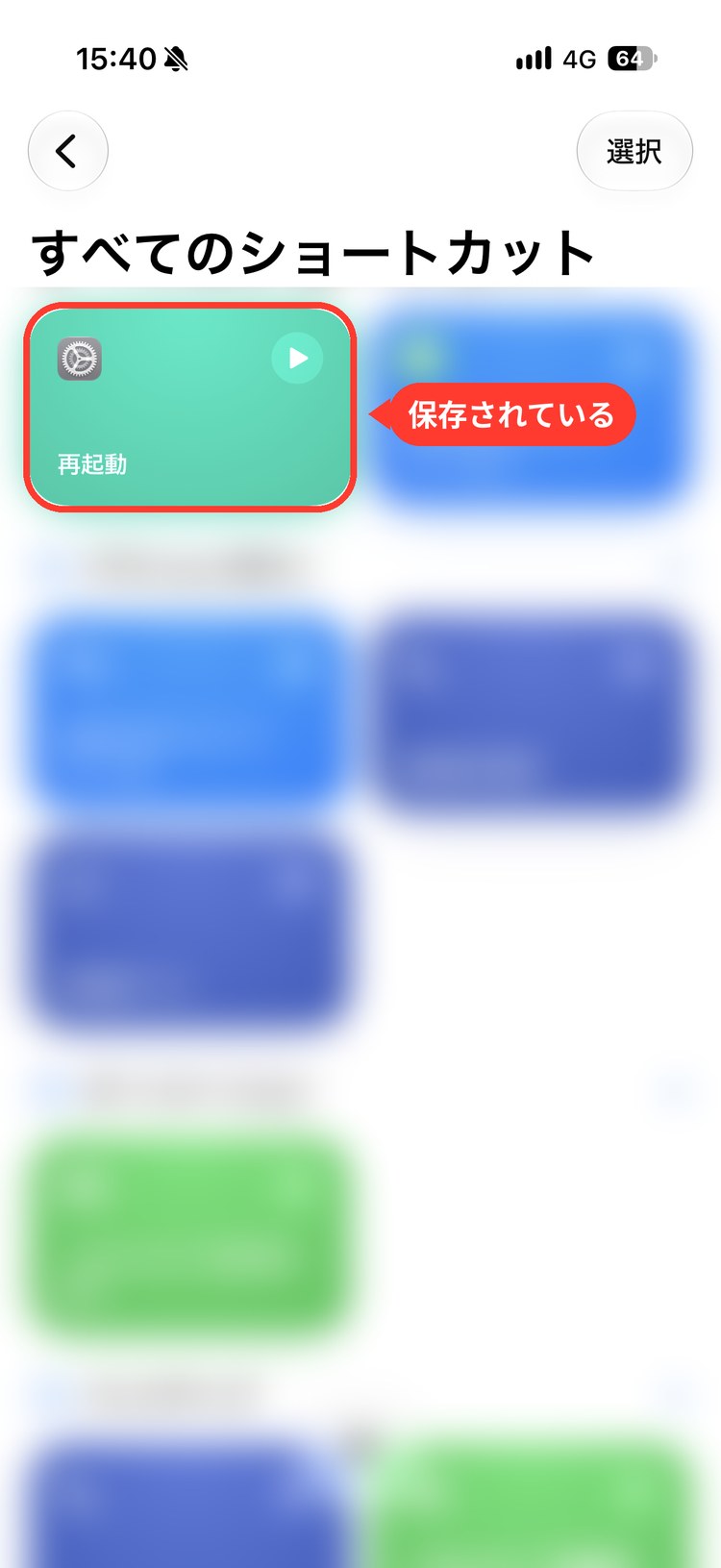
一覧でタップすると実行できます。編集画面の右下にある「▶」からも、その場で試せます。
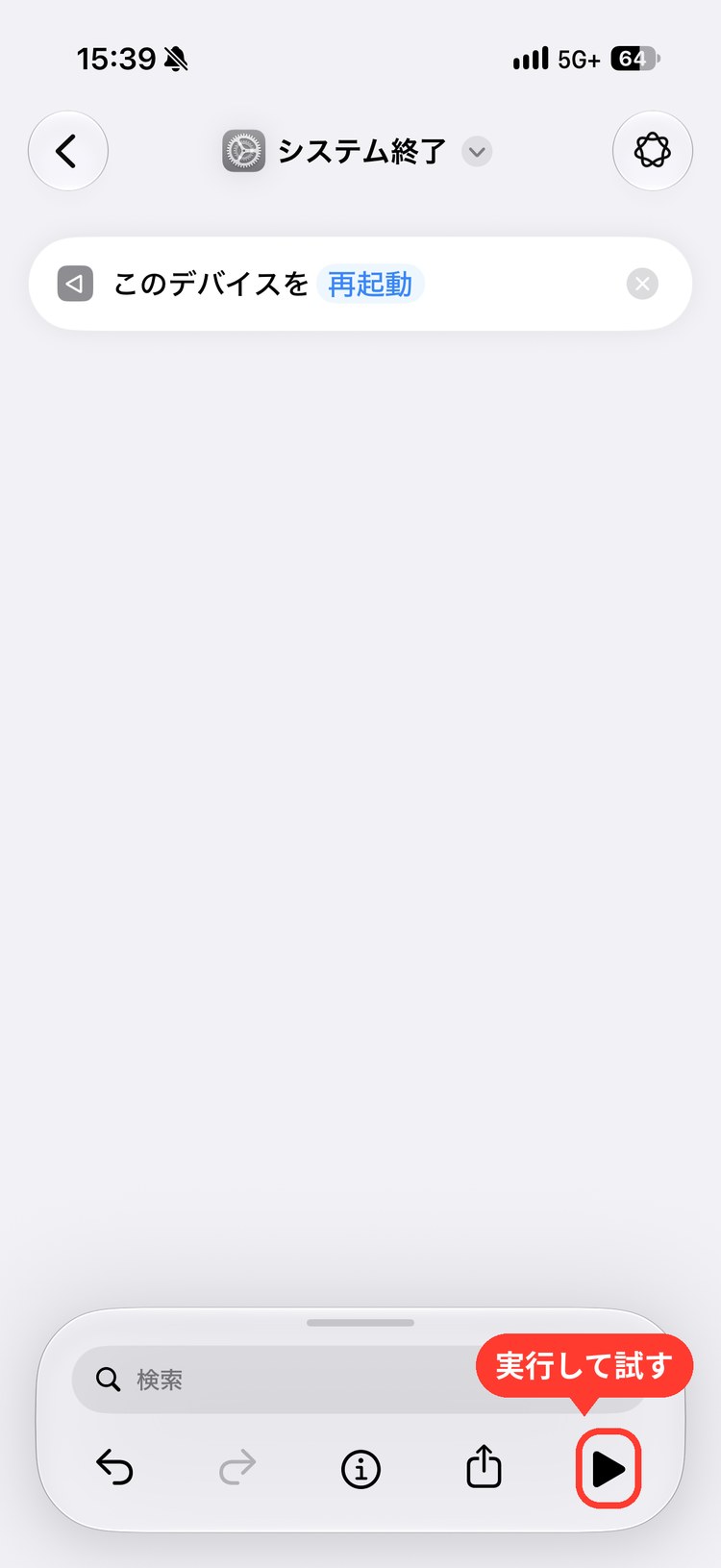
編集画面の下のボタン
| ボタン | できること |
|---|---|
| ↩ / ↪ | ひとつ前の操作を取り消す / やり直す |
| i | 詳細(ホーム画面への追加、共有シートへの表示、プライバシーなどの設定) |
| 共有 | ショートカットを人に渡す(iCloudリンクのコピーなど) |
| ▶ | ショートカットを実行して試す |
操作の早見表
| やること | 操作 |
|---|---|
| 新しく作る | 一覧の「+」→ 右上の「編集」 |
| アクションを追加 | 下の検索欄で探してタップ |
| 設定を変える | アクションの青い文字をタップ |
| 名前を付ける | 上の名前をタップ →「名称変更」 |
| 保存する | 左上の「<」で戻る(自動で保存) |
アクションがいくつもある長いショートカットも、「アクションを追加して、青い文字で設定する」のくり返しで作れます。