

見ているページのタイトルとURLをコピーするショートカット
ページを人に教えるとき、URLだけを送ると、開くまで何のページかわかりません。Safariの共有ボタンから実行すると、タイトルとURLを2行にまとめてコピーするショートカットを作ります。
このショートカットでできること
- Safariの共有ボタンから実行できる
- 見ているページのタイトルとURLを取り出す
- 1行目にタイトル、2行目にURLを入れた文をコピーする
- iOS 27 の画面で確認しています
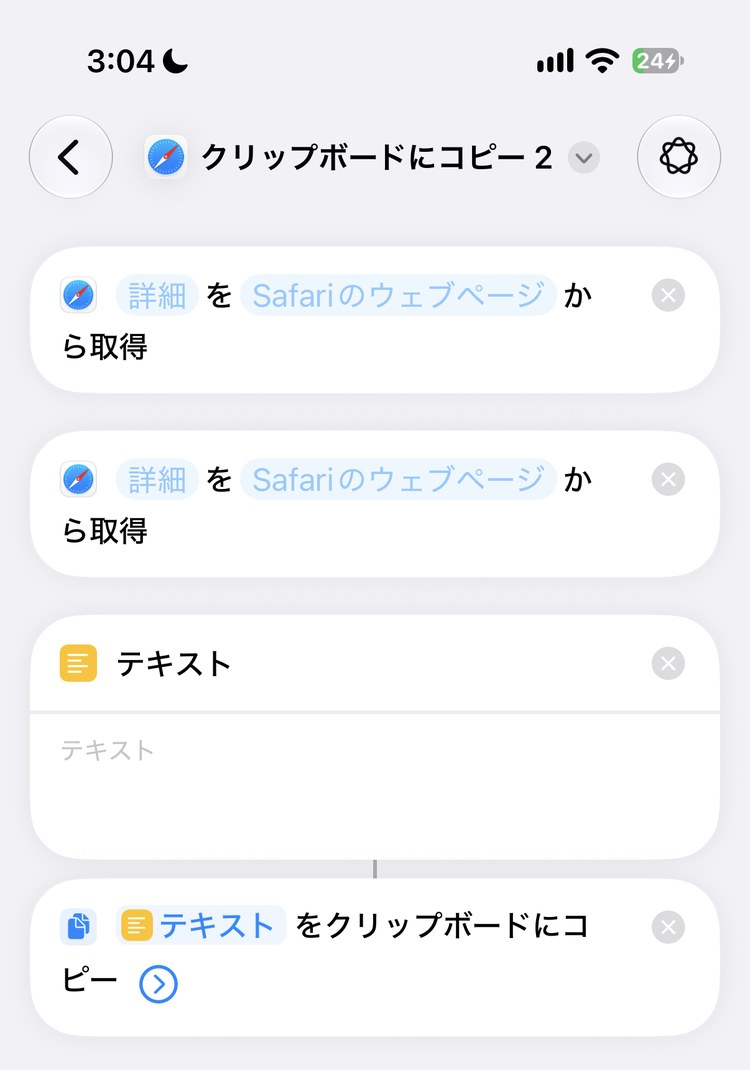
並べるアクション
新しいショートカットを作り、次のアクションを上から順に追加します。アクションの探し方と追加のしかたはショートカットの作り方の基本で説明しています。
- Safariウェブページの詳細を取得
- Safariウェブページの詳細を取得
- テキスト
- クリップボードにコピー
同じ「Safariウェブページの詳細を取得」を2つ並べます。1つをタイトル用、もう1つをURL用に使います。
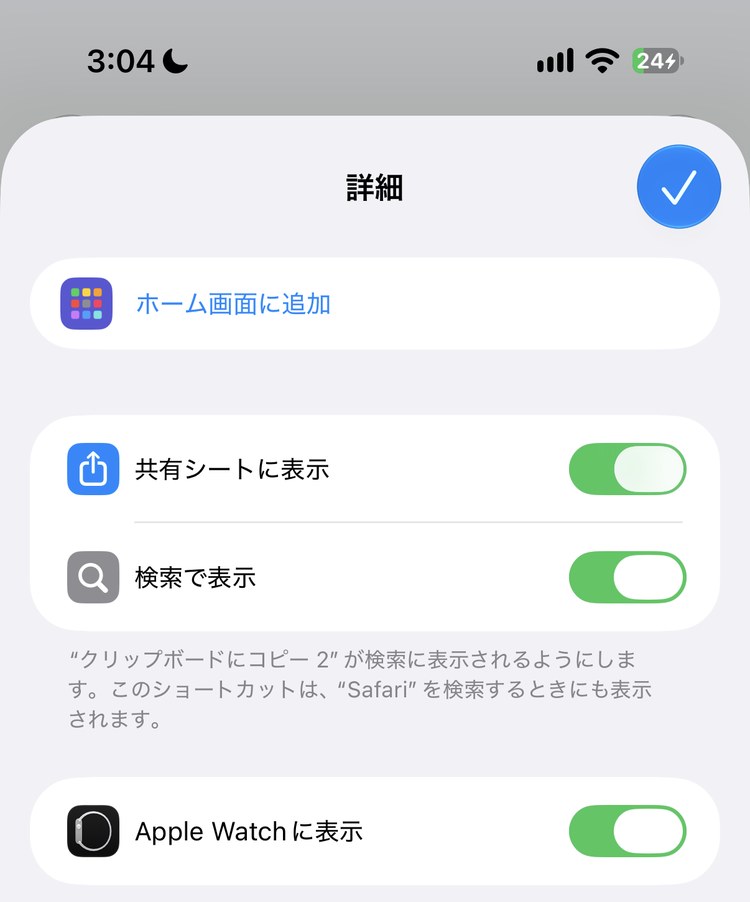
共有シートに出す設定
- 画面下の「i」をタップして「詳細」を開き、「共有シートに表示」をオンにして、右上のチェックをタップする
オンにすると、アクションのいちばん上に「共有シート から アプリ、その他18個 を受け取る」という枠が増えます。共有ボタンから渡されたページは、「ショートカットの入力」という名前で使えます。
各アクションの設定
Safariウェブページの詳細を取得(1つ目)
「詳細」をタップすると、取り出せる項目が並びます。「名前」を選びます。ページのタイトルが取り出されます。
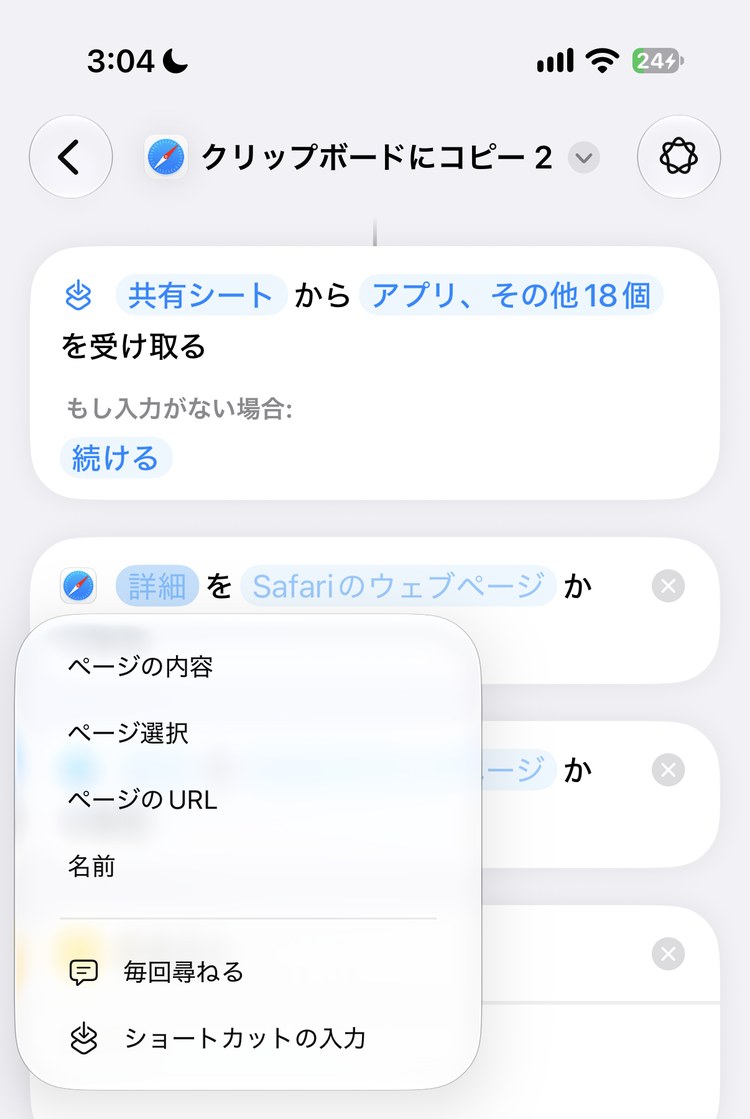
続けて「Safariのウェブページ」をタップして、「ショートカットの入力」を選びます。
Safariウェブページの詳細を取得(2つ目)
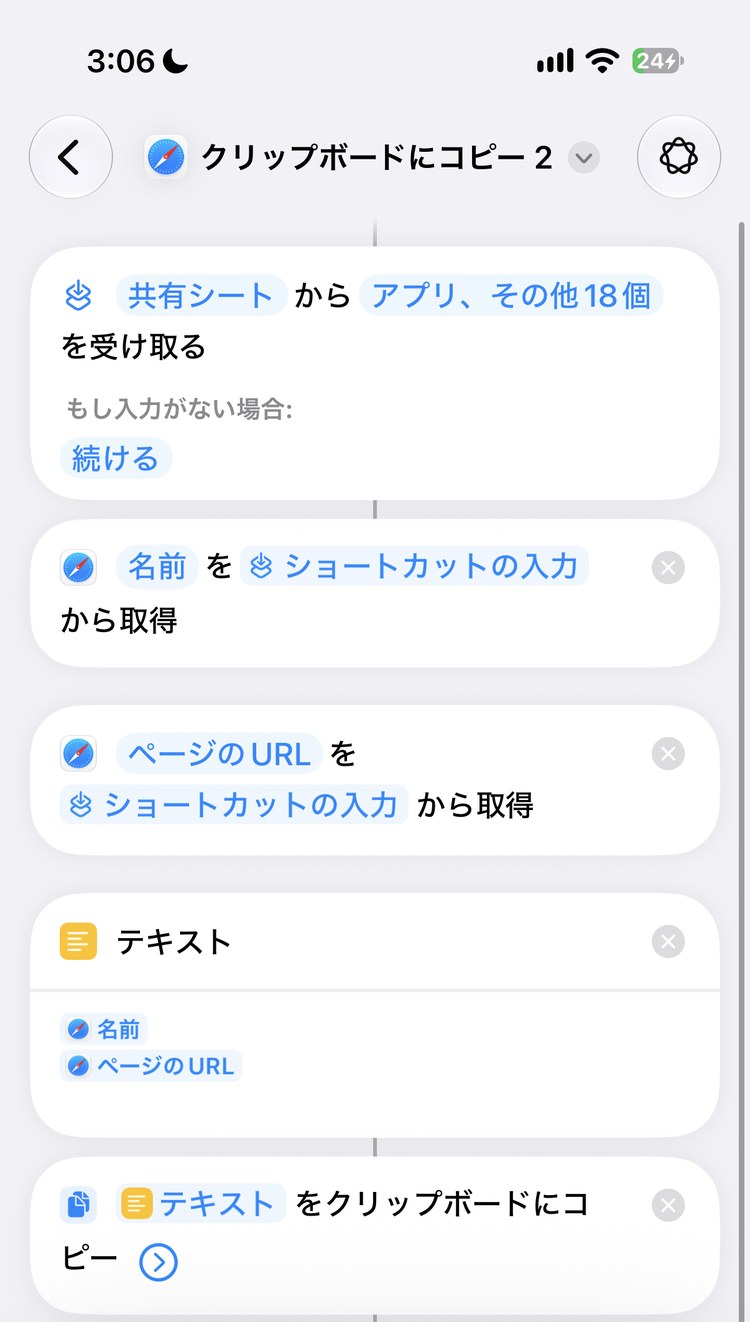
「詳細」を「ページのURL」に、「Safariのウェブページ」を「ショートカットの入力」にします。
テキスト
白い枠をタップして、キーボードの上に出る変数から「名前」を選びます。改行して、2行目に「ページのURL」を選びます。
クリップボードにコピー
「テキスト をクリップボードにコピー」になっていれば、そのままで使えます。
実行する
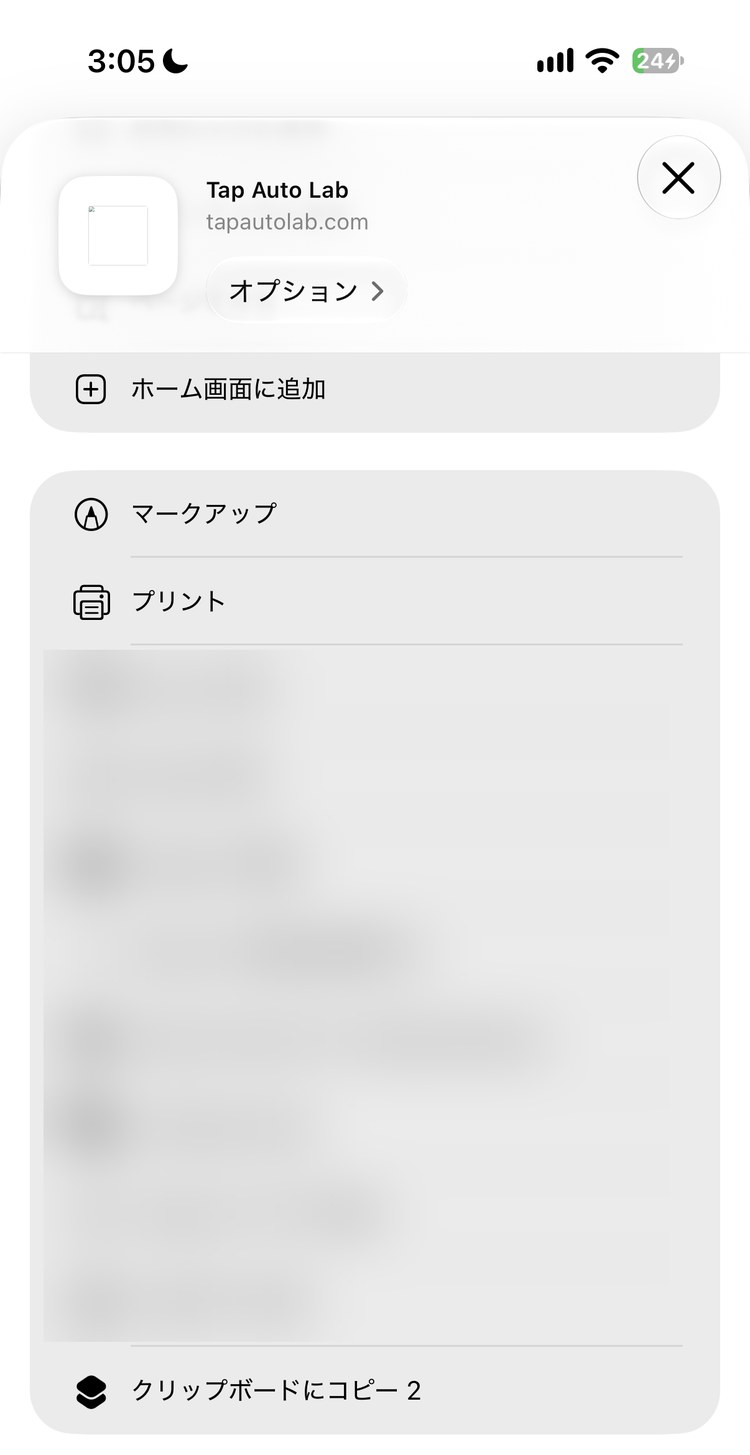
- Safariでページを開き、共有ボタンをタップする
- 下にスクロールして、このショートカットの名前をタップする
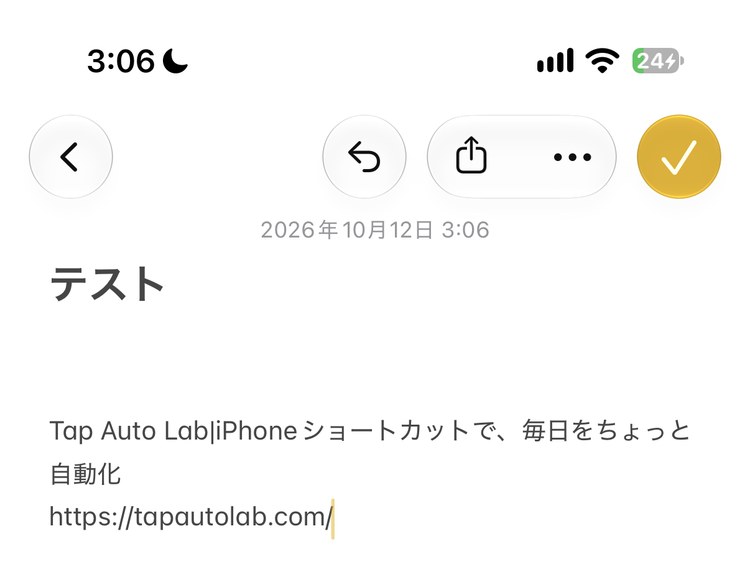
メモなどに貼り付けると、1行目にタイトル、2行目にURLが入っています。
うまくいかないとき
| こんなとき | 見るところ |
|---|---|
| 共有シートにショートカットが出ない | 「詳細」の「共有シートに表示」がオンになっているか |
| タイトルかURLのどちらかが入らない | 上の2つのアクションが、どちらも「ショートカットの入力」から取り出しているか |
| 1行につながってしまう | 「テキスト」の中で、「名前」と「ページのURL」のあいだに改行が入っているか |
「テキスト」の中身を「名前」「ページのURL」の前後に文字を足した形にすれば、「おすすめ:」のような前置きや、かっこ付きの書き方にも変えられます。
「Safariウェブページの詳細を取得」は、アクション図鑑のウェブページのアクションで説明しています。本文をコピーする形は、見ているページの本文だけをコピーするショートカットで作れます。