

ショートカットの「記事」アクション
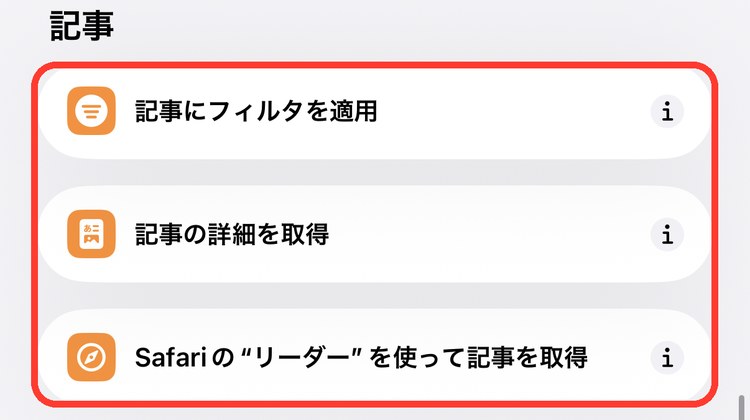
ウェブ › 記事の3個は、Webページから本文だけを取り出して、タイトルや本文などを使えるようにするアクションです。
メモ
iOS 27 の画面で確認しています。
記事のアクション一覧
| アクション | できること |
|---|---|
| 記事にフィルタを適用 | いくつかの記事を、条件でしぼり込む |
| 記事の詳細を取得 | 記事のタイトル・本文・作成者などを取り出す |
| Safariの"リーダー"を使って記事を取得 | Webページから本文を記事として取り出す |
アクションの追加画面で「ウェブ」をタップすると、「記事」の見出しの下に並んでいます。アクションの追加のしかたはショートカットの作り方の基本で紹介しています。
記事にフィルタを適用
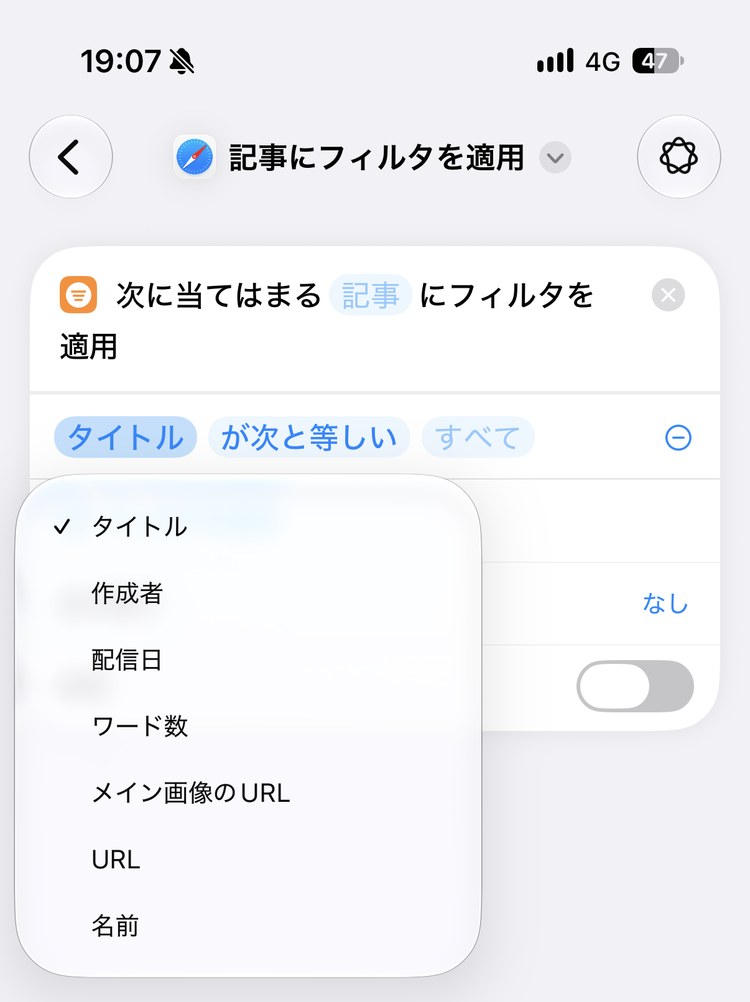
いくつかの記事から、条件に合うものだけを残します。「タイトル が次を含む ○○」のような条件を作れます。
設定できること
| 項目 | 内容 |
|---|---|
| フィルタを追加 | タイトル・作成者・配信日・ワード数・メイン画像のURL・URL・名前 |
| 比べ方 | 「が次と等しい」など。項目によって選べるものが変わる |
| 並び順 / 制限 | 並べかえる順番と、何件まで残すか |
記事の詳細を取得
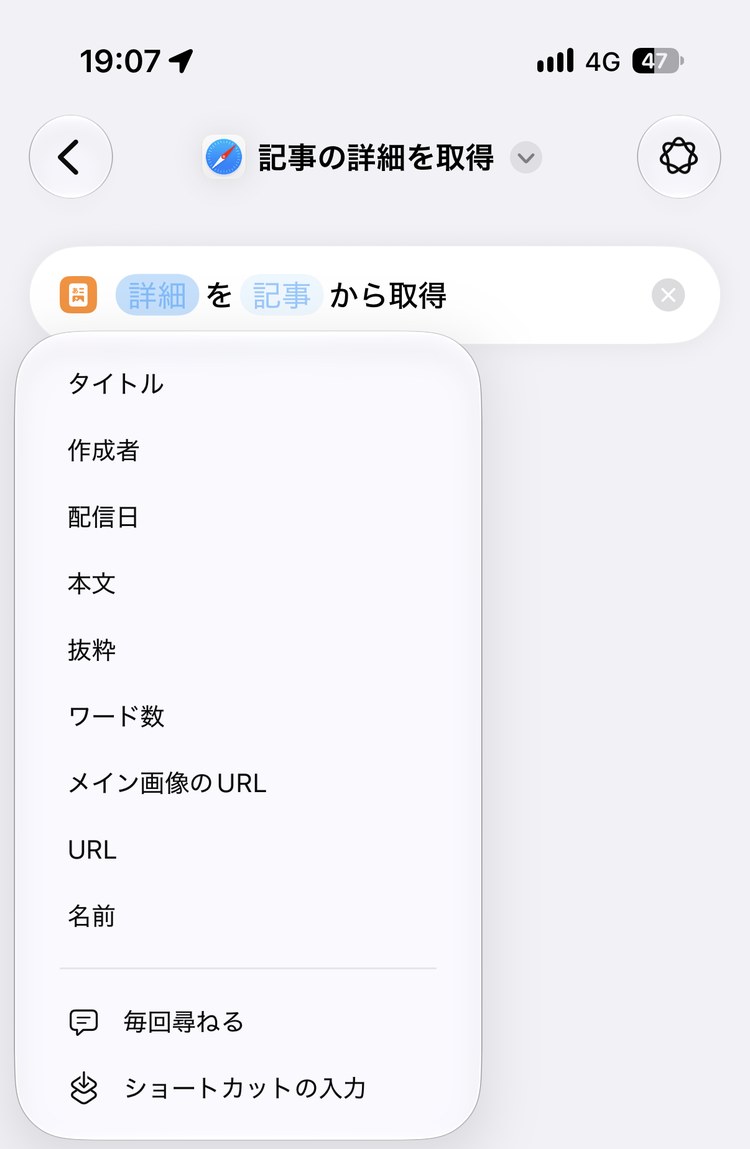
記事から、知りたい情報を取り出します。追加すると「詳細 を 記事 から取得」と表示されます。
設定できること
| 項目 | 内容 |
|---|---|
| 取り出せるもの | タイトル・作成者・配信日・本文・抜粋・ワード数・メイン画像のURL・URL・名前 |
Safariの"リーダー"を使って記事を取得
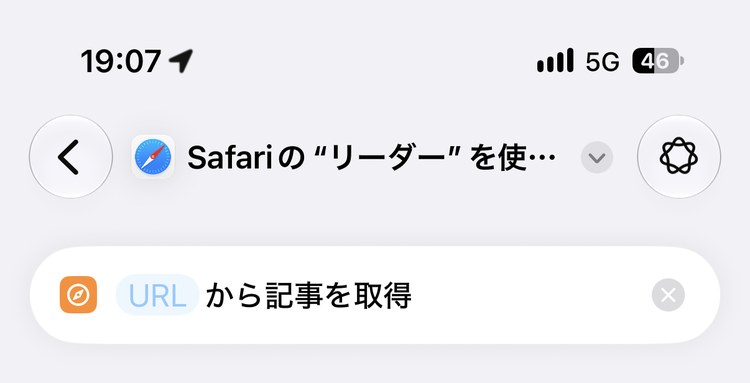
Webページから、広告やメニューを除いた本文を「記事」として取り出します。追加すると「URL から記事を取得」と表示されます。
設定できること
| 項目 | 内容 |
|---|---|
| URL | 記事を取り出すページ |
使い方の例:見ているページの本文だけをコピーする
- ショートカットの「詳細」で「共有シートに表示」をオンにする
- 「Safariの"リーダー"を使って記事を取得」を追加し、「URL」に「ショートカットの入力」を選ぶ
- 「記事の詳細を取得」を追加し、「詳細」をタップして「本文」を選ぶ
- 「クリップボードにコピー」を追加する
Safariで共有ボタンからこのショートカットを選ぶと、広告やメニューを除いた本文だけがコピーされます。メモに貼って残しておくときに使えます。
3で「本文」の代わりに「タイトル」や「URL」を選べば、ページのタイトルやURLだけをコピーするショートカットにもなります。
やりたいことから選ぶ
| こんなとき | 使うアクション |
|---|---|
| 条件で記事をしぼり込みたい | 記事にフィルタを適用 |
| タイトルや本文を取り出したい | 記事の詳細を取得 |
| ページの本文を取り出したい | Safariの"リーダー"を使って記事を取得 |
ほかの分類のアクションは、アクション図鑑の目次から探せます。