

ショートカットの「ウェブページ」アクション
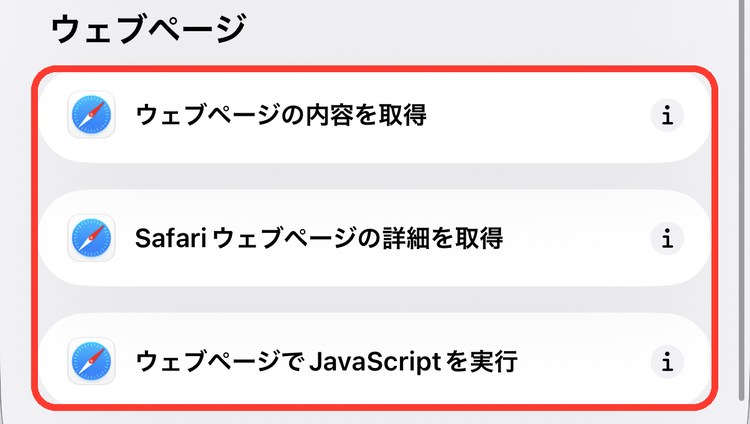
ウェブ › ウェブページの3個は、主にSafariの共有シートから使うアクションです。見ているページの内容やURLを取り出したり、ページの上でJavaScriptを動かしたりできます。
メモ
iOS 27 の画面で確認しています。
ウェブページのアクション一覧
| アクション | できること |
|---|---|
| ウェブページの内容を取得 | URLのページの内容を取り出す |
| Safariウェブページの詳細を取得 | Safariのページから、内容・選択中の文字・URL・名前を取り出す |
| ウェブページでJavaScriptを実行 | Safariのページの上でJavaScriptを動かす |
アクションの追加画面で「ウェブ」をタップすると、「ウェブページ」の見出しの下に並んでいます。アクションの追加のしかたはショートカットの作り方の基本で紹介しています。
ウェブページの内容を取得
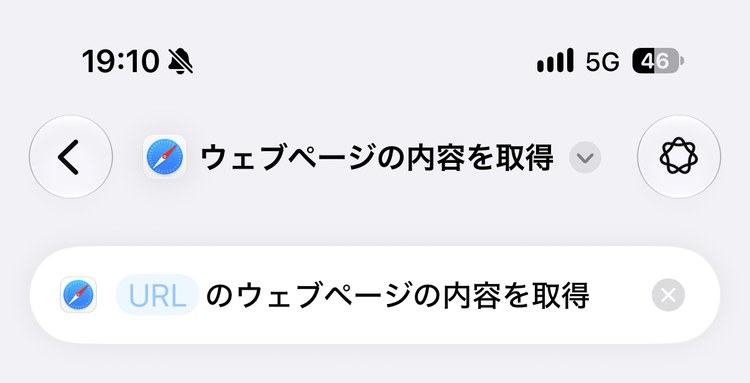
URLのページを読み込んで、内容(書式つきの文章)を取り出します。追加すると「URL のウェブページの内容を取得」と表示されます。
設定できること
| 項目 | 内容 |
|---|---|
| URL | 内容を取り出すページ |
Safariウェブページの詳細を取得
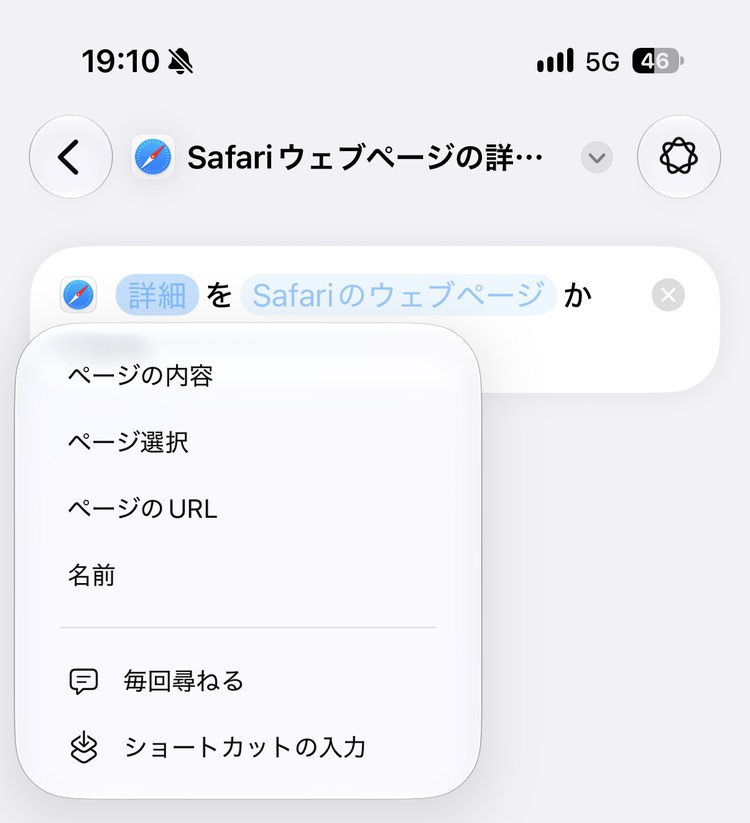
Safariの共有シートから受け取ったページの情報を取り出します。追加すると「詳細 を Safariのウェブページ から取得」と表示されます。
設定できること
| 項目 | 内容 |
|---|---|
| 取り出せるもの | ページの内容・ページ選択(選んでいる文字)・ページのURL・名前 |
ウェブページでJavaScriptを実行
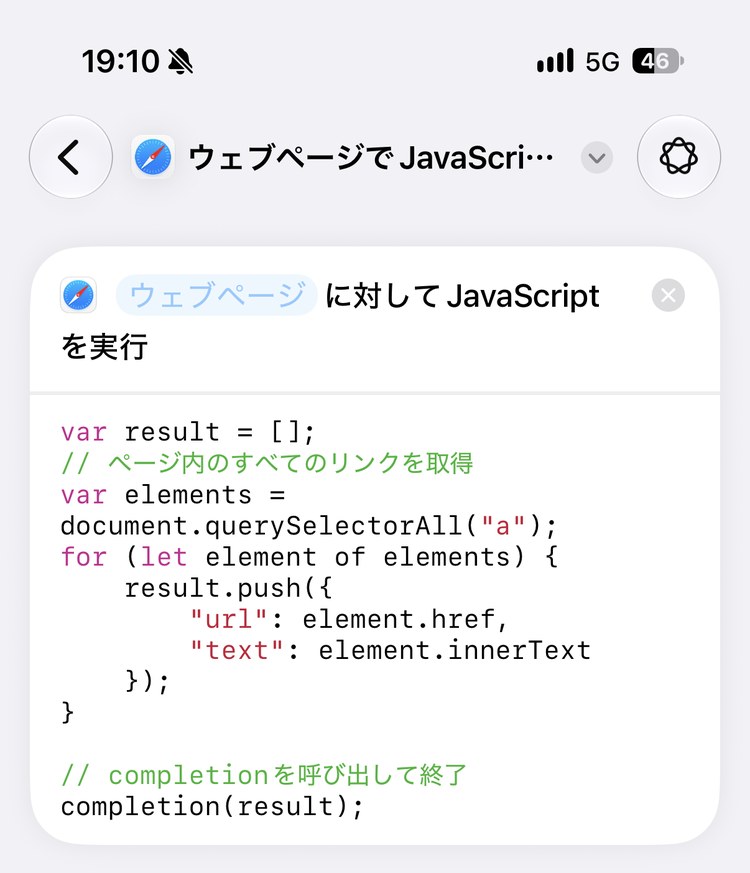
Safariの共有シートから受け取ったページの上で、JavaScriptを動かします。追加すると、ページ内のリンクをすべて取り出す例が入っています。
設定できること
| 項目 | 内容 |
|---|---|
| ウェブページ | JavaScriptを動かすページ(共有シートの入力) |
| JavaScript | 動かすコード。最後に completion(結果) を呼ぶと、結果が次のアクションに渡される |
メモ
このアクションを使うには、設定アプリの「アプリ」→「ショートカット」→「詳細」で「スクリプトの実行を許可」をオンにしておく必要があります。
使い方の例:見ているページのタイトルとURLをコピーする
- ショートカットの「詳細」で「共有シートに表示」をオンにする
- 「Safariウェブページの詳細を取得」を追加し、「名前」を選ぶ
- もう1つ「Safariウェブページの詳細を取得」を追加し、「ページのURL」を選ぶ
- 「テキスト」に2つの結果を並べて、「クリップボードにコピー」する
Safariの共有シートから実行すると、ページのタイトルとURLがセットでコピーされます。
4のテキストで、タイトルとURLのあいだに改行を入れておくと、貼り付けたときに2行に分かれて読みやすくなります。
やりたいことから選ぶ
| こんなとき | 使うアクション |
|---|---|
| ページの内容を取り出したい | ウェブページの内容を取得 |
| 見ているページの情報を使いたい | Safariウェブページの詳細を取得 |
| ページの上で処理をしたい | ウェブページでJavaScriptを実行 |
ほかの分類のアクションは、アクション図鑑の目次から探せます。