
よく使うショートカットをメニューから動かすショートカット
ショートカットが増えてくると、ホーム画面に全部を置くわけにもいかなくなります。ここで作るのは、フォルダに入れたショートカットを一覧で出して、選んだものを動かすショートカットです。これを1つホーム画面に置いておけば、そこからいくつものショートカットを呼び出せます。
このショートカットでできること
- 決めたフォルダの中のショートカットを、一覧で表示する
- 一覧から選んだショートカットを、そのまま実行する
- フォルダの中身を入れかえるだけで、一覧の中身が変わる
- iOS 27 の画面で確認しています
事前準備
ショートカットアプリで、呼び出したいショートカットを1つのフォルダにまとめておきます。
並べるアクション
新しいショートカットを作り、次のアクションを上から順に追加します。アクションの探し方と追加のしかたはショートカットの作り方の基本で説明しています。
- マイショートカットを取得
- リストから選択
- ショートカットを実行
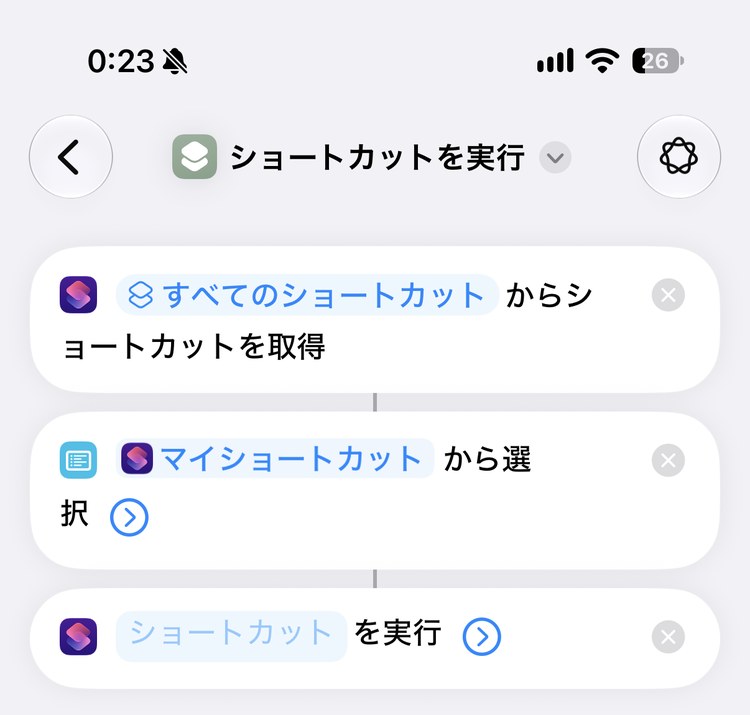
3つを並べると、「すべてのショートカット からショートカットを取得」「マイショートカット から選択」「ショートカット を実行」と表示されます。
各アクションの設定
マイショートカットを取得
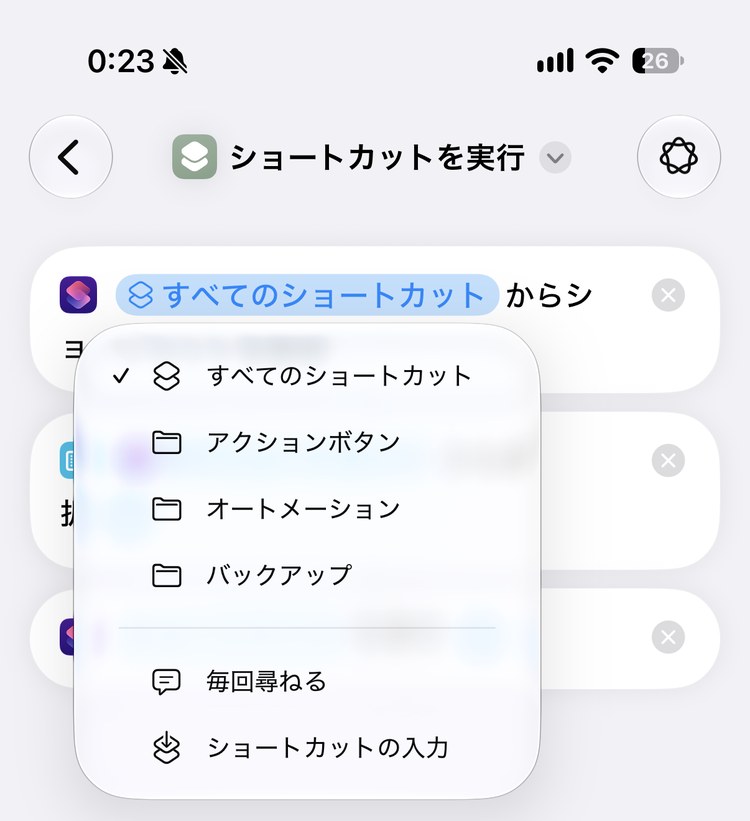
「すべてのショートカット」をタップして、準備したフォルダを選びます。フォルダの名前は、自分で作ったものが並びます。
リストから選択
「マイショートカット から選択」のままで大丈夫です。1つ目で取り出したショートカットを、一覧にして選べるようにします。
ショートカットを実行
並べただけでは、動かすショートカットが決まっていません。「ショートカット」をタップして、2つ目のアクションの結果である「選択した項目」を選びます。
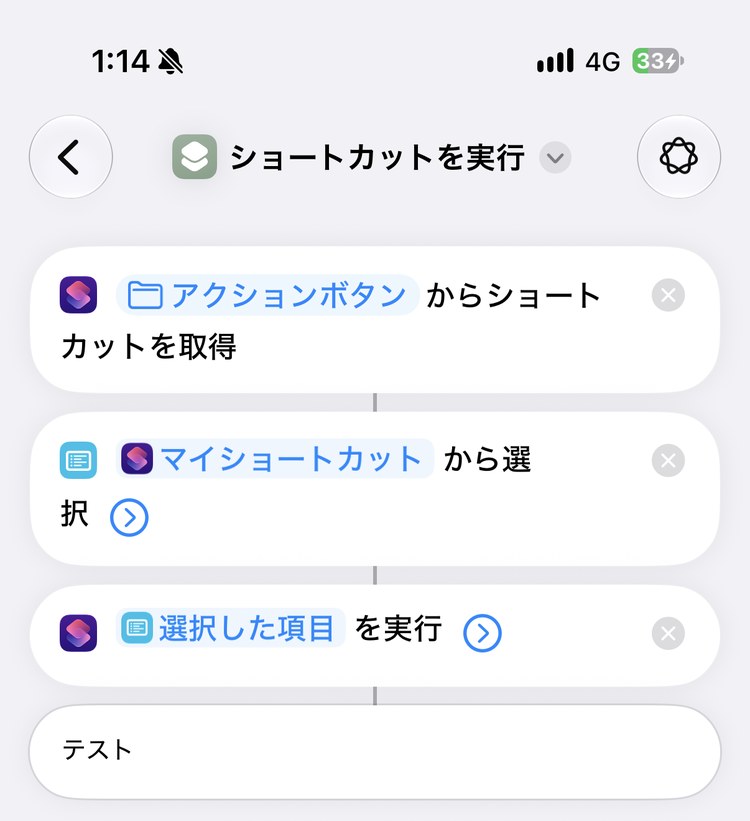
3つ目を設定し忘れると、一覧から選んでも何も動きません。「選択した項目 を実行」になっているかを確かめてください。
実行する
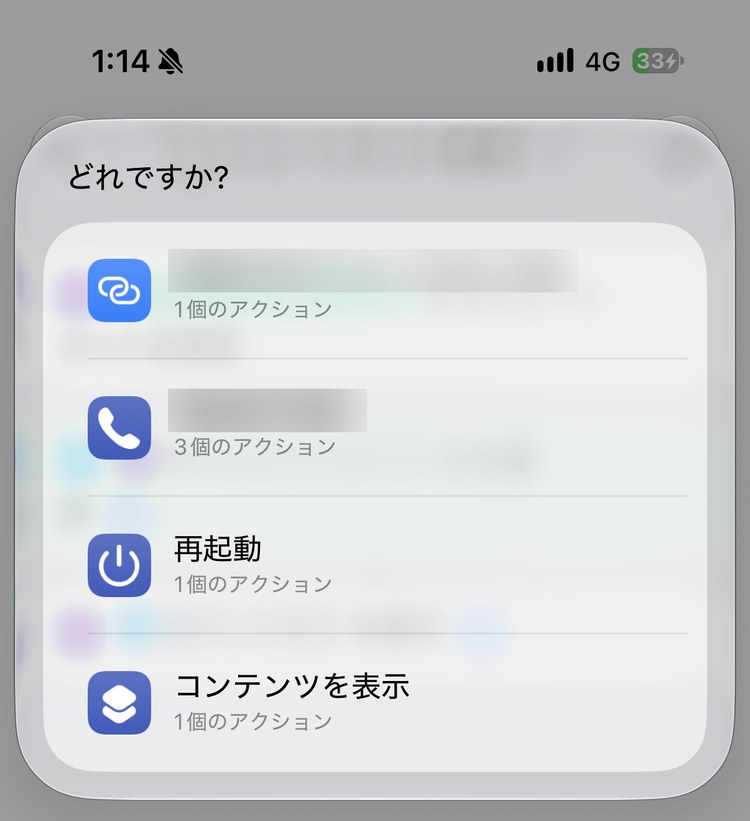
実行すると「どれですか?」と聞かれ、フォルダの中のショートカットが一覧で出ます。
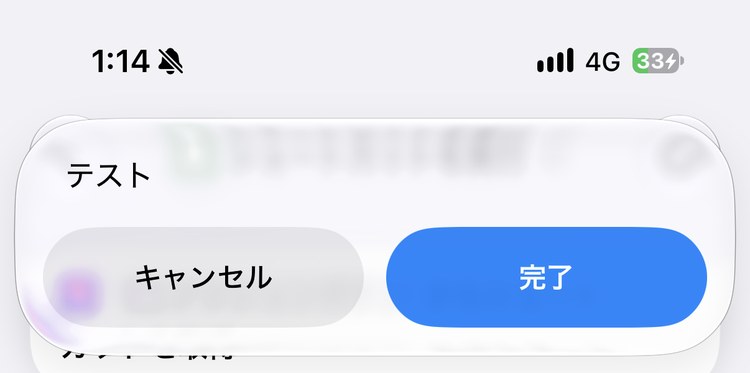
タップしたショートカットが、そのまま実行されます。下は、「テスト」と表示するだけのショートカットを選んだ結果です。
一覧の中身を変える
一覧に出るのは、1つ目のアクションで選んだフォルダの中身です。ショートカットアプリでフォルダにショートカットを出し入れするだけで、このショートカットを直さなくても一覧が変わります。
ポイント
このショートカットをホーム画面に置いたり、背面タップに割り当てたりすると、1か所から全部を呼び出せます。置き方はショートカットをホーム画面やウィジェットに置く方法、背面タップは背面タップでショートカットを実行する方法で説明しています。
ショートカットを呼び出すアクションは、アクション図鑑のショートカットのアクション、「リストから選択」はリストのアクションにまとめています。