
見ているページを「あとで読む」に入れるショートカット
いまは読む時間がないページを、あとで読めるように取っておく。Safariには「リーディングリスト」という置き場所があります。ここで作るのは、共有メニューから呼び出して、見ているページをリーディングリストに入れるショートカットです。
このショートカットでできること
- 見ているページを、Safariのリーディングリストに入れる
- ほかのブラウザやアプリの共有メニューからも使える
- iOS 27 の画面で確認しています
作り方
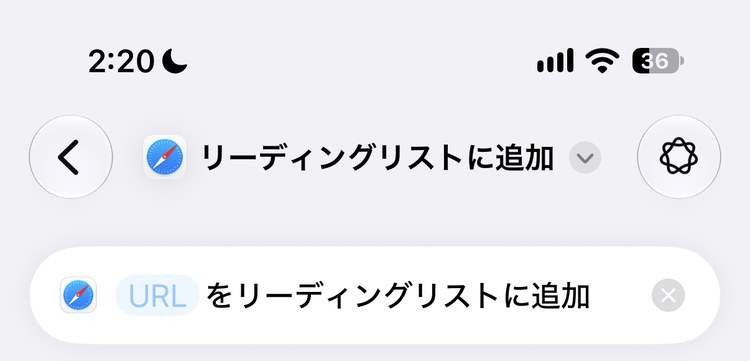
- 新しいショートカットを作り、アクションの検索欄で「リーディングリストに追加」を探して追加する
追加すると「URL をリーディングリストに追加」と表示されます。
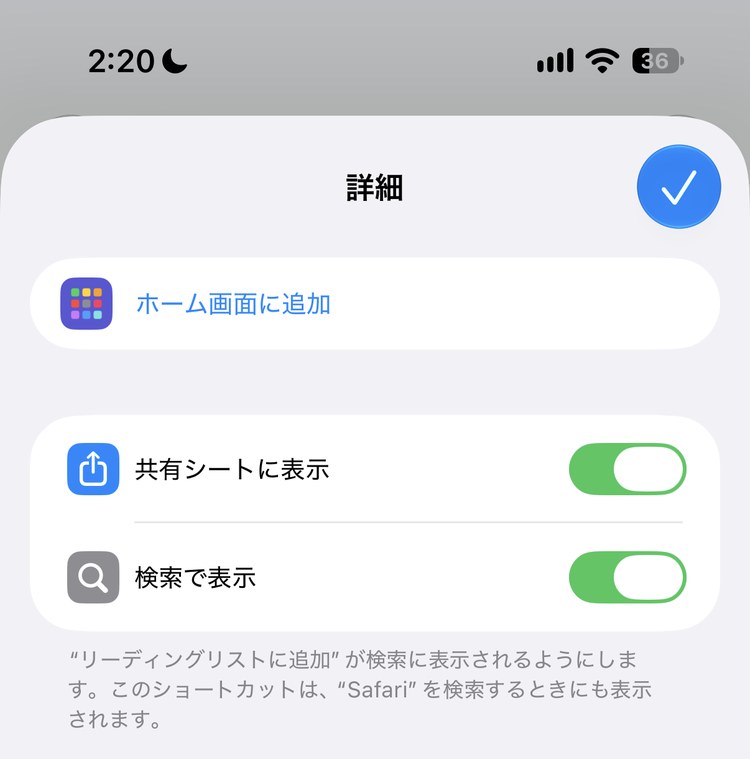
- 画面下の「i」をタップして「詳細」を開き、「共有シートに表示」をオンにして、右上のチェックをタップする
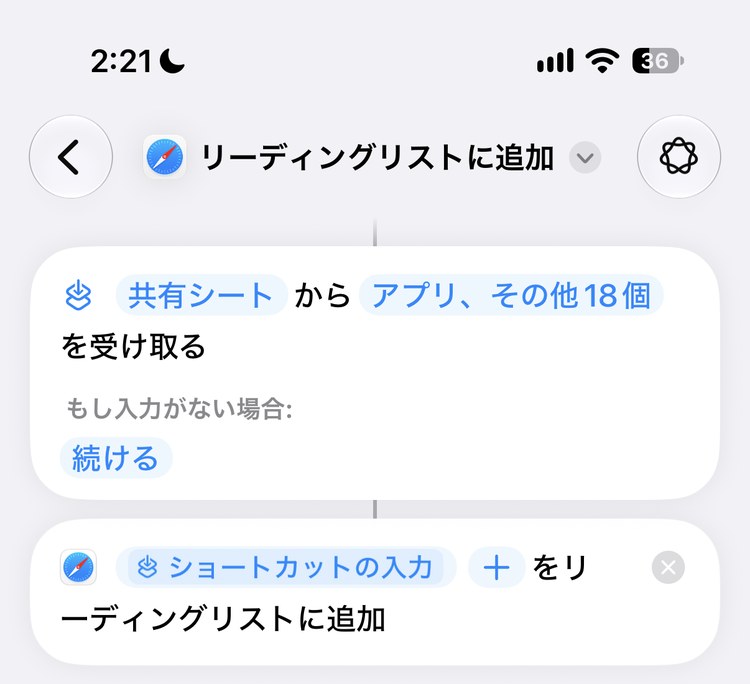
オンにすると、いちばん上に「共有シート から アプリ、その他18個 を受け取る」という枠が加わります。
- 「URL」をタップして、「ショートカットの入力」を選ぶ
- 上の名前をタップして「名称変更」を選び、名前を「あとで読む」にする
- 左上の「<」で一覧に戻る(自動で保存されます)
使ってみる
- ブラウザでページを開き、共有のメニューを出す
- 並んでいる中から、作ったショートカットの名前をタップする
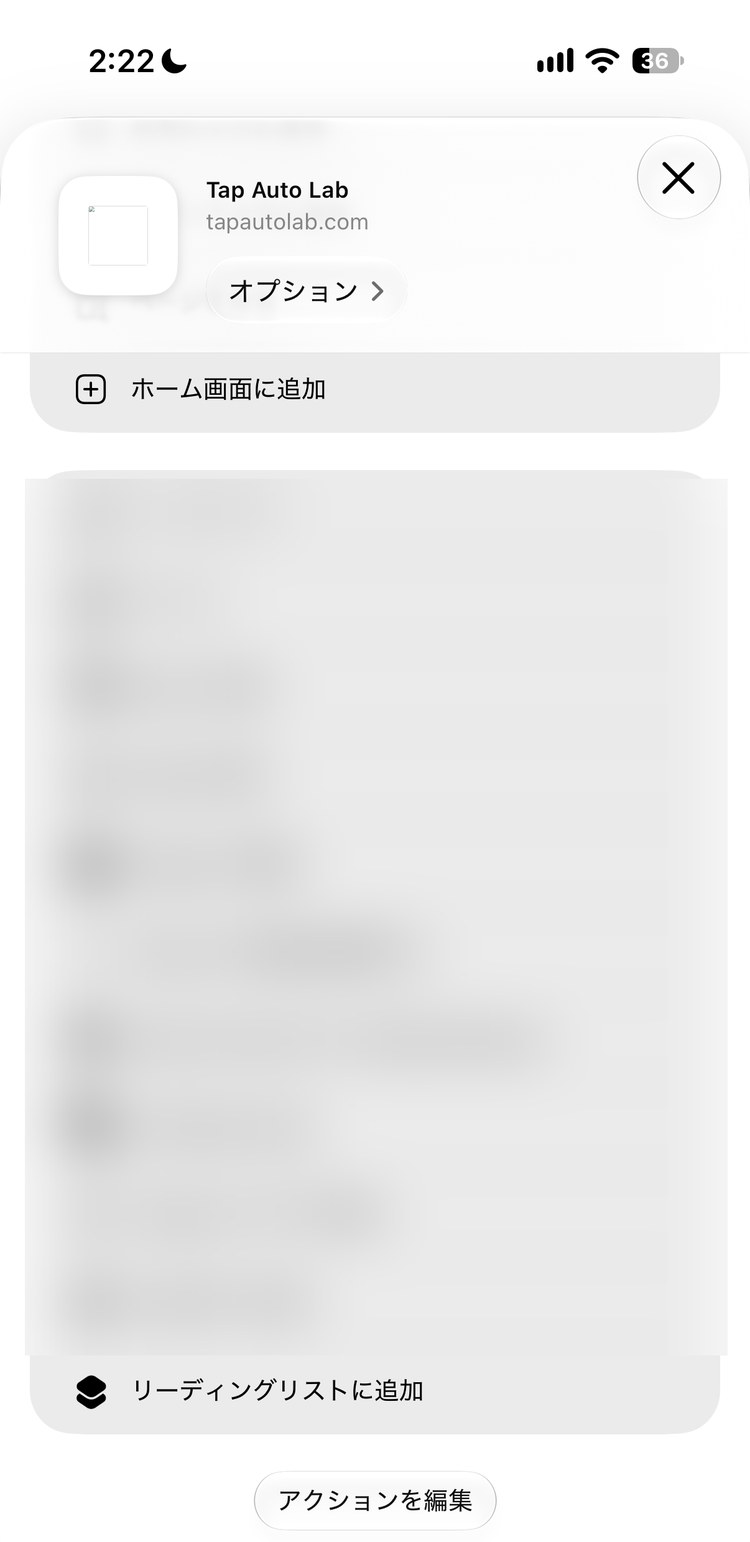
下の画面は、名前を変える前に試したときのものです。ショートカットが「リーディングリストに追加」という名前で並んでいます。
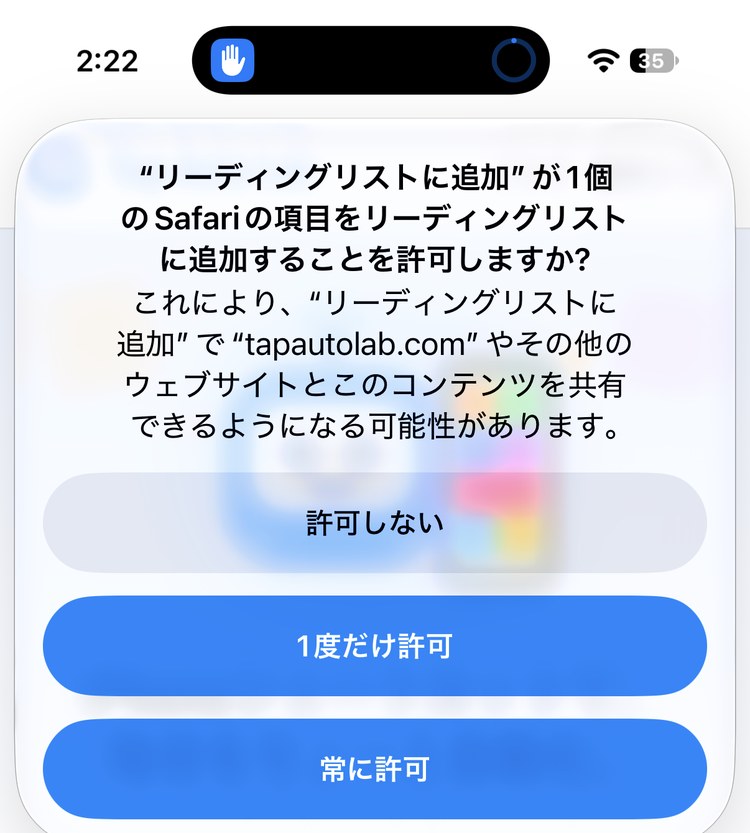
最初に実行したときは、このページをリーディングリストに入れてよいかを聞かれます。「1度だけ許可」か「常に許可」をタップします。
Safariのリーディングリストを開くと、ページが入っています。
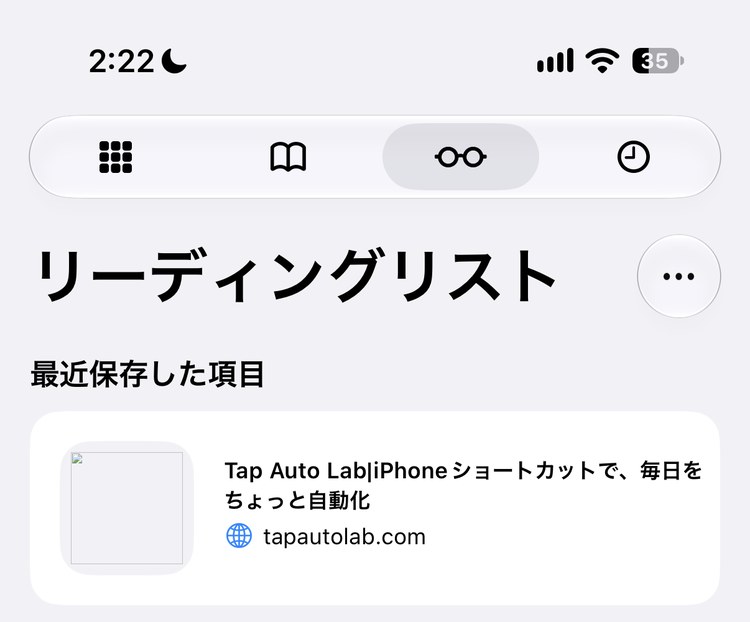
入れたページは、Safariのブックマークの画面にある、めがねのマークから読めます。
共有メニューから呼び出すショートカットは、見ているページのQRコードを作るショートカットでも作っています。リーディングリストのアクションは、アクション図鑑のSafariのアクションにあります。