
見ているページのQRコードを作るショートカット
見ているページを、となりの人のスマホでも開いてほしい。そんなとき、URLを送るかわりにQRコードを画面に出して、カメラで読み取ってもらうことができます。ここで作るのは、ブラウザの共有メニューから呼び出して、そのページのQRコードを表示するショートカットです。
このショートカットでできること
- 見ているページのQRコードを、共有メニューから表示する
- QRコードの色を変える
- 同じ作りで、文章などもQRコードにできる
- iOS 27 の画面で確認しています
作り方
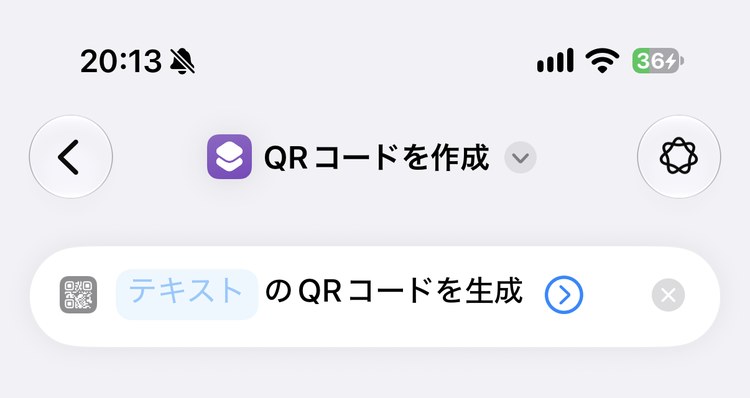
- 新しいショートカットを作り、アクションの検索欄で「QRコードを作成」を探して追加する
追加すると「テキスト のQRコードを生成」と表示されます。
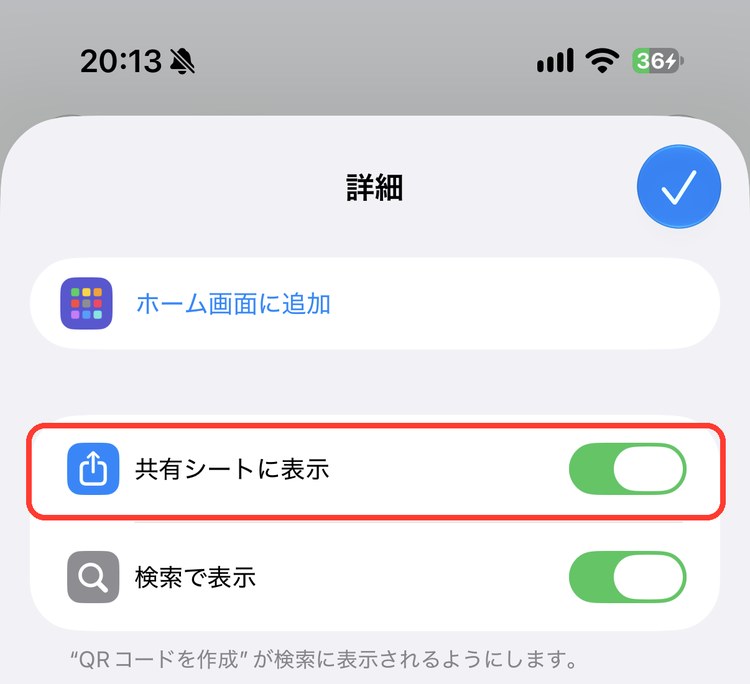
- 画面下の「i」をタップして「詳細」を開き、「共有シートに表示」をオンにして、右上のチェックをタップする
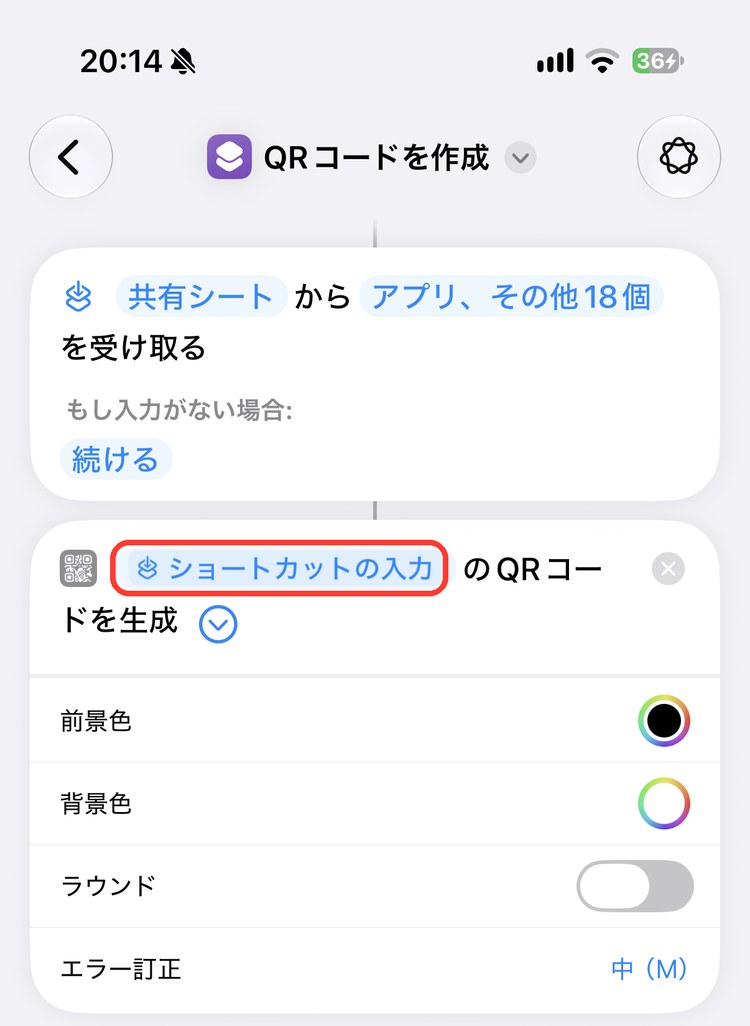
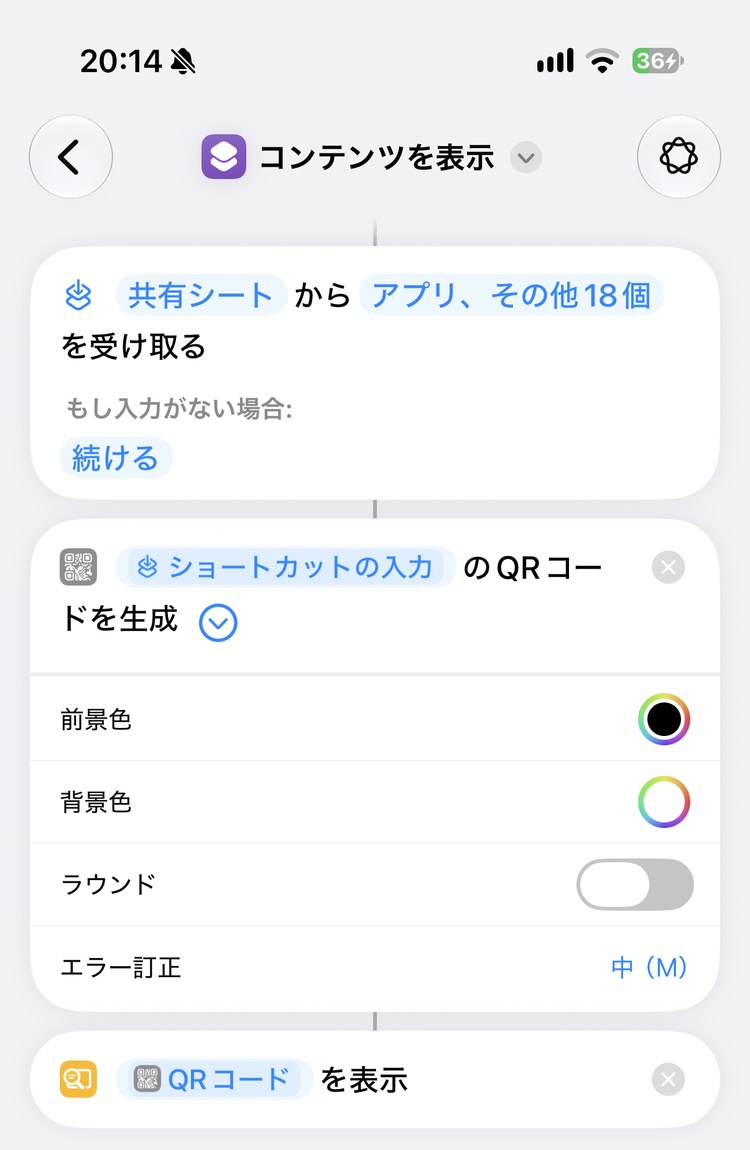
オンにすると、いちばん上に「共有シート から アプリ、その他18個 を受け取る」という枠が加わります。ほかのアプリの共有メニューから渡されたもの(ここではページのURL)を、このショートカットが受け取るという意味です。
- 「テキスト」をタップし、「変数を選択」から「ショートカットの入力」を選ぶ
- 検索欄に「コンテンツ」と入力して「コンテンツを表示」を追加し、「コンテンツ」をタップして「QRコード」を選ぶ
これで「受け取ったURLをQRコードにして、表示する」という流れになります。
- 上の名前をタップして「名称変更」を選び、名前を「QRコードにする」にする
- 左上の「<」で一覧に戻る(自動で保存されます)
使い方
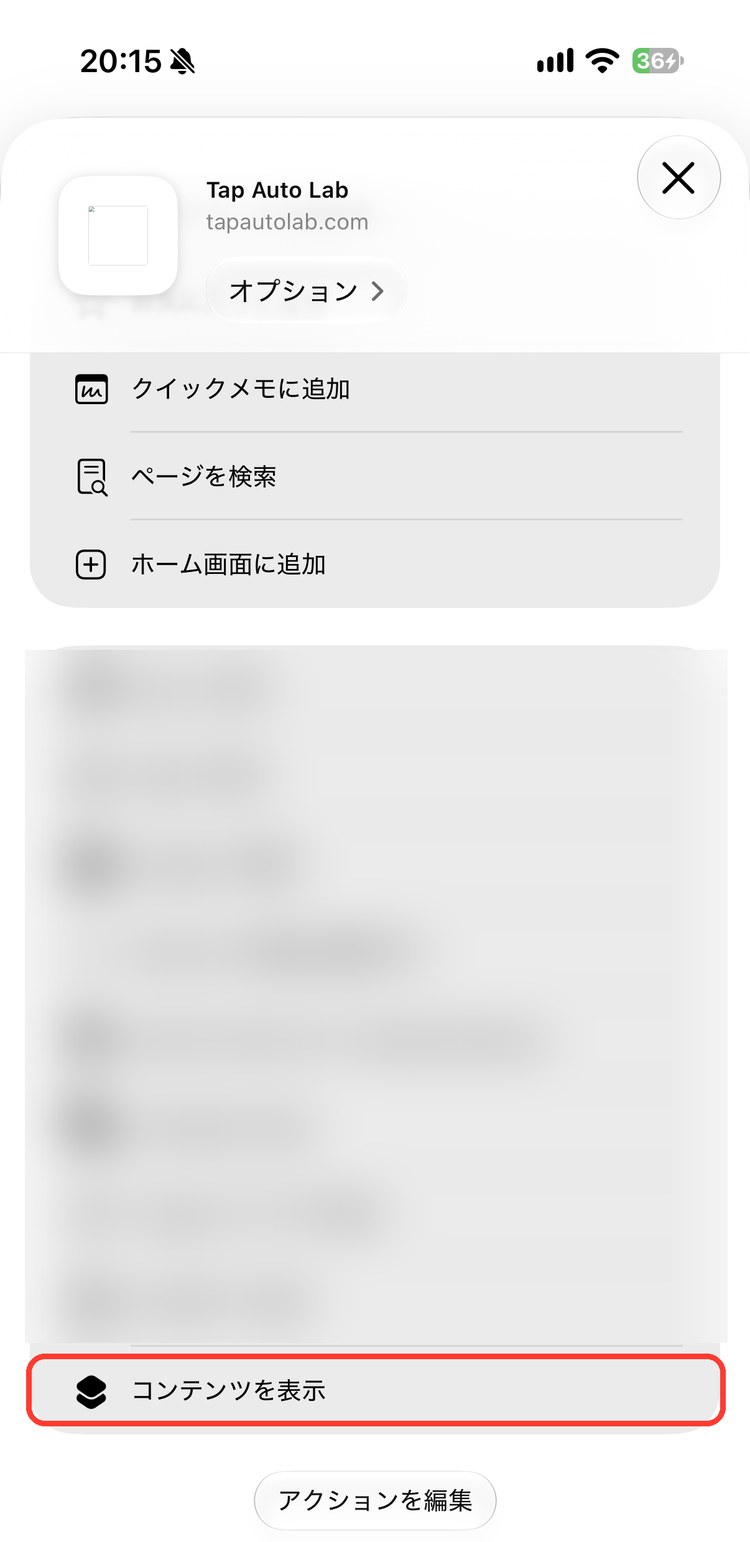
- ブラウザでページを開き、共有のメニューを出す
- 並んでいる中から、作ったショートカットの名前をタップする
下の画面は、名前を変える前に試したときのものです。ショートカットが「コンテンツを表示」という名前で並んでいます。
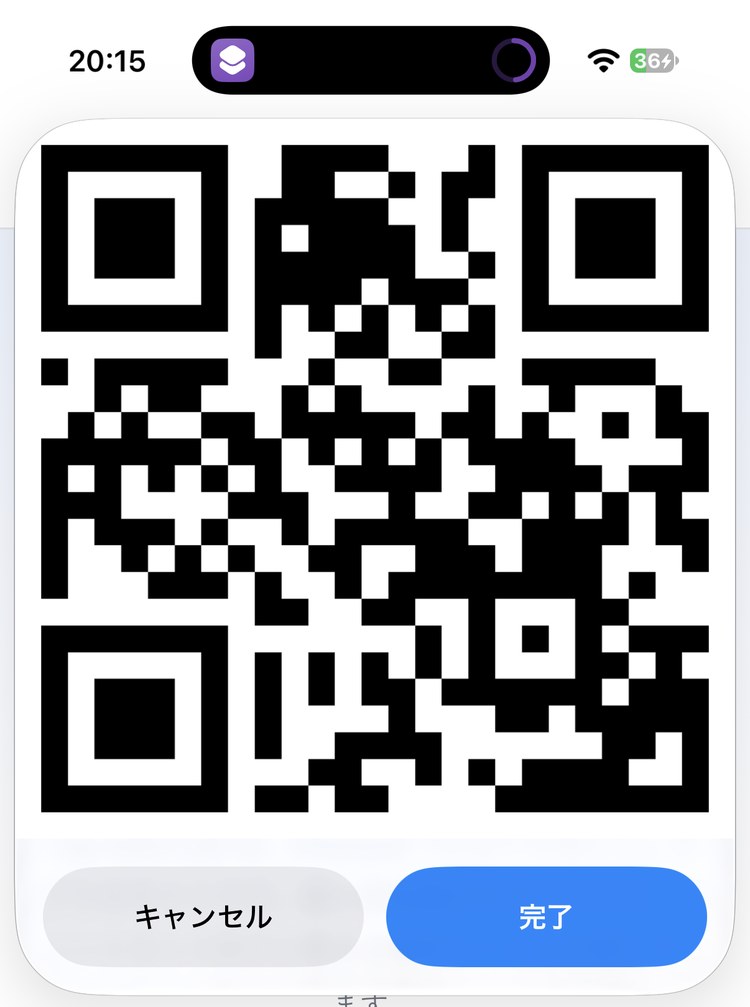
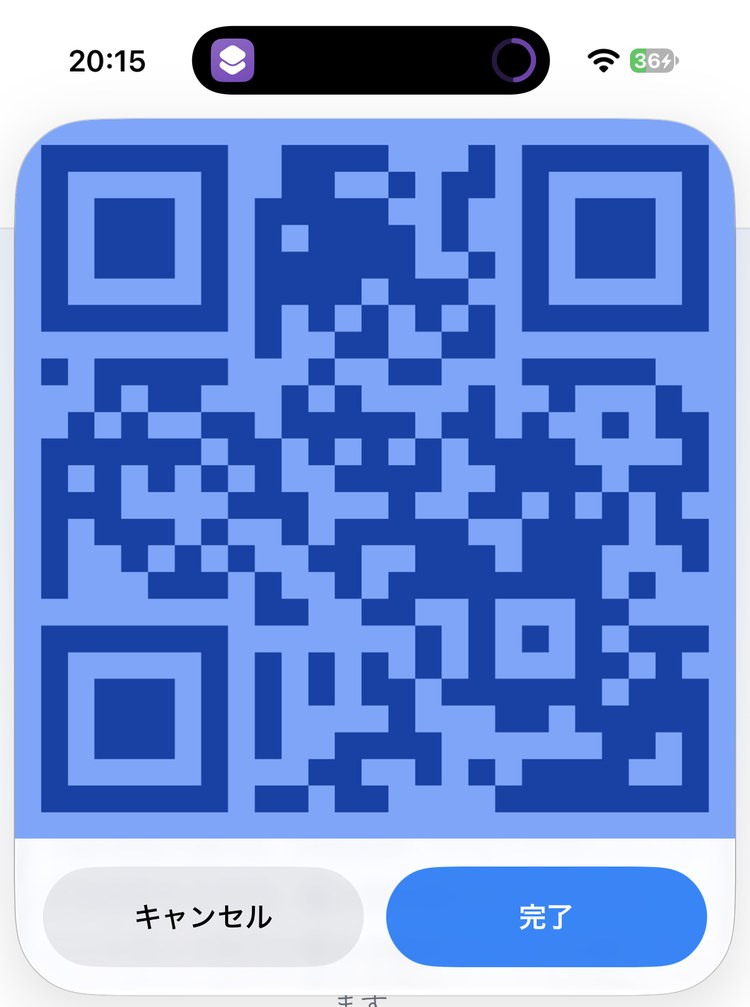
タップすると、そのページのQRコードが表示されます。相手にカメラで読み取ってもらい、終わったら「完了」をタップします。
QRコードの色を変える
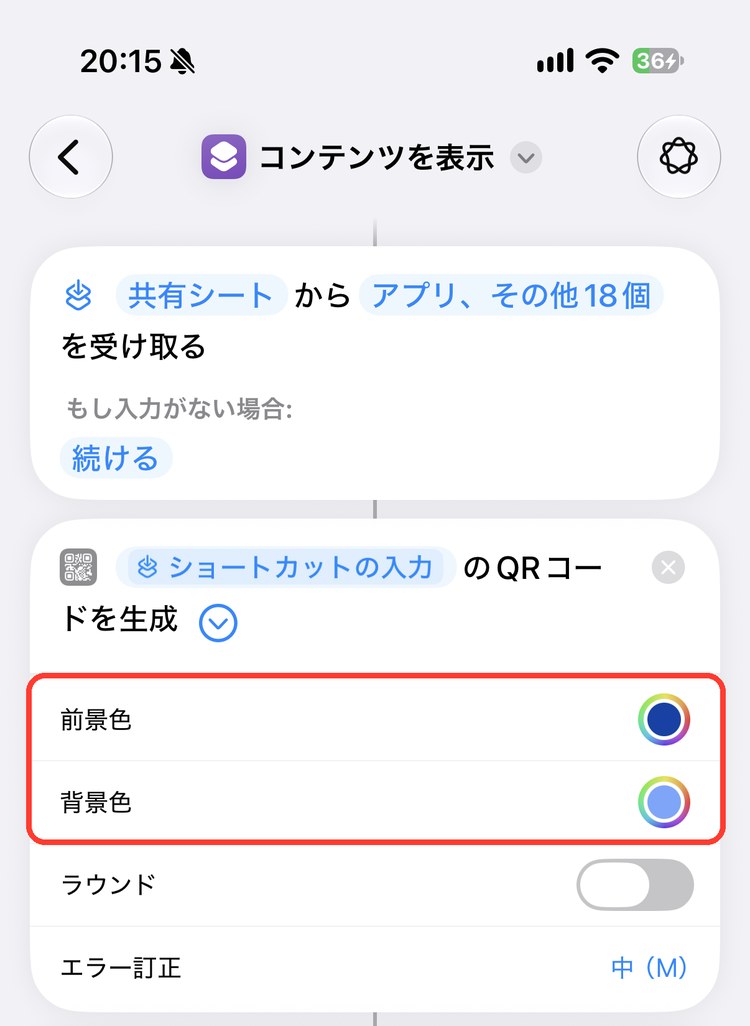
「QRコードを作成」の右の丸い「∨」をタップすると、見た目の設定が出ます。
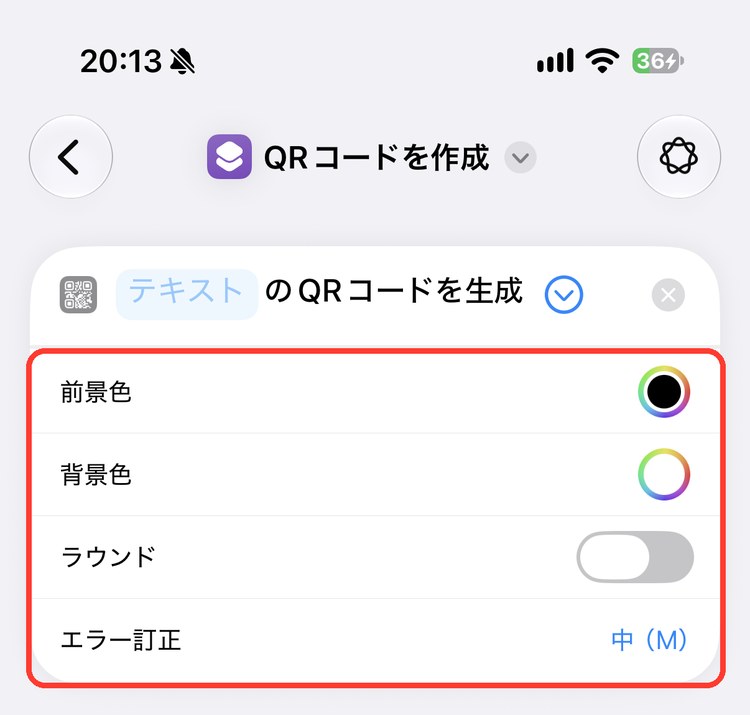
| 項目 | 内容 |
|---|---|
| 前景色 / 背景色 | コードの色(最初は黒)と、背景の色。タップすると色を選ぶ画面が出る |
| ラウンド | オンにすると、点を丸くする |
| エラー訂正 | 低(L)・中(M。最初の設定)・四分位(Q)・高(H)から選ぶ |
前景色を濃い青、背景色を薄い青にすると、次のようになります。
色を変えたときは、ほかのスマホのカメラで読み取れるかを一度確かめてください。コードの色と背景の色が近いと、読み取りにくくなります。
ページ以外のものをQRコードにする
このショートカットは、共有メニューから渡された文字をQRコードにします。そのため、ページのURLだけでなく、メモアプリの文章なども、共有メニューから同じようにQRコードにできます。
QRコードを読み取るアクションなどは、アクション図鑑のQRコードのアクションにまとめています。