
背面タップでショートカットを実行する方法
「背面タップ」は、iPhoneの背中を指で2回、または3回トントンとたたくと、決めた操作が動く機能です。ここにショートカットを割り当てておけば、どのアプリを開いていても、画面を触らずに実行できます。
- iPhone 8 以降で使えます
- iOS 27 の画面で確認しています
- 割り当てるショートカットは、先にショートカットアプリで作るか追加しておきます
設定の手順
- 「設定」アプリを開き、「アクセシビリティ」→「タッチ」の順にタップする
- いちばん下にある「背面タップ」をタップする
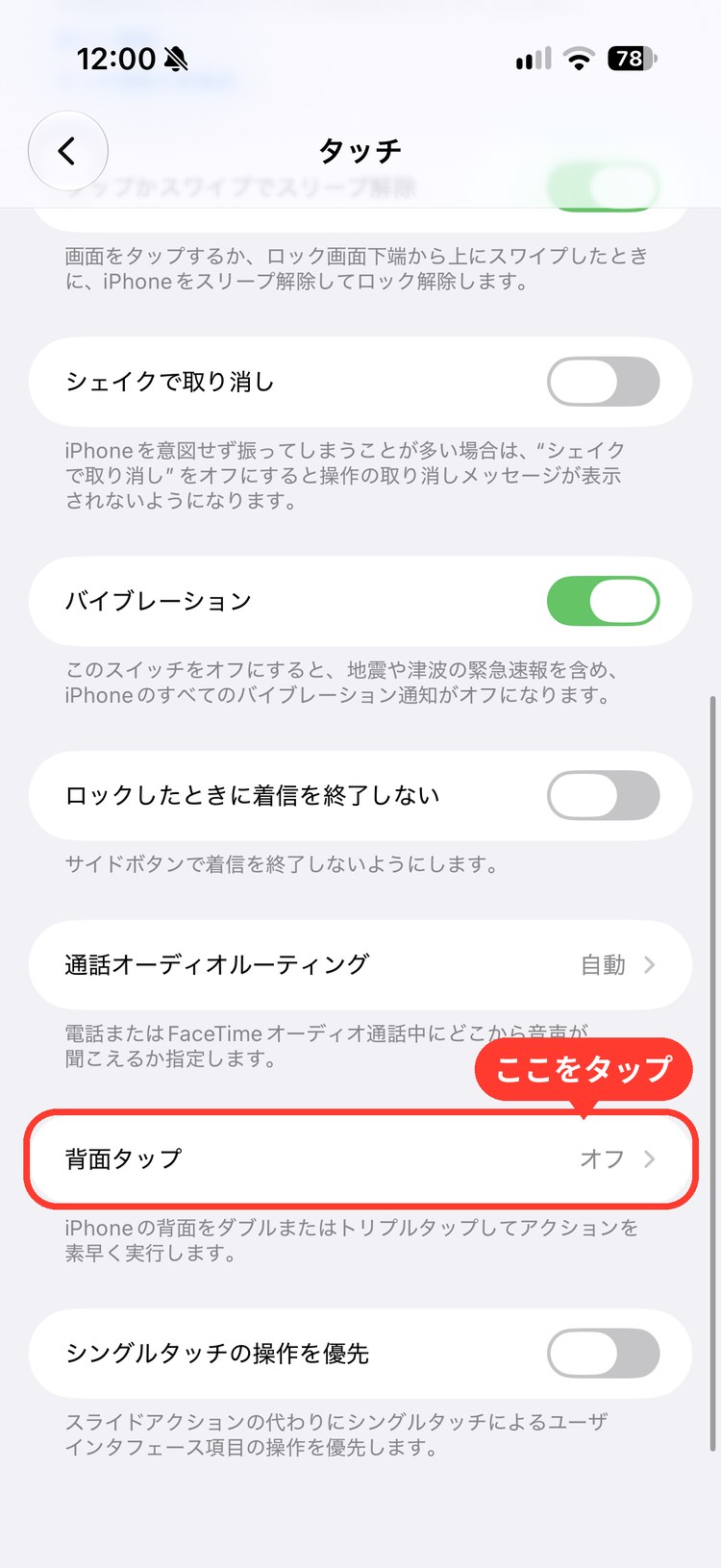
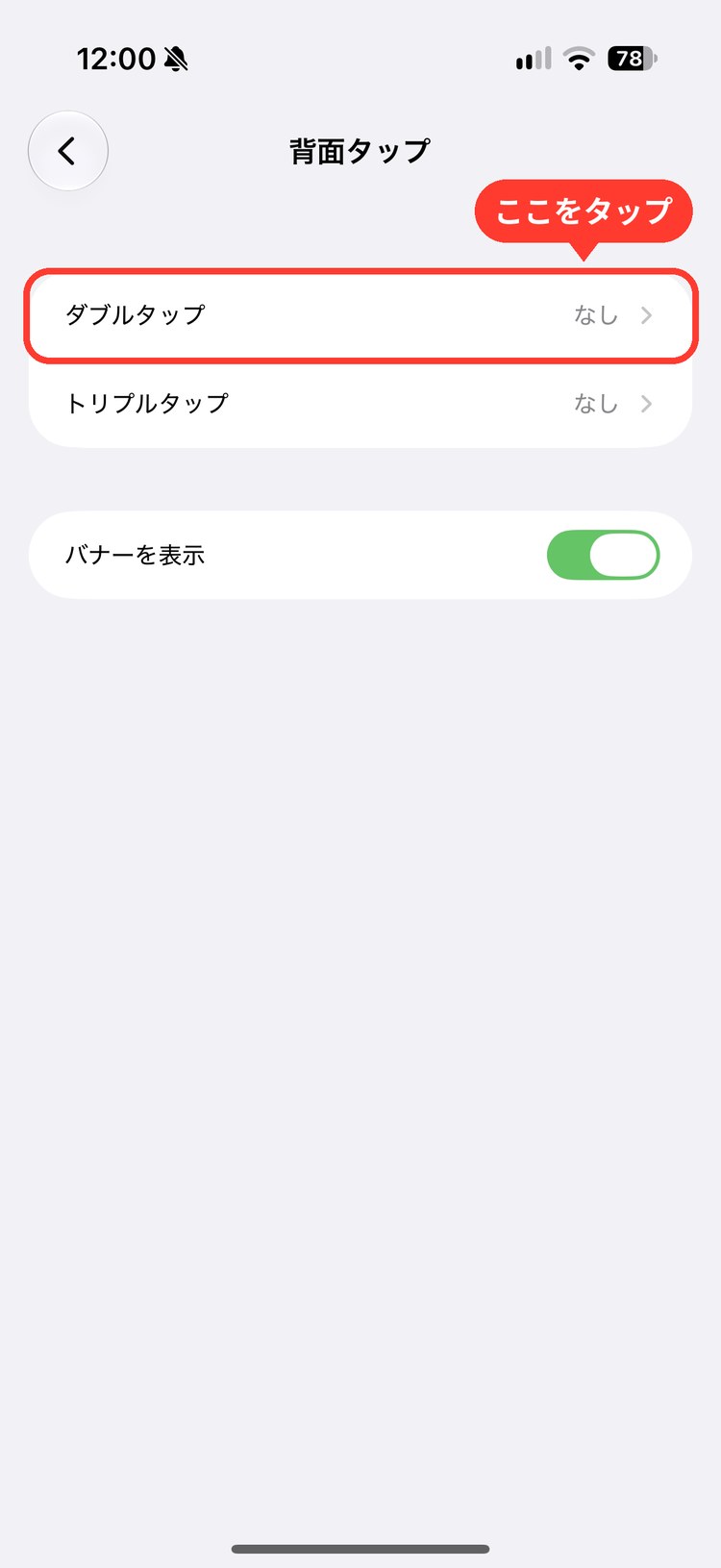
- 「ダブルタップ」(2回たたく)か「トリプルタップ」(3回たたく)をタップする
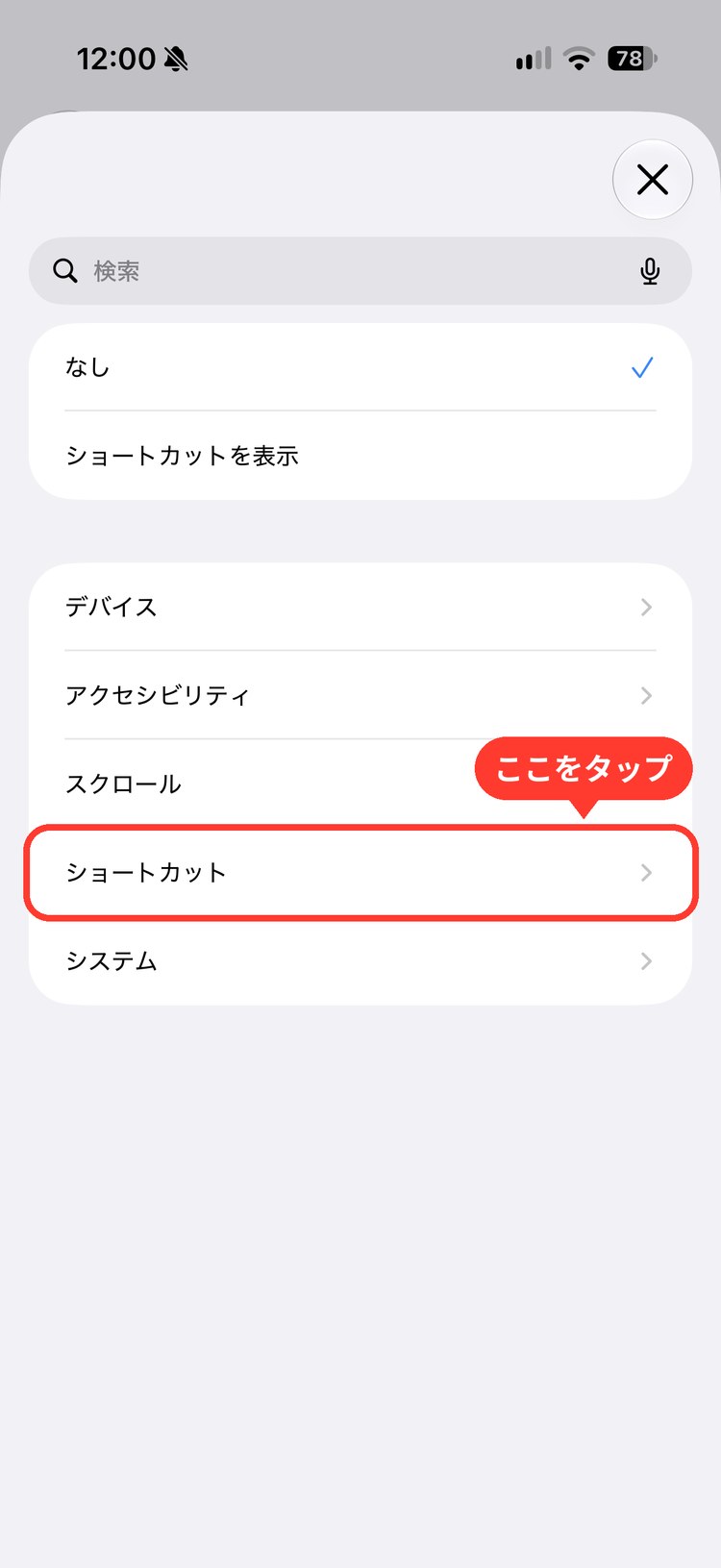
- 割り当てる機能の一覧が出るので、下のほうにある「ショートカット」をタップする
メモ
上のほうにある「ショートカットを表示」は別の機能です。自分のショートカットを割り当てるときは、下の「ショートカット」を選びます。
- 割り当てたいショートカットをタップしてチェックを付け、右上の「✓」をタップする
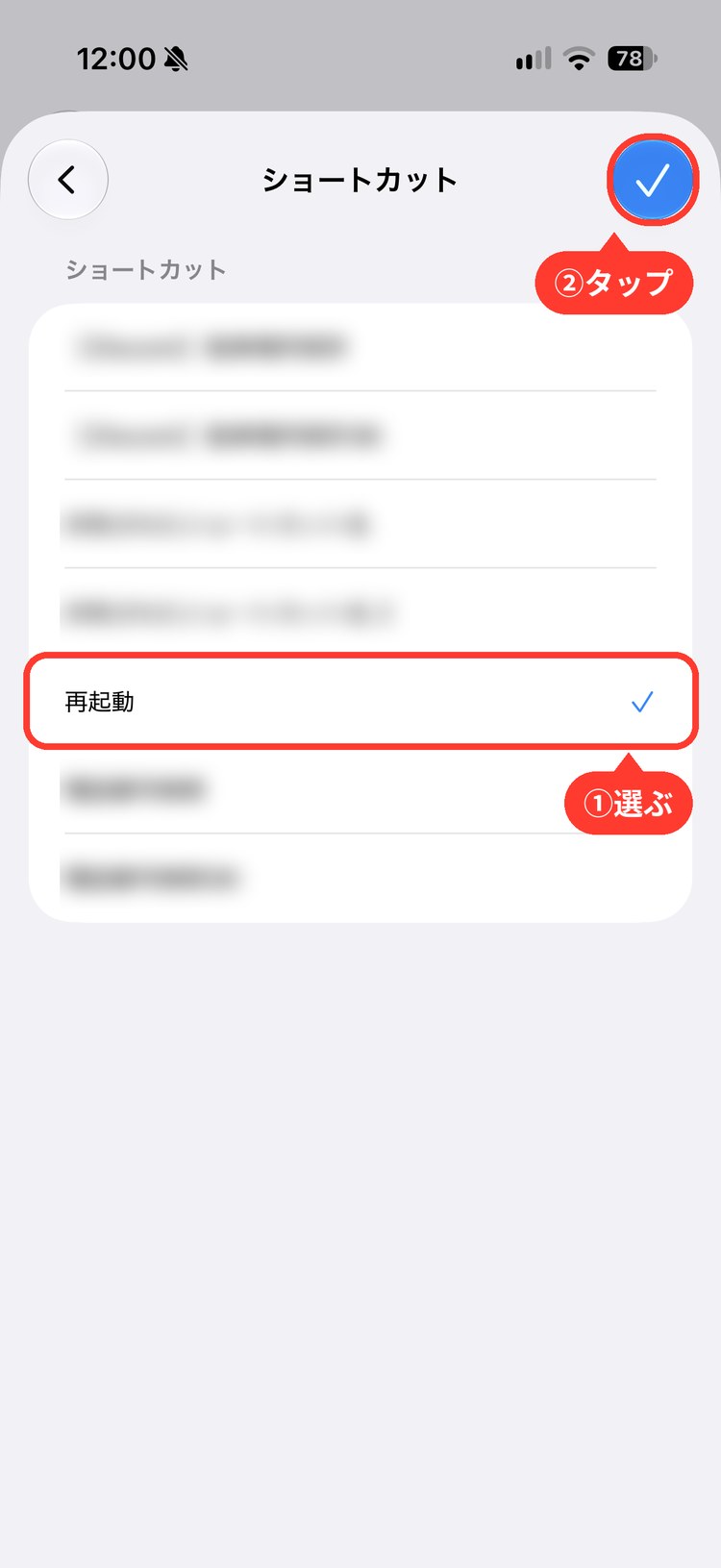
これで設定は終わりです。iPhoneの背中を指先で軽くたたくと、選んだショートカットが動きます。
ポイント
ダブルタップとトリプルタップには、それぞれ別のショートカットを割り当てられます。
背面タップは画面のどこにも触れずに動かせるので、手袋をしているときや、画面上のボタンを探すのが面倒なときに便利です。
どちらに割り当てるか迷ったら
| ダブルタップ | トリプルタップ | |
|---|---|---|
| 実行のしやすさ | すばやく実行できる | 少し手間がかかる |
| うっかり反応 | 持ち直したときなどに反応することがある | ダブルタップより起きにくい |
| 向いているもの | ライト、翻訳、メモなど、間違って動いても困らないもの | ダブルタップでは誤って動くと困るもの |
うまく反応しないとき
- ケース:厚いケースや、背面にリングやスタンドが付いたケースだと反応しにくいことがあります。一度ケースを外して試してみてください。
- 一覧にショートカットが出てこない:設定アプリをいったん閉じて開き直してみてください。それでも出ないときは、ショートカットアプリにそのショートカットがあるか確かめます。
メモ
背面タップの割り当てをやめたいときは、「ダブルタップ」(または「トリプルタップ」)を開き、いちばん上の「なし」を選びます。
背面タップは、思わぬタイミングで反応することがあります。メッセージを送る、ファイルを消すといった取り消せないショートカットは、割り当てないほうが安心です。