

ショートカットの「URL」アクション
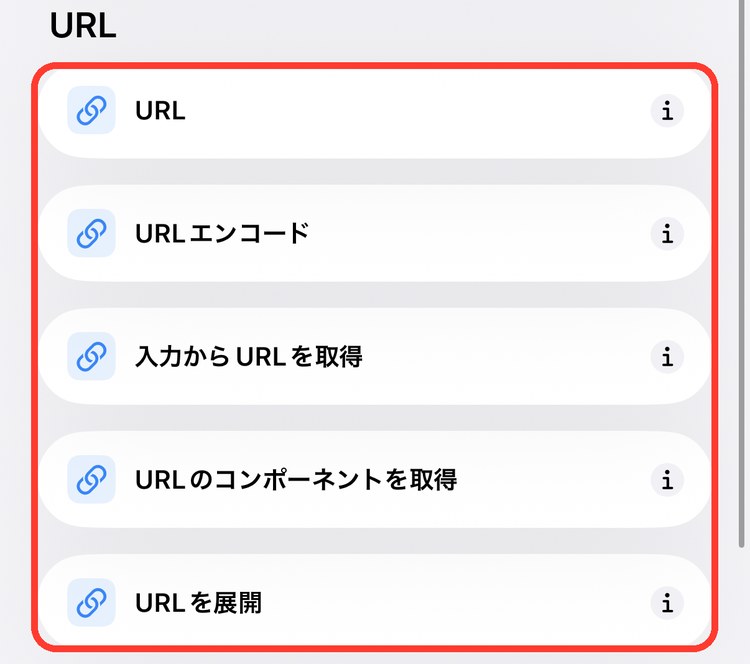
ウェブ › URLには、URLをあつかう5個のアクションがあります。URLを用意する、日本語をURLで使える形にする、文章からURLを取り出す、URLを分解する、といったことができます。
メモ
iOS 27 の画面で確認しています。
URLのアクション一覧
| アクション | できること |
|---|---|
| URL | URLを1つ用意する |
| URLエンコード | 日本語などをURLで使える形にする・元に戻す |
| 入力からURLを取得 | 文章などからURLを取り出す |
| URLのコンポーネントを取得 | URLのホストやパスなど、一部分を取り出す |
| URLを展開 | 短縮URLを、元の長いURLに戻す |
アクションの追加画面で「ウェブ」をタップすると、「URL」の見出しの下に並んでいます。アクションの追加のしかたはショートカットの作り方の基本で紹介しています。
URL
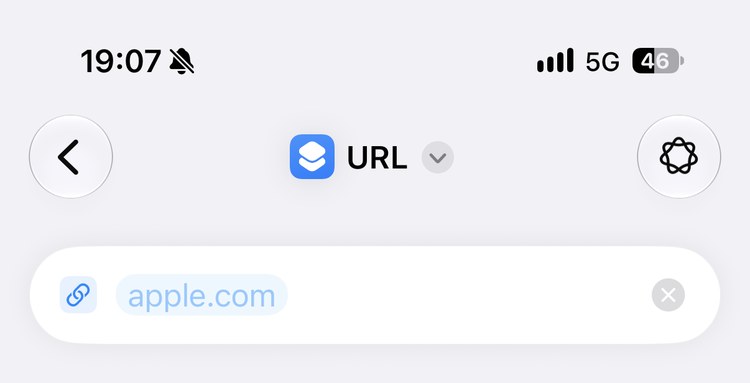
URLを1つ用意します。入力欄にURLを書きます。
設定できること
| 項目 | 内容 |
|---|---|
| URL | 使うURL。文字や変数を組み合わせて作ることもできる |
URLエンコード
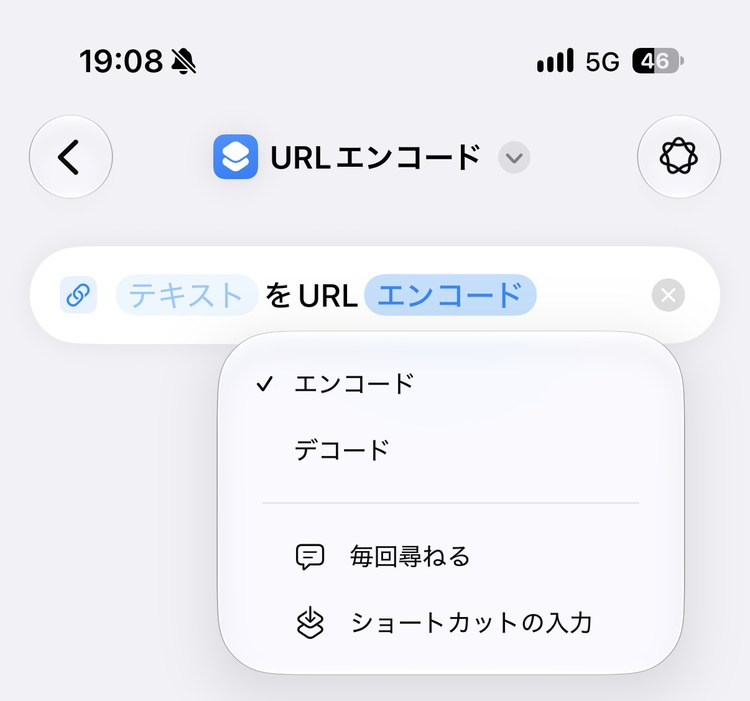
日本語や記号を、URLの中で使える形(%E3%81%82のような形)に変えます。元に戻すこともできます。
設定できること
| 項目 | 内容 |
|---|---|
| テキスト | 変換する文字 |
| モード | エンコード(URL用に変える)・デコード(元に戻す) |
ポイント
自分で作った検索用のURLに日本語の言葉を入れるときは、先にURLエンコードしておきます。そのまま入れると、うまく開けないことがあります。
入力からURLを取得
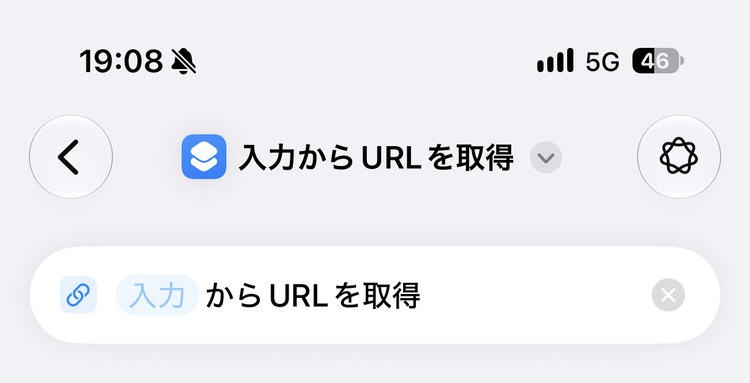
文章などの中からURLを取り出します。追加すると「入力 からURLを取得」と表示されます。
設定できること
| 項目 | 内容 |
|---|---|
| 入力 | URLを取り出すもの。前のアクションの結果や変数、クリップボードなどから選ぶ |
URLのコンポーネントを取得
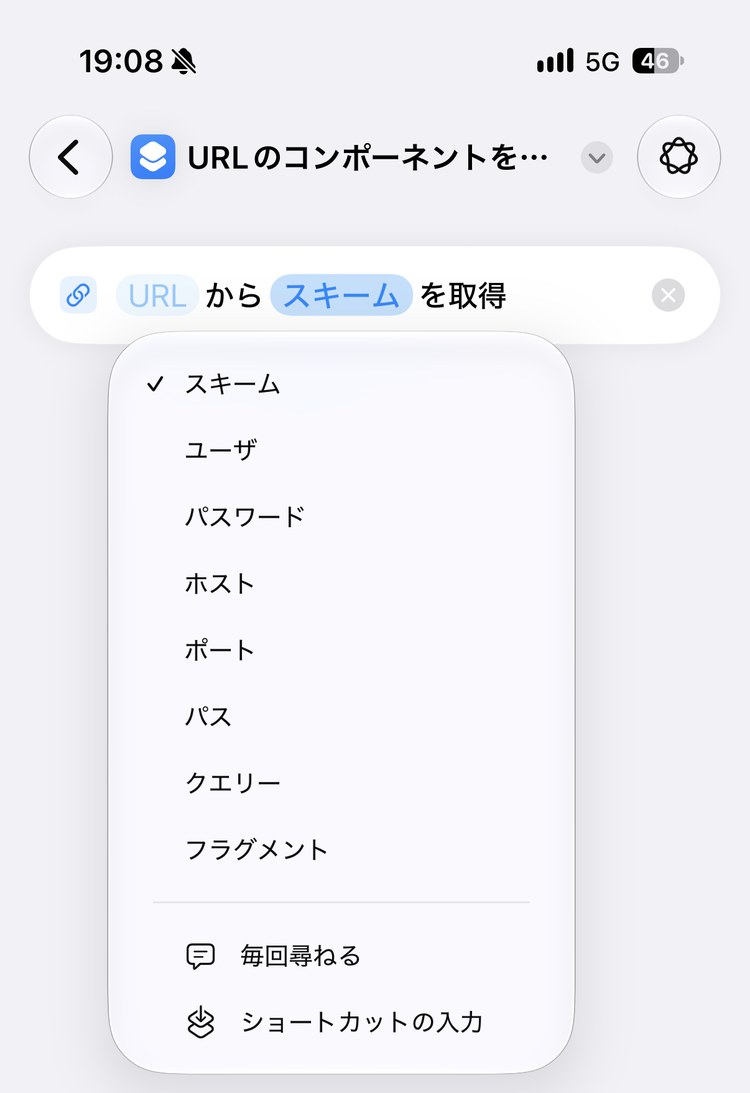
URLの一部分を取り出します。追加すると「URL から スキーム を取得」と表示されます。
設定できること
| 項目 | 内容 |
|---|---|
| 取り出す部分 | スキーム(https など)・ユーザ・パスワード・ホスト・ポート・パス・クエリー・フラグメント |
URLを展開
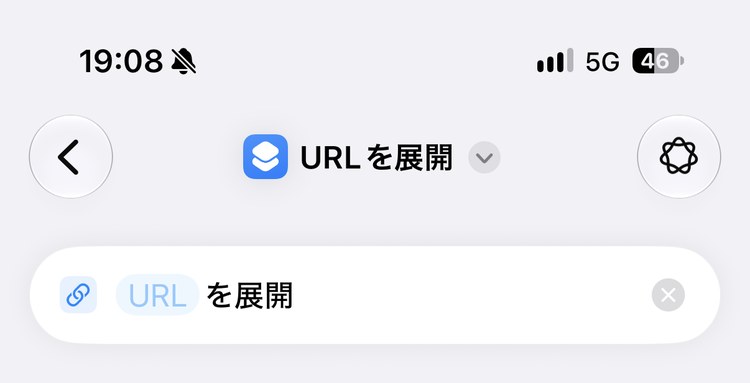
短縮URLを、元の長いURLに戻します。リンク先を確かめてから開きたいときに使います。
設定できること
| 項目 | 内容 |
|---|---|
| URL | 展開する短縮URL |
使い方の例:コピーした文章の中のURLを開く
- 「クリップボードを取得」を追加する
- 「入力からURLを取得」を追加する
- 「URLを開く」を追加する
URLが含まれたメッセージなどをコピーしてから実行すると、中のURLが開きます。
2と3のあいだに「URLを展開」を入れておけば、短縮URLの場合も元のURLを開けます。
やりたいことから選ぶ
| こんなとき | 使うアクション |
|---|---|
| URLを用意したい | URL |
| 日本語をURLで使いたい | URLエンコード |
| 文章からURLを取り出したい | 入力からURLを取得 |
| URLの一部を使いたい | URLのコンポーネントを取得 |
| 短縮URLの元を知りたい | URLを展開 |
ほかの分類のアクションは、アクション図鑑の目次から探せます。