
直近のスクリーンショットをまとめて消すショートカット
使い終わったスクリーンショットは、写真アプリを開いて、1枚ずつ選んで削除することになります。枚数が多いと、これが地味に手間です。ここで作るのは、新しいものから決めた枚数だけ、まとめて削除するショートカットです。アクションは2つです。
このブログの手順は、スクリーンショットを撮りながら書いています。記事4本ぶんで50枚を超えたことがあり、使い終わったあとに消すのが大変でした。
このショートカットでできること
- 直近のスクリーンショットを、決めた枚数だけまとめて削除する
- 削除の前に確認が出るので、知らないうちに消えることはない
- 削除したものは、写真アプリの「最近削除した項目」に移る
- iOS 27 の画面で確認しています
作り方
- 新しいショートカットを作り、アクションの検索欄で「最新のスクリーンショットを取得」を探して追加する
追加すると「最近 1枚のスクリーンショット を取得」と表示されます。
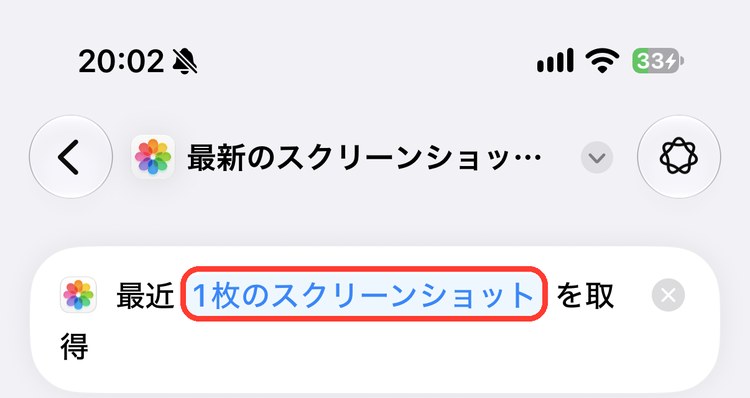
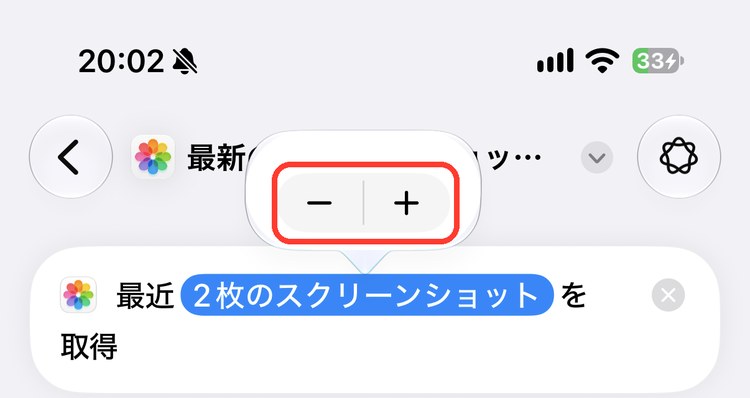
- 「1枚のスクリーンショット」をタップし、出てきた「−」「+」で、消したい枚数にする
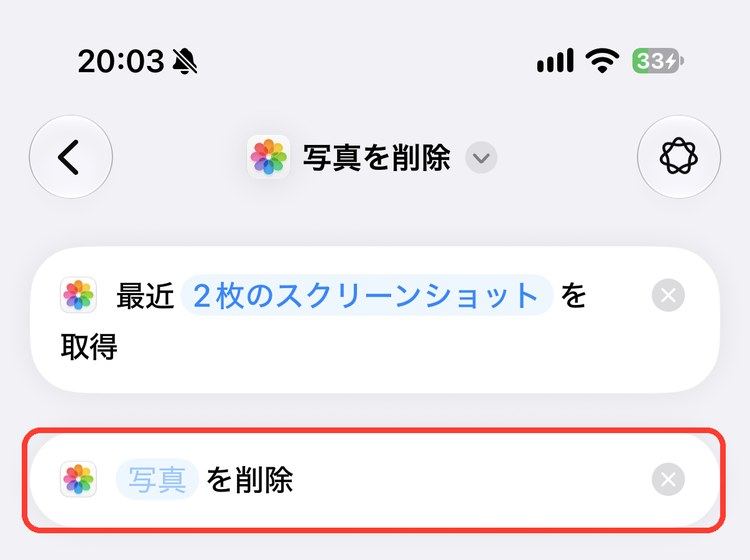
- 検索欄で「写真を削除」を探して追加する
追加すると、下に「写真 を削除」と表示されます。
- 「写真」をタップして、「最新のスクリーンショット」を選ぶ
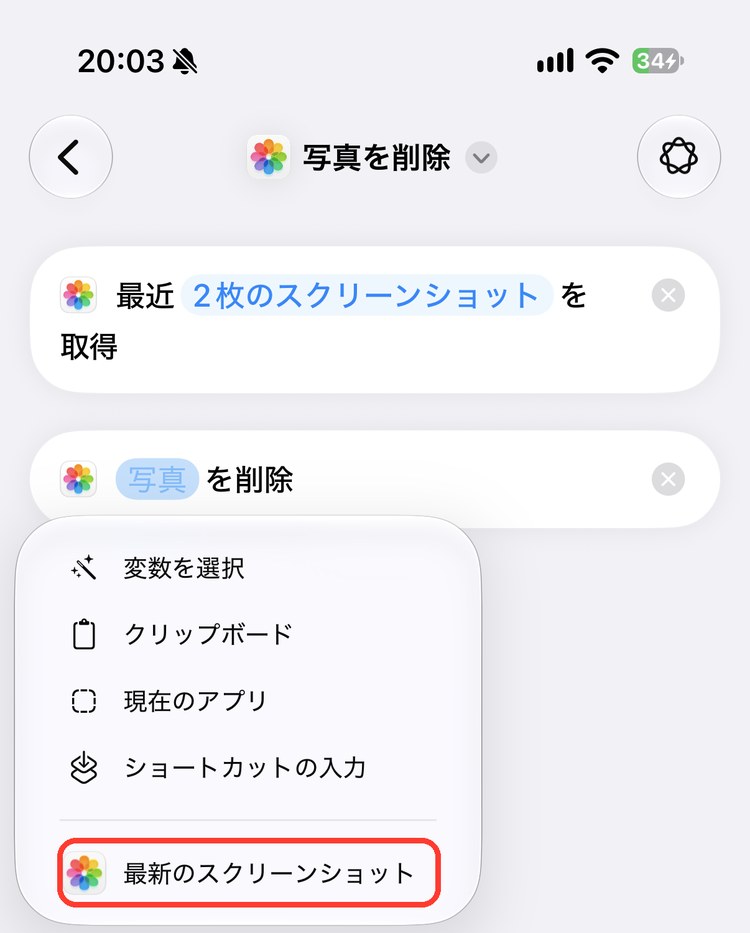
これで、上のアクションで取り出したスクリーンショットが、削除の対象になります。アクションは「最新のスクリーンショット を削除」に変わります。
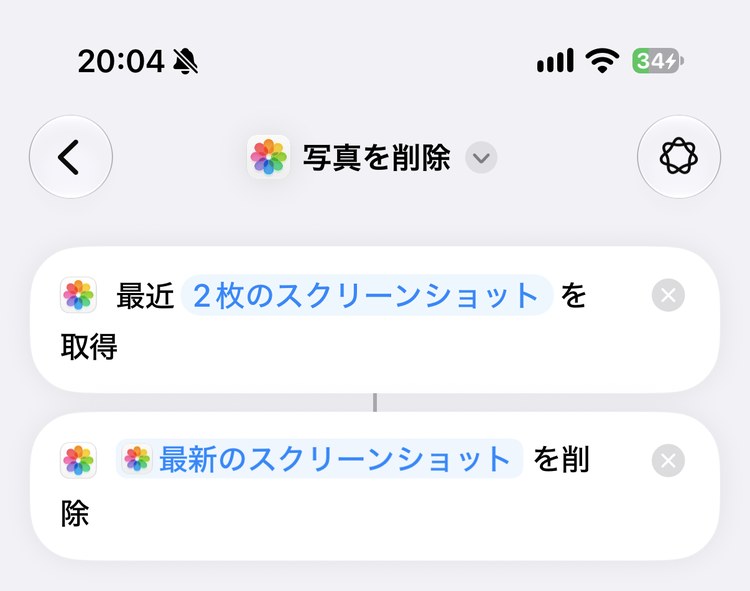
- 上の名前をタップして「名称変更」を選び、名前を「スクショを消す」にする
- 左上の「<」で一覧に戻る(自動で保存されます)
実行するとどうなるか
実行すると、「"写真を削除"が2枚の写真を削除することを許可しますか?」のように、削除してよいかの確認が出ます。消える写真が上に並ぶので、まちがいがないかを見てから「削除」をタップします。
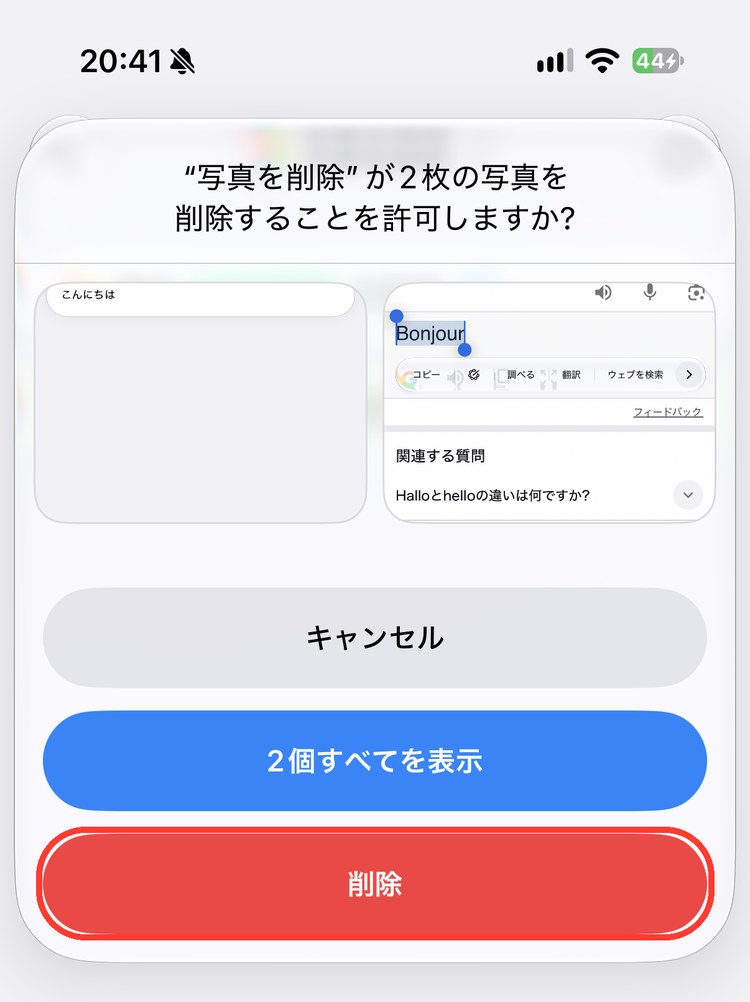
「削除」をタップすると、新しいものから決めた枚数のスクリーンショットが削除されます。やめるときは「キャンセル」をタップします。確認の文に出る「写真を削除」はショートカットの名前で、画面は名前を変える前に試したときのものです。
削除したものは、すぐには消えず、写真アプリの「最近削除した項目」に移ります。まちがえたときは、そこから戻せます。
消えるのは「新しいものから数えて○枚」です。残しておきたいスクリーンショットを最後に撮っていると、それも一緒に消えます。実行する前に、直近の何枚が不要なのかを確かめてください。
枚数や選び方を変える
| やりたいこと | 変えるところ |
|---|---|
| 消す枚数を変えたい | 「○枚のスクリーンショット」をタップして、「−」「+」で変える |
| 消すものを自分で選びたい | 1つ目のアクションを「写真を選択」に替え、「複数を選択」をオンにする |
ポイント
作業のたびに撮る枚数がだいたい同じなら、その枚数にしておくと1タップで片づきます。枚数がばらばらなら、自分で選ぶ形のほうが安全です。
写真を取り出す・消すアクションは、アクション図鑑の写真のアクションにまとめています。