
ショートカットをホーム画面やウィジェットに置く方法
せっかく作ったショートカットも、毎回ショートカットアプリを開いて探すのでは手間が減りません。よく使うものは、すぐ押せる場所に出しておきましょう。
置ける場所は、ホーム画面のアイコン、ウィジェット、コントロールセンター、ロック画面の4つです。順番に手順を紹介します。
- iOS 27 の画面で確認しています
- 置きたいショートカットは、先にショートカットアプリで作るか追加しておきます
アイコンとウィジェットの違い
| ホーム画面のアイコン | ウィジェット | |
|---|---|---|
| 見た目 | アプリと同じ大きさで並べられる | 大きめの四角で、ショートカットの名前が見やすい |
| アイコン | 色や記号、好きな画像に変えられる | ショートカットの色とアイコンで表示される |
| 向いている使い方 | アプリの中に自然に並べたい | 目立たせたい、いくつかをまとめて置きたい |
アプリを使っている途中でも押したいものは、ホーム画面よりコントロールセンターのほうが向いています。置き方はこのページの後半で紹介しています。
ホーム画面にアイコンとして置く
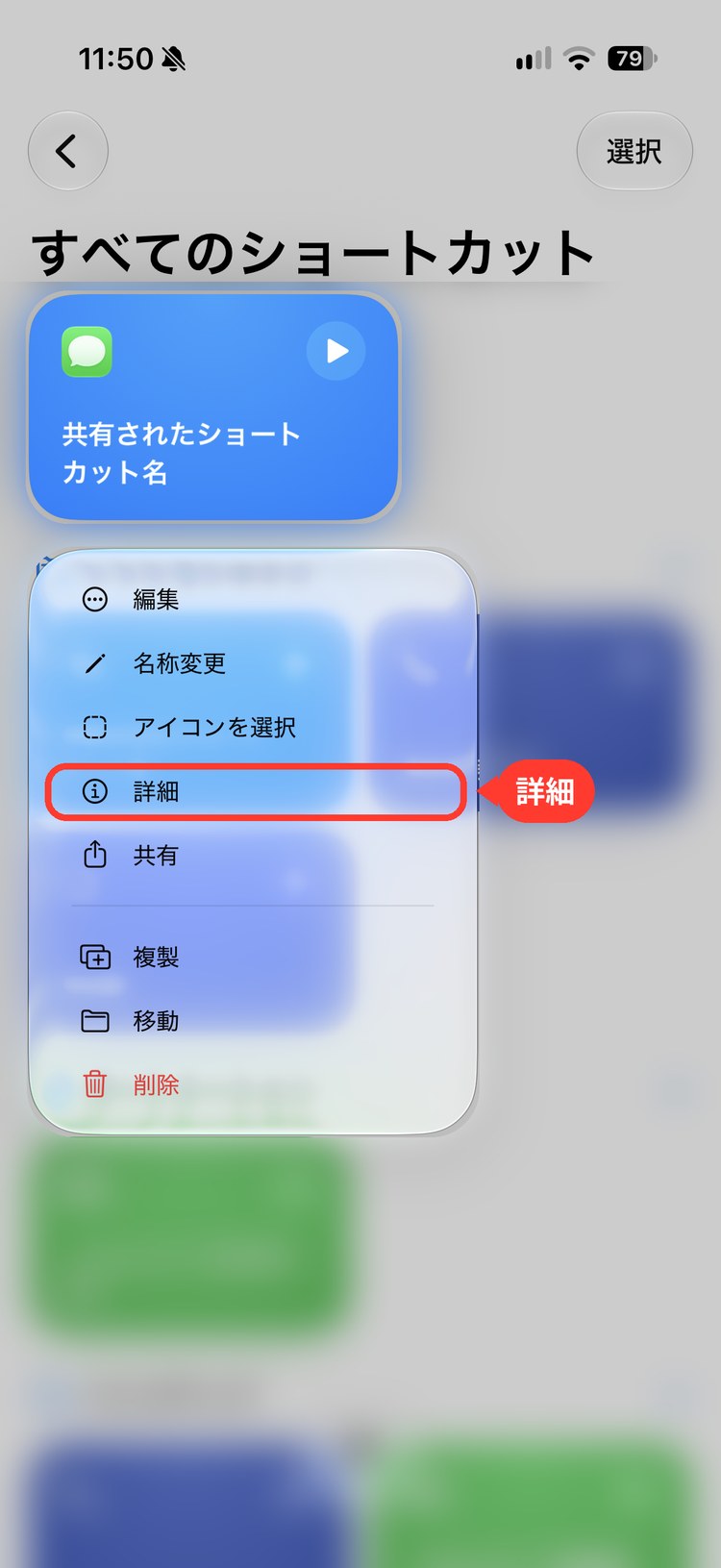
- ショートカットアプリを開き、置きたいショートカットを長押しして「詳細」をタップする
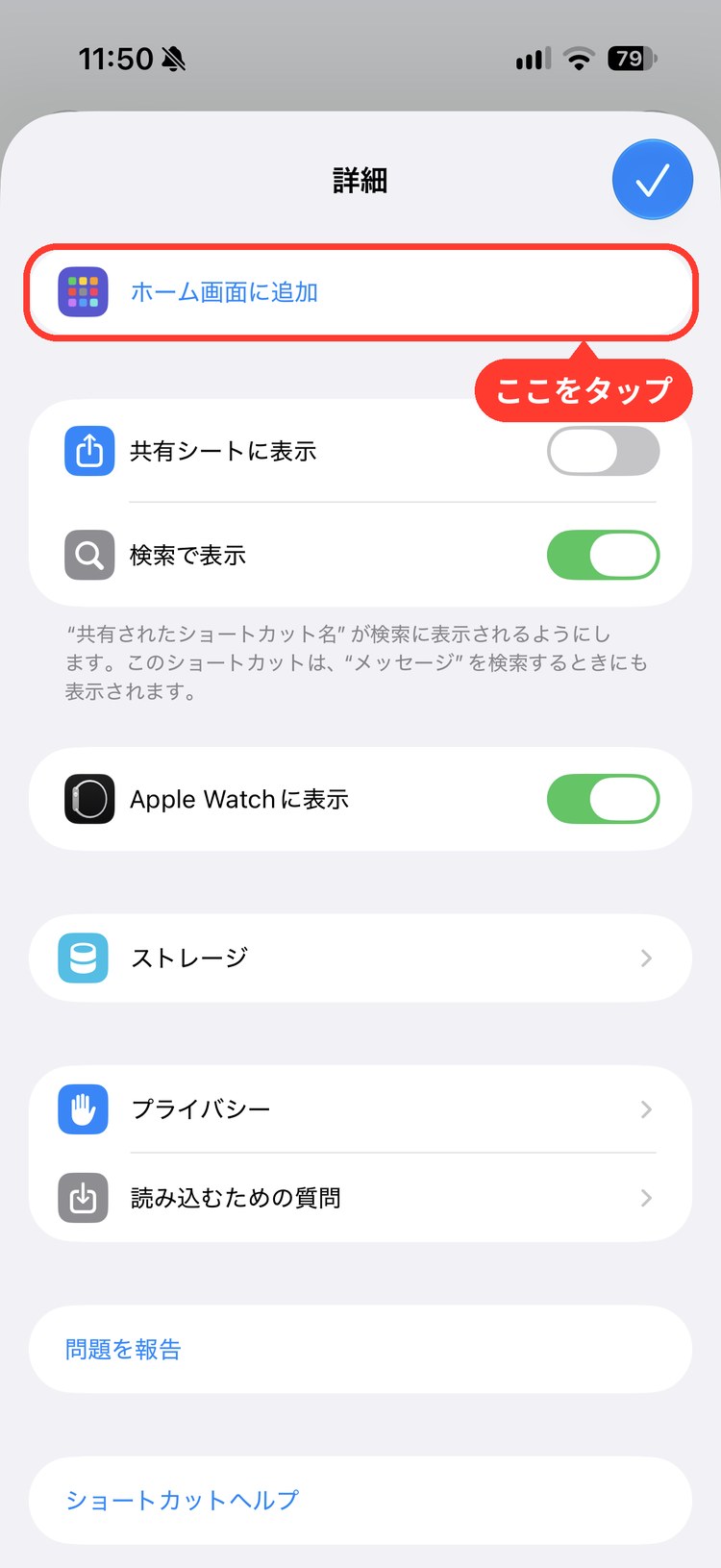
- 「詳細」の画面のいちばん上にある「ホーム画面に追加」をタップする
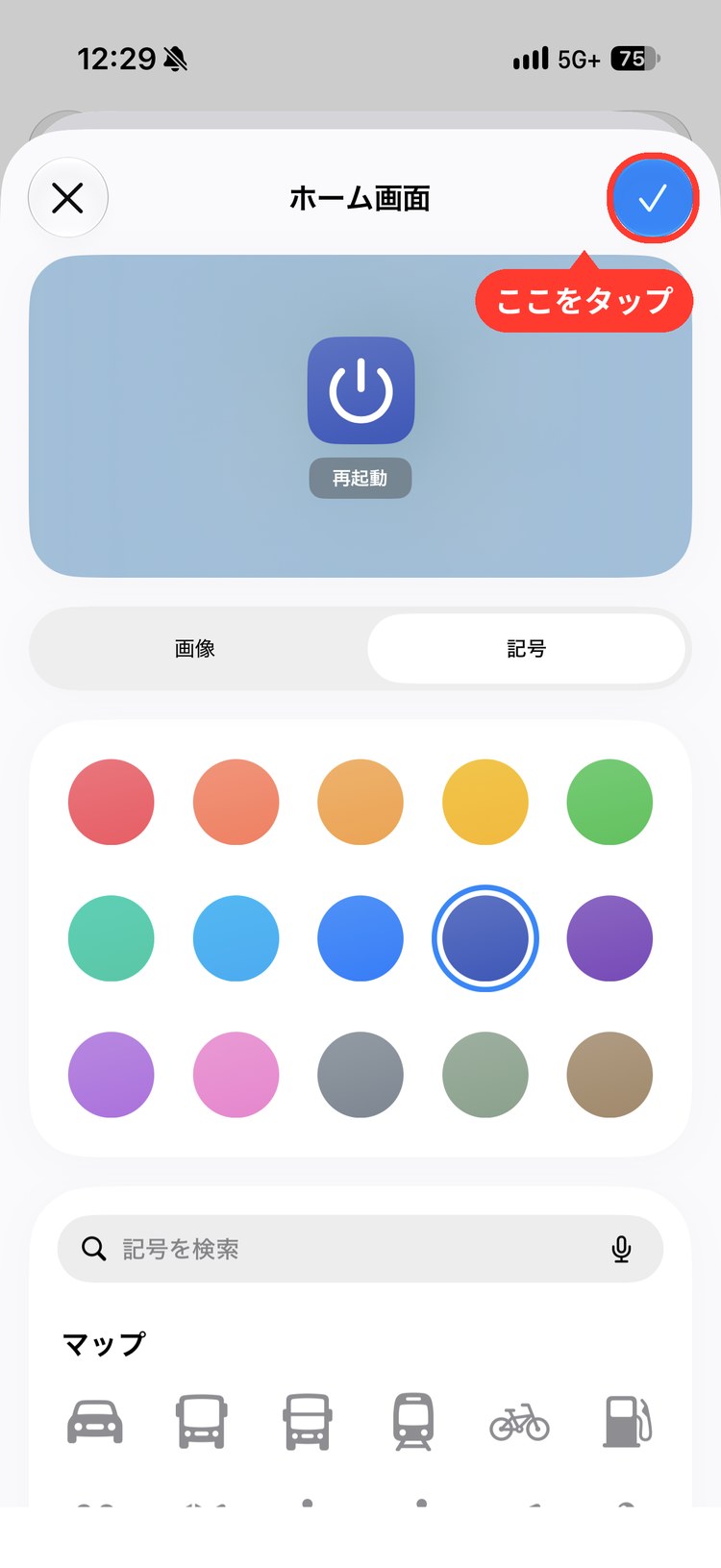
- ホーム画面に置くアイコンの設定画面が出るので、右上の「✓」をタップする
ホーム画面にアイコンが追加されます。タップするとショートカットが動きます。
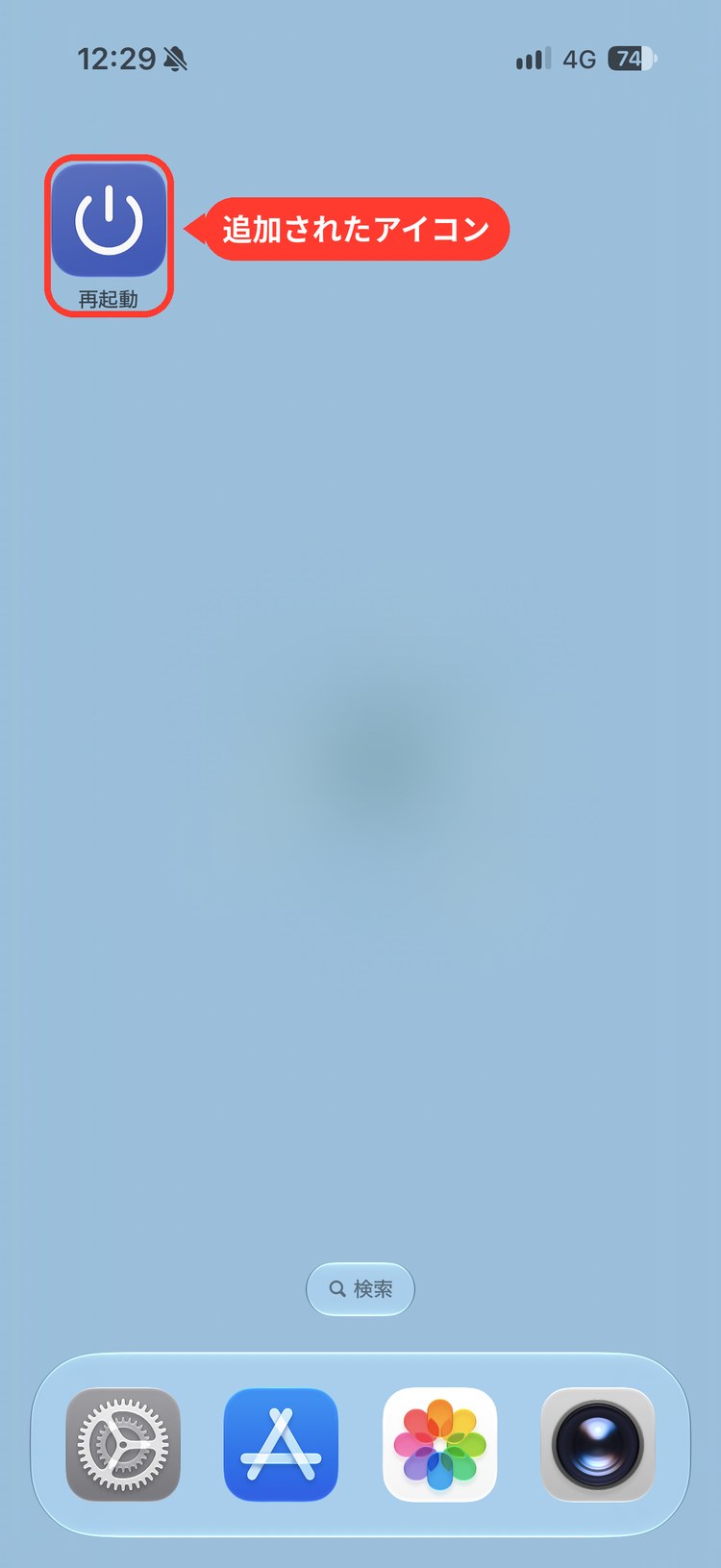
アイコンの色や画像を変える
手順3の画面で、アイコンの見た目を変えられます。
- 記号:アイコンの色と、中に表示する記号を選べます。記号は検索して探すこともできます。
- 画像:「写真を選択」「写真を撮る」「ファイルを選択」から、好きな画像をアイコンにできます。
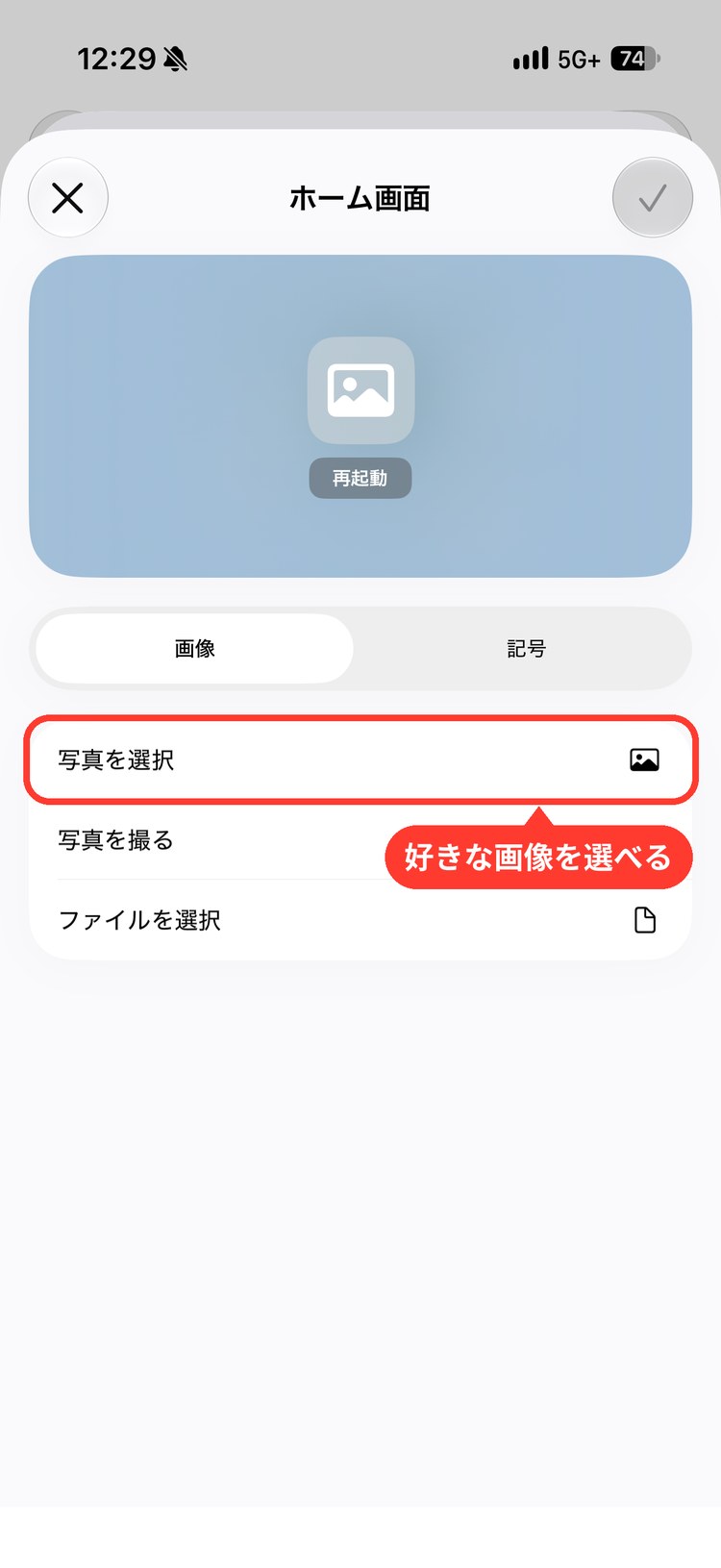
アイコンの色を用途ごとに決めておくと(通信は青、写真はオレンジなど)、数が増えても見分けやすくなります。
ウィジェットで置く
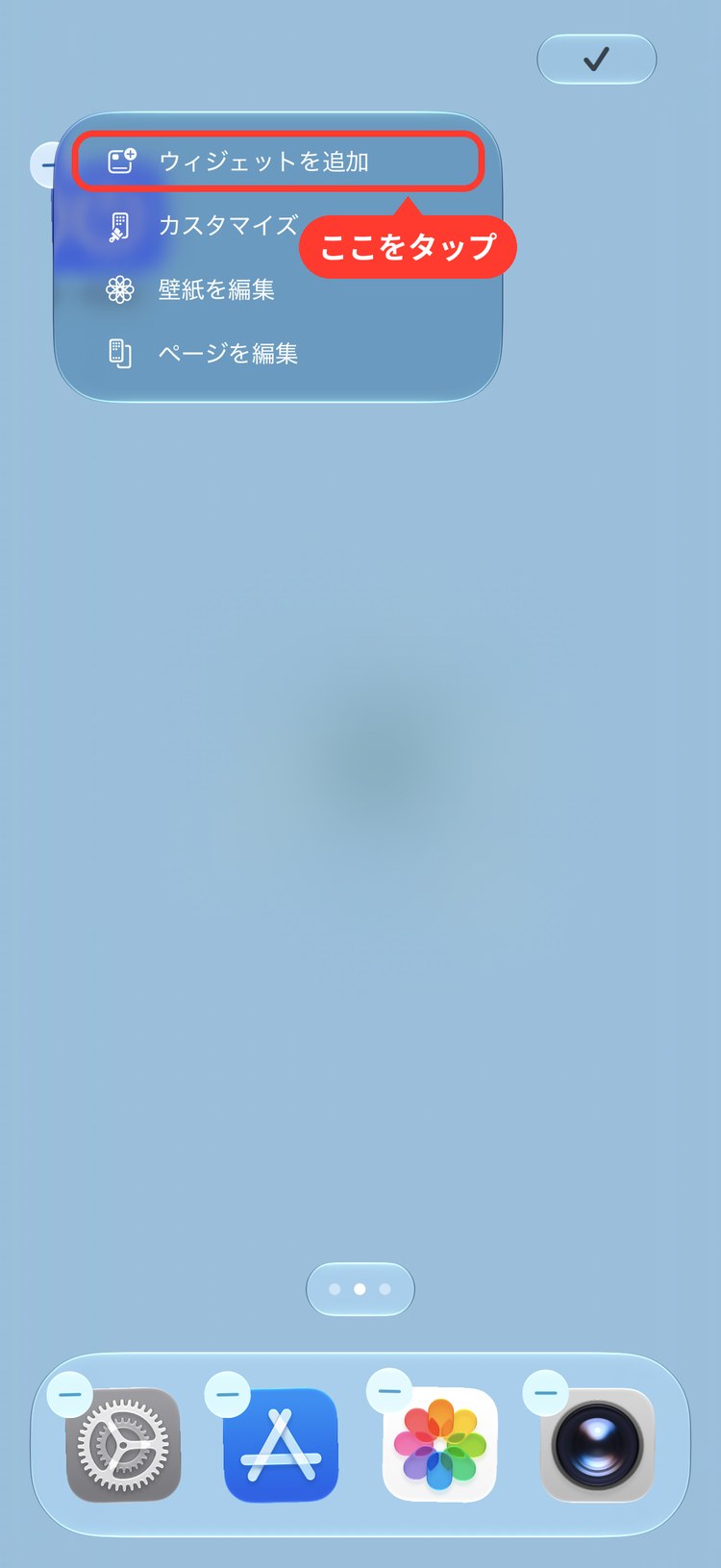
- ホーム画面の何もないところを長押しし、左上の「編集」から「ウィジェットを追加」をタップする
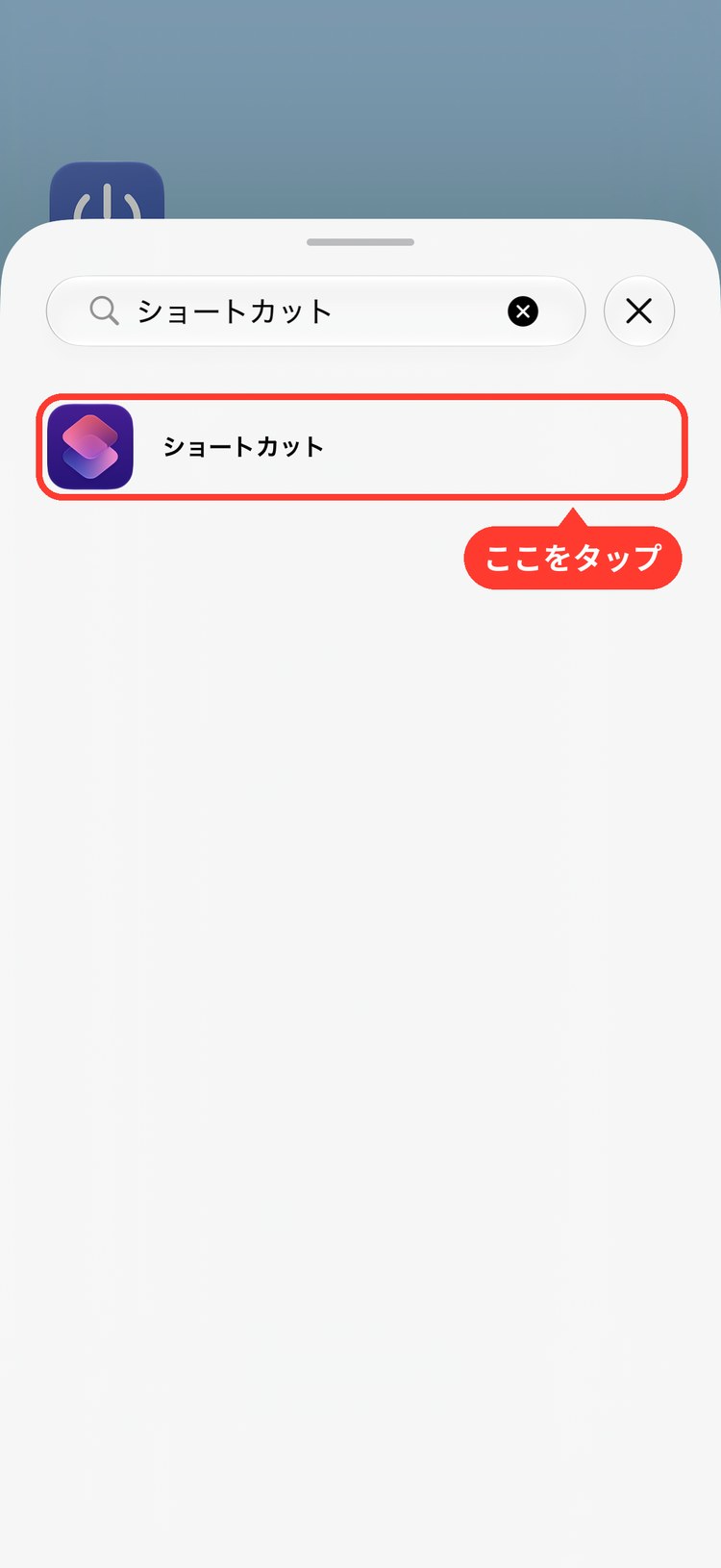
- 検索欄に「ショートカット」と入力し、出てきた「ショートカット」をタップする
- 左右にスワイプしてウィジェットの大きさや種類を選び、「ウィジェットを追加」をタップする
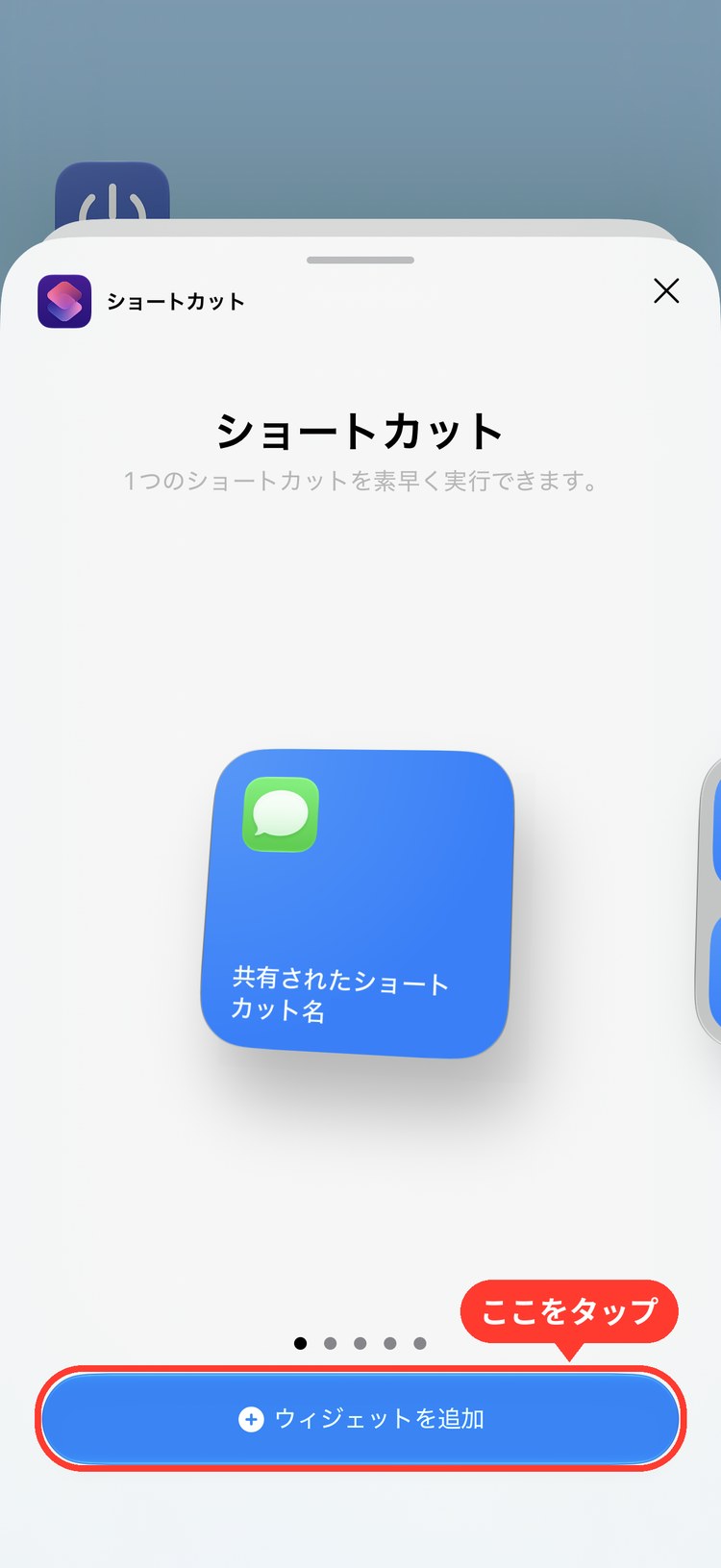
ホーム画面にウィジェットが置かれます。最初はショートカットアプリの中のどれか1つが表示されるので、次の手順で入れ替えます。
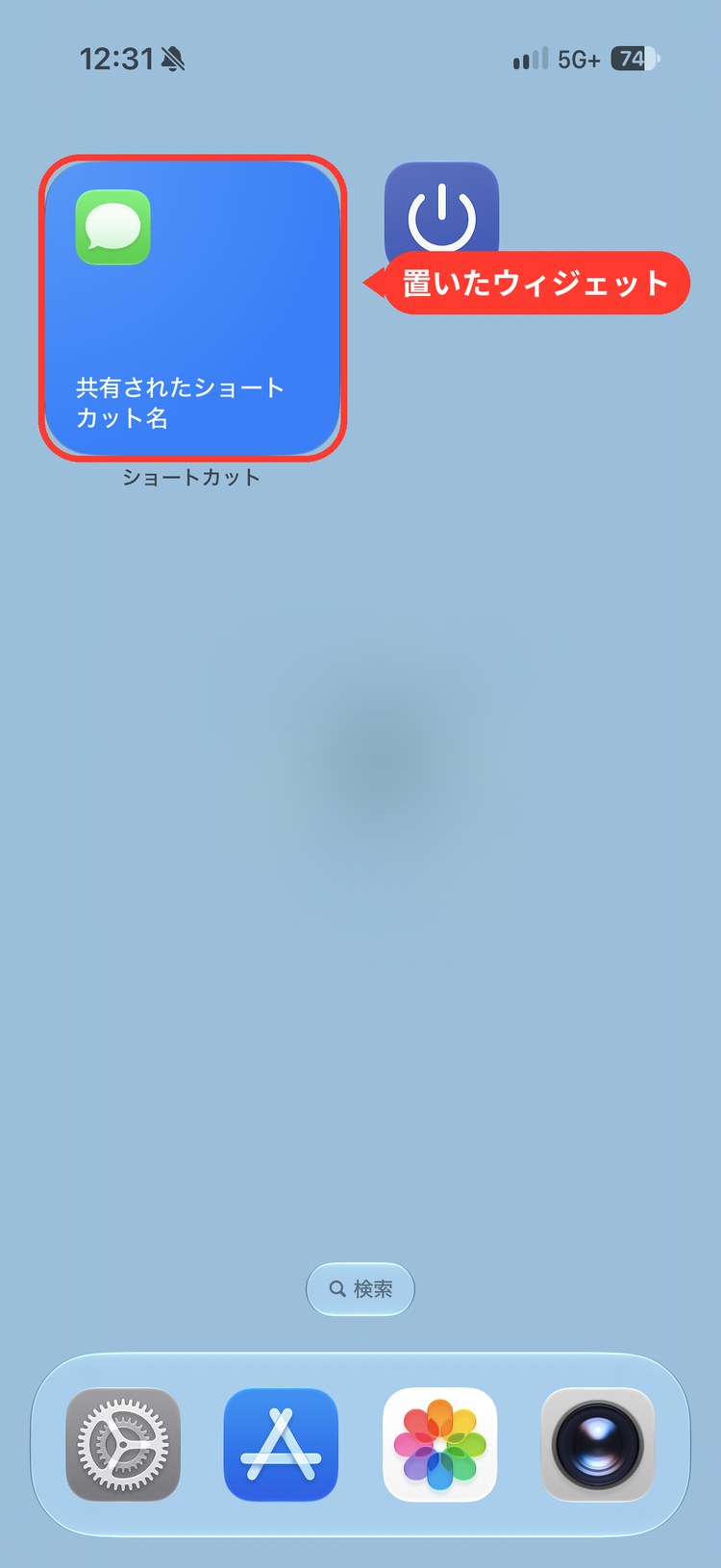
表示するショートカットを変える
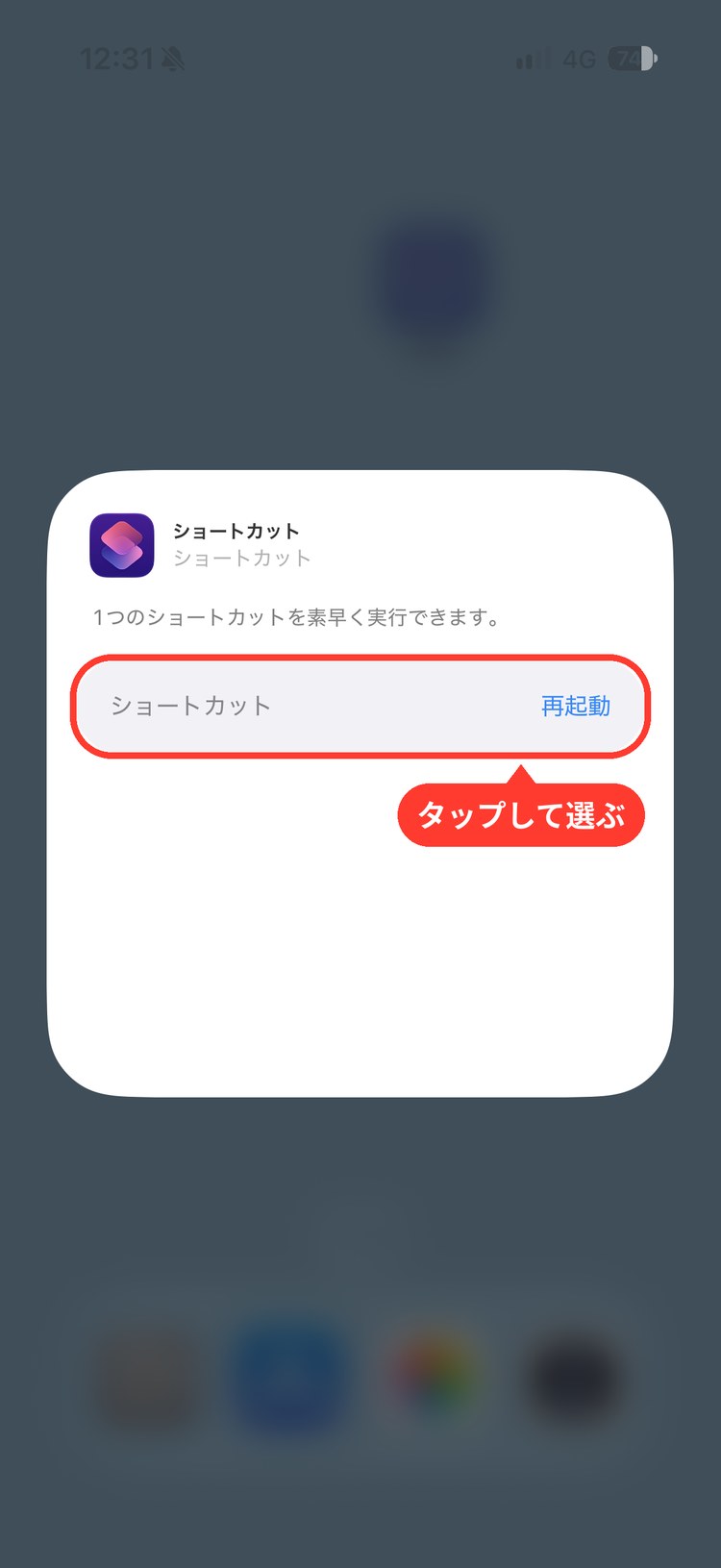
- 置いたウィジェットを長押しし、「ウィジェットを編集」をタップする
- 「ショートカット」の欄をタップして、表示したいショートカットを選ぶ
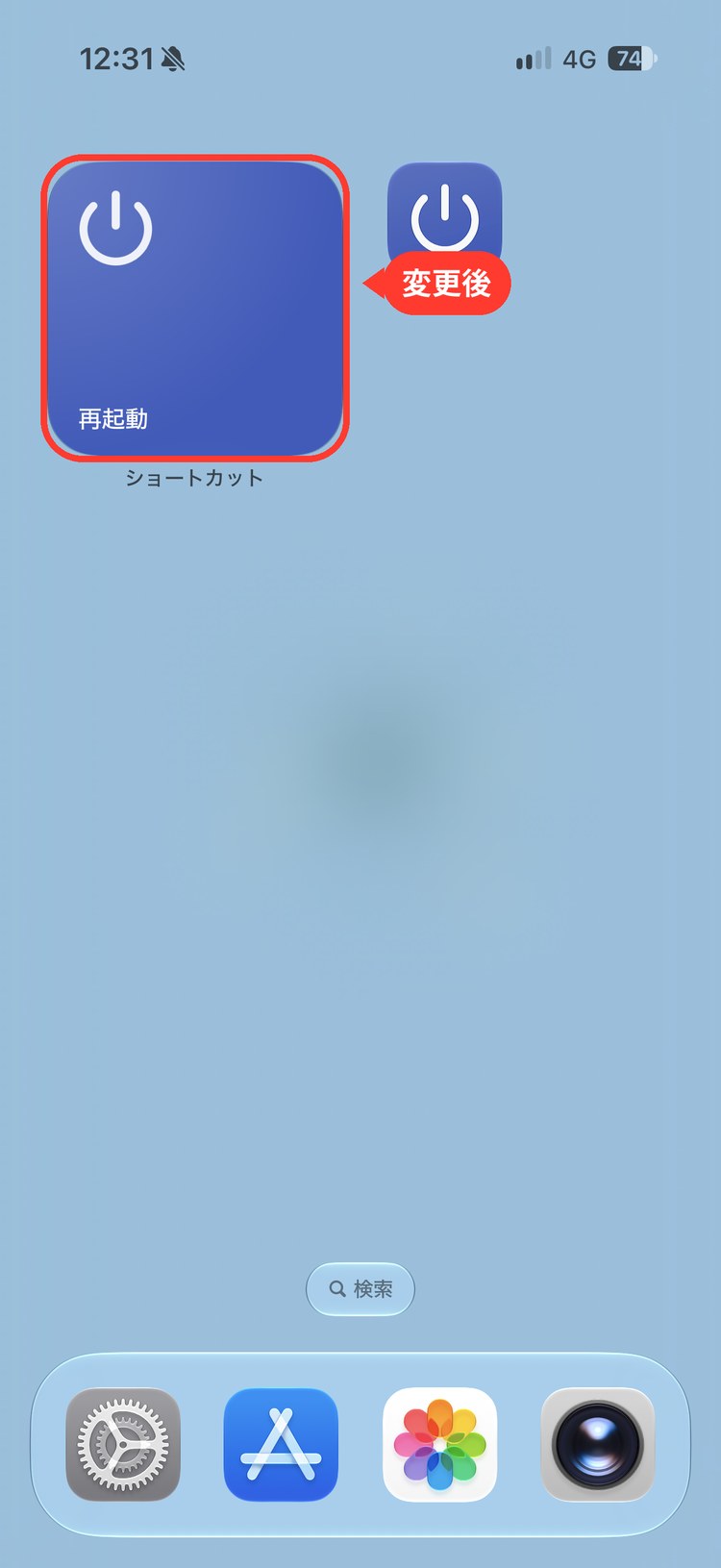
ポイント
大きめのウィジェットには、ショートカットアプリの「フォルダ」を丸ごと表示できるものもあります。よく使うものを1つのフォルダにまとめておけば、中身の入れ替えはフォルダ側でできます。
コントロールセンターに置く
コントロールセンター(画面の右上から下へスワイプして出す画面)に置くと、どのアプリを使っていても呼び出せます。
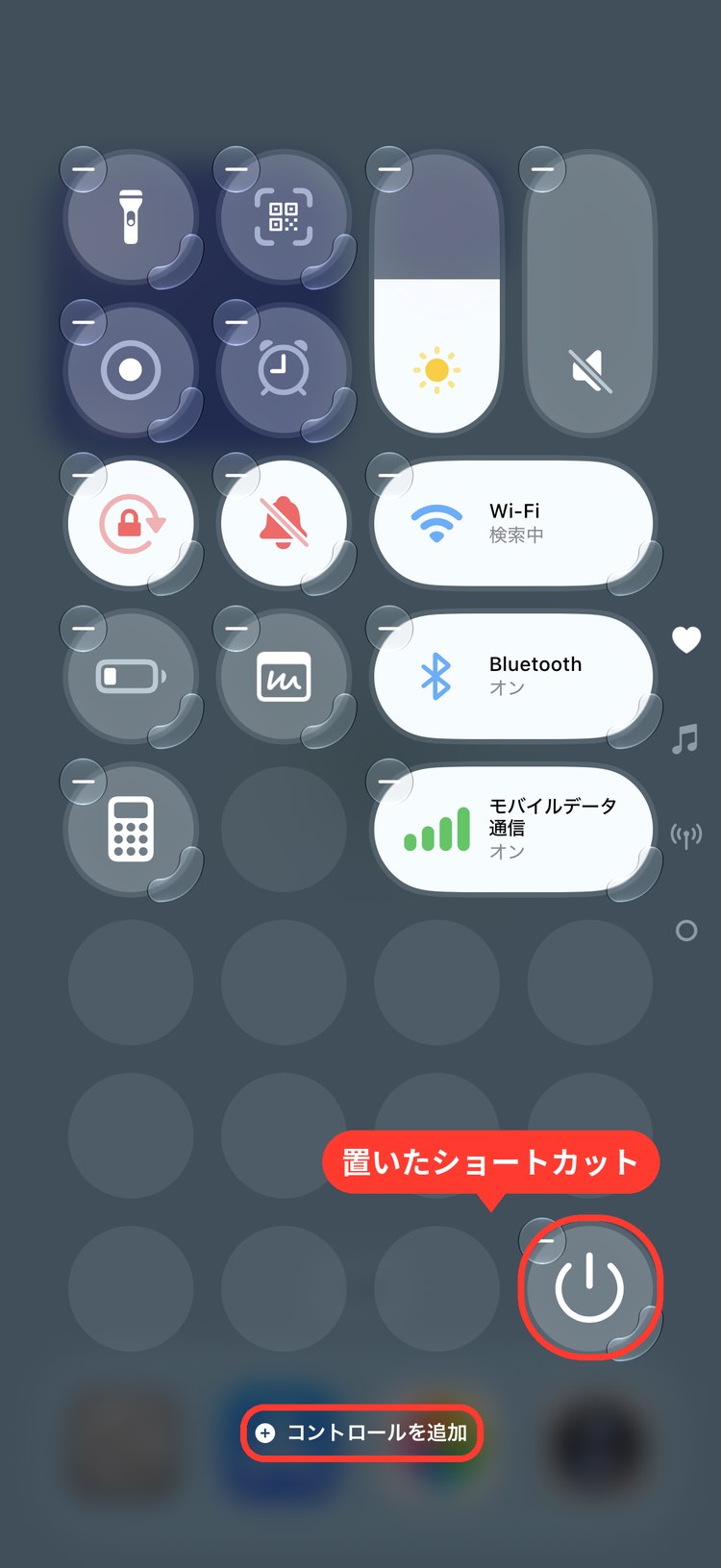
- コントロールセンターを開き、何もないところを長押しする
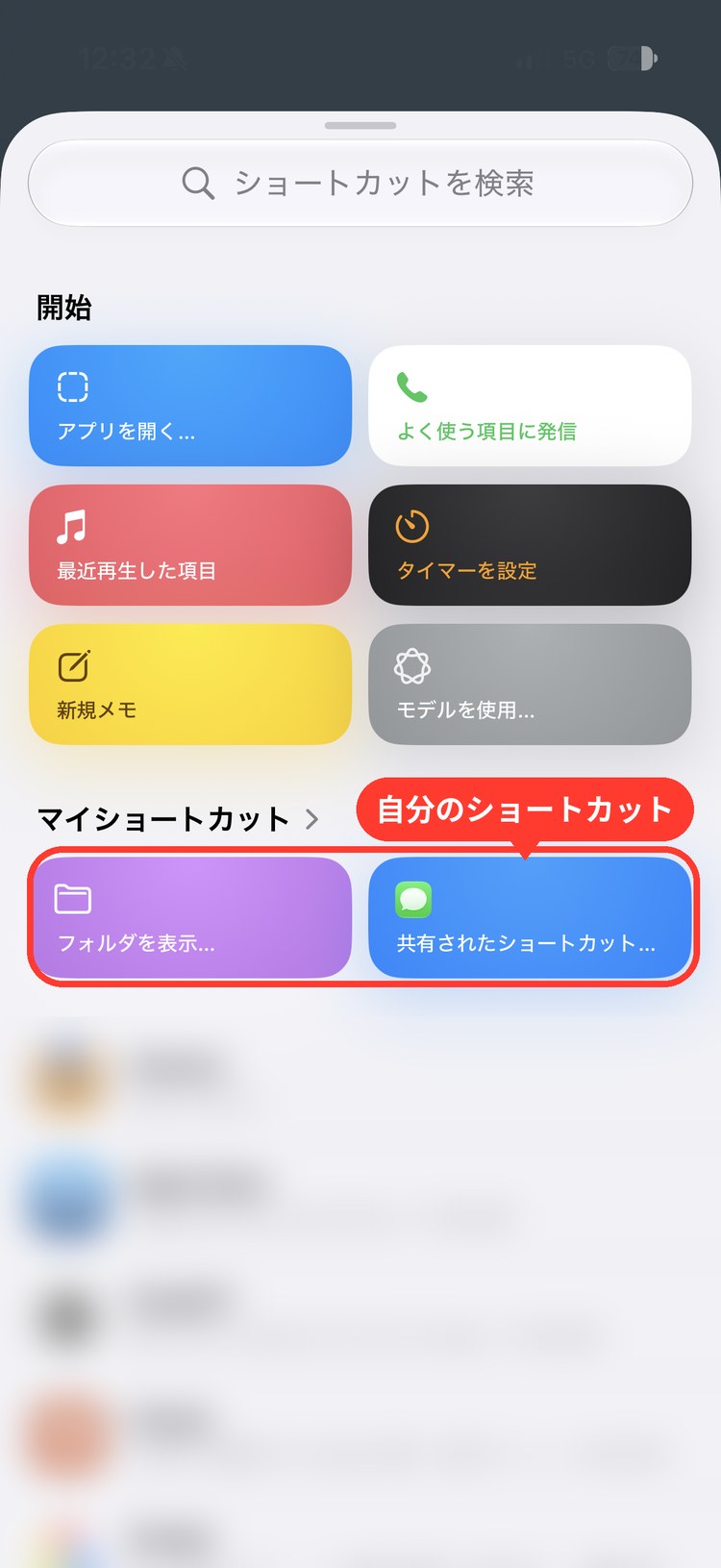
- 画面下の「コントロールを追加」をタップし、「ショートカット」を検索して選ぶ
- 「マイショートカット」から、置きたいショートカットを選ぶ
ロック画面に置く
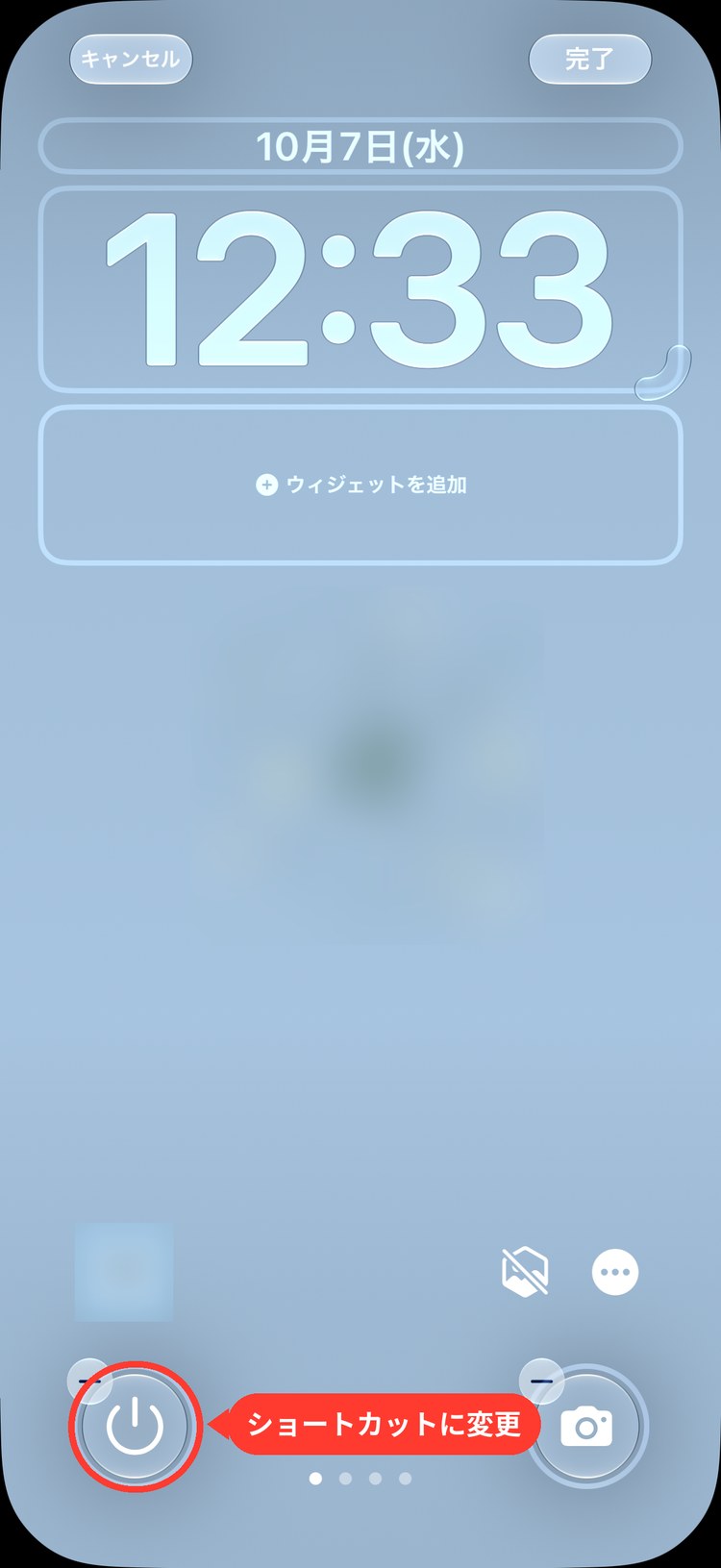
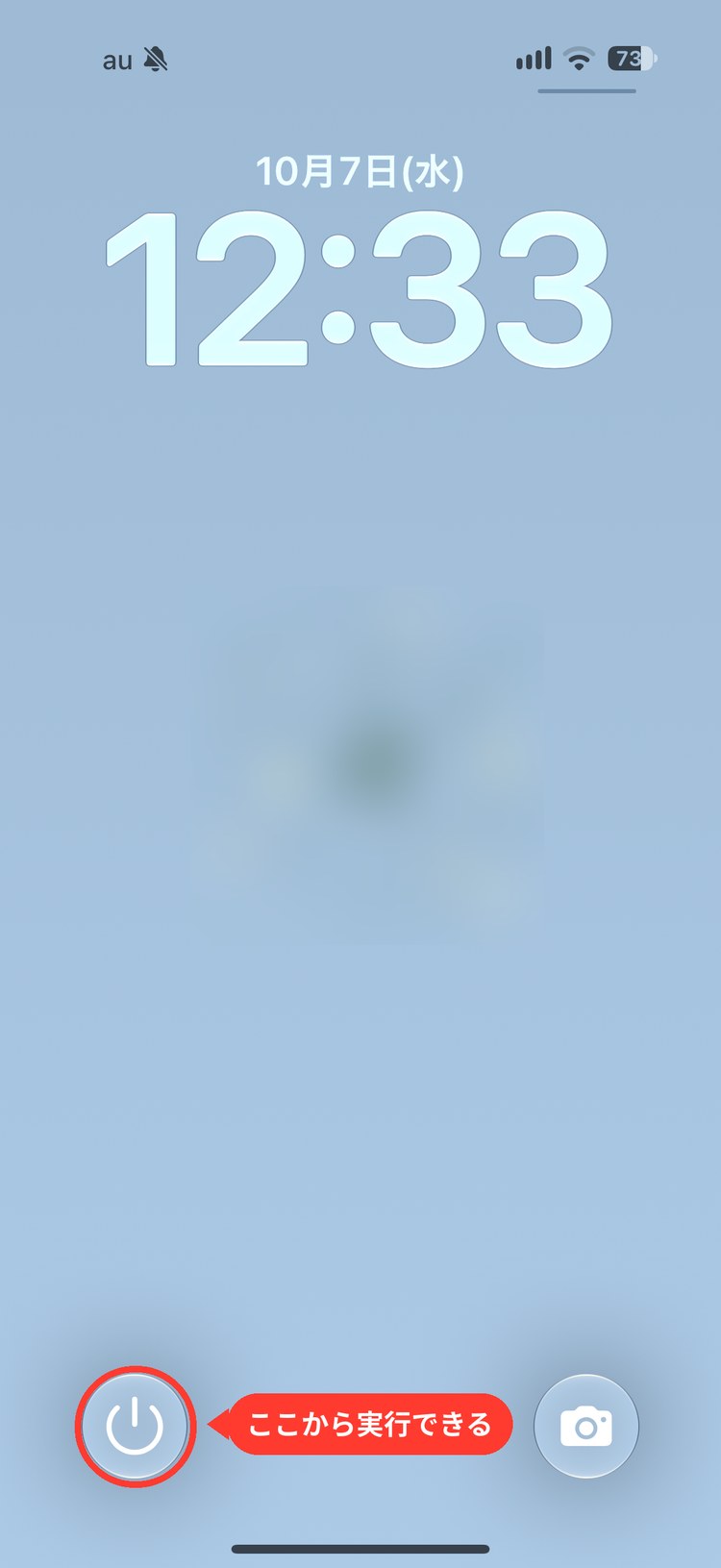
ロック画面の下の左右にあるボタン(最初はライトとカメラ)も、ショートカットに変えられます。画面をつけてすぐ押せるのがいいところです。
- ロック画面を長押しし、「カスタマイズ」から「ロック画面」を選ぶ
- 下のボタンの「−」をタップして外し、空いたところをタップする
- 「ショートカット」を検索して選び、置きたいショートカットを選ぶ
- 右上の「完了」をタップする
メモ
アクションボタンのある機種(iPhone 15 Pro・15 Pro Max と iPhone 16 以降)なら、本体の横の「アクションボタン」にもショートカットを割り当てられます。「設定」→「アクションボタン」で「ショートカット」を選びます。
片手で持つなら、ホーム画面の下のほうが親指の届きやすい位置です。よく使うショートカットほど下に置くと押しやすくなります。
置き方の早見表
| 置き場所 | 置き方 |
|---|---|
| ホーム画面のアイコン | ショートカットを長押し →「詳細」→「ホーム画面に追加」 |
| ウィジェット | ホーム画面を長押し →「編集」→「ウィジェットを追加」→「ショートカット」 |
| コントロールセンター | コントロールセンターを長押し →「コントロールを追加」→「ショートカット」 |
| ロック画面 | ロック画面を長押し →「カスタマイズ」→ 下のボタンを入れ替え |