
ショートカットをiCloudリンクで共有する方法
作ったショートカットを家族や友人に渡したいとき、ブログやSNSで配りたいときは、iCloudのリンクにして渡します。受け取った人は、リンクをタップすれば自分のiPhoneに追加できます。
リンクの作り方と、渡す前に見直しておきたいところをまとめました。
- iOS 27 の画面で確認しています
- iCloud にサインインしている必要があります
iCloudリンクを作る手順
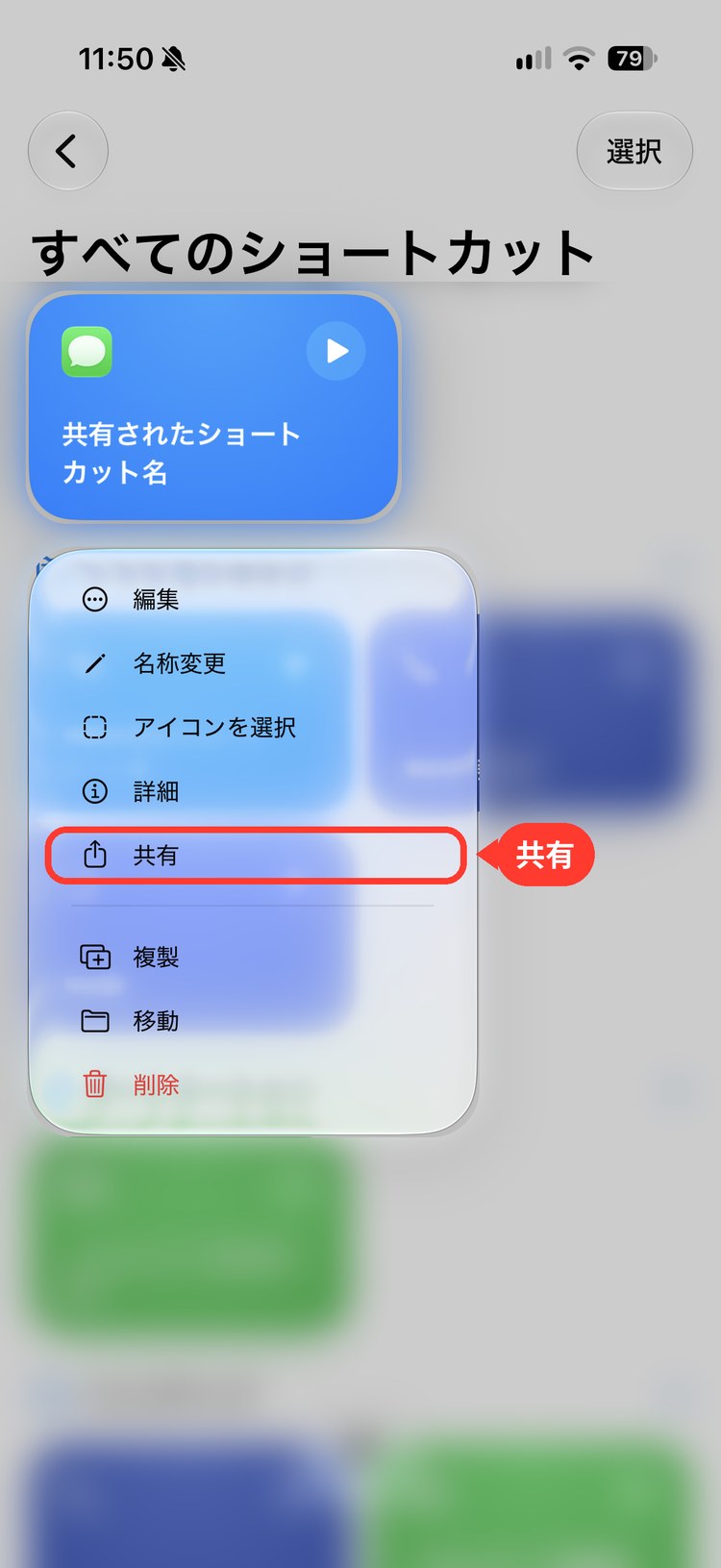
- ショートカットアプリを開き、共有したいショートカットを長押しして「共有」をタップする
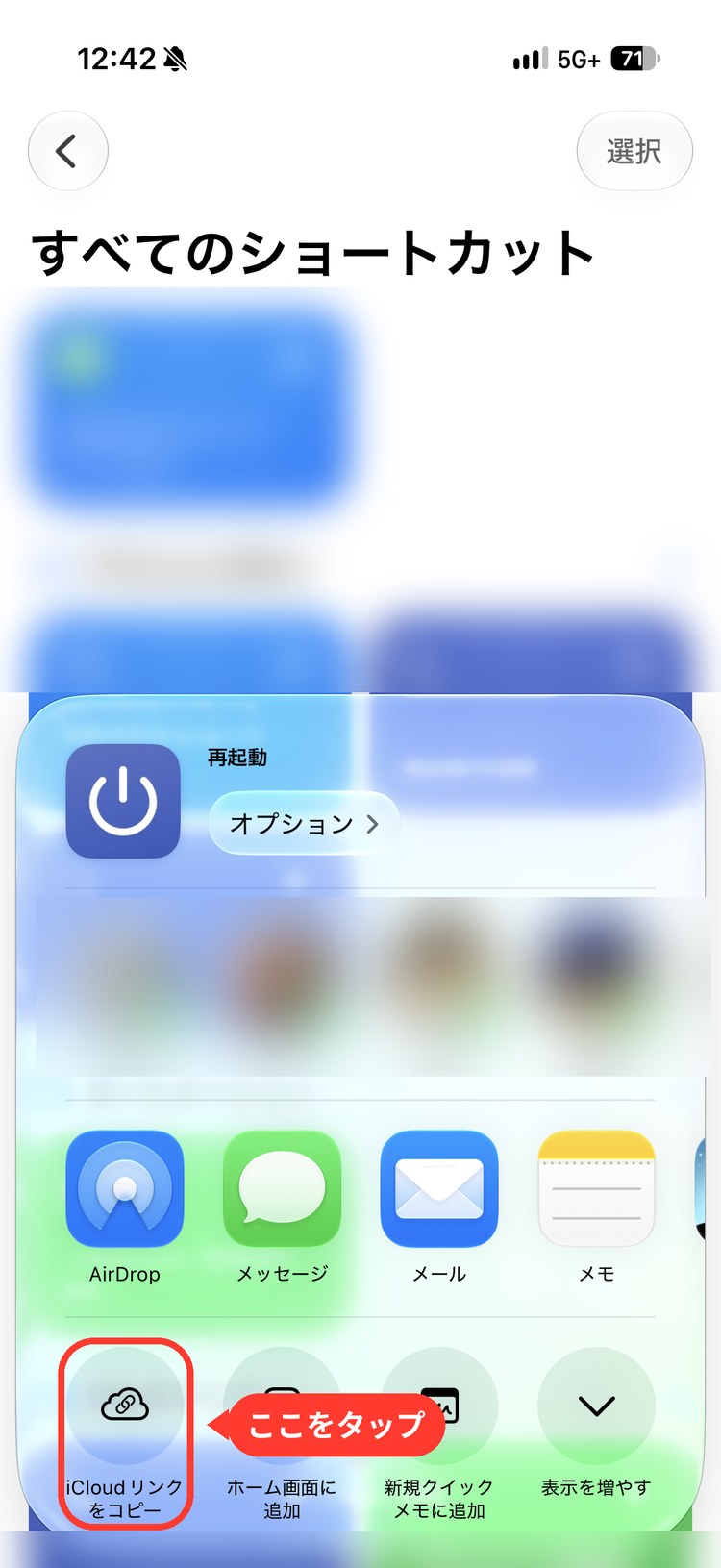
- 共有のメニューが開くので、下の段にある「iCloudリンクをコピー」をタップする
- リンクがコピーされるので、メッセージやメモ、ブログの記事などに貼り付ける
コピーされるのは「https://www.icloud.com/shortcuts/」で始まるリンクです。受け取った人が開くと、ショートカットを追加する画面が出ます。
ポイント
近くにいる人や家族なら、同じメニューのAirDropやメッセージから直接送ることもできます。ブログやSNSで配るときは、iCloudリンクを使います。
配布する前のチェックリスト
ショートカットには、作ったときに入力した内容がそのまま入っています。誰でも見られる場所で配るなら、次のところを見直してから共有してください。
- 「メッセージを送信」などの宛先に、自分の家族や知人の連絡先が入っていないか
- テキストの中に、自分の住所・電話番号・メールアドレスが入っていないか
- APIキーやパスワード、Webhook のURLなど、人に知られると困る文字列が入っていないか
- 保存先のフォルダ名などが、自分専用の名前になっていないか
注意
APIキーやWebhookのURLが入ったまま配ると、受け取った人がそれを使えてしまいます。配布用はその部分を空にするか、次の「読み込むための質問」で受け取った人に入力してもらう形にします。
見落としやすいのは、動作を試すために入れた自分の住所や電話番号です。「テキスト」アクションや「コメント」の中身も、ひとつずつ開いて確かめておくと安心です。
受け取った人に入力してもらう(読み込むための質問)
宛先や保存先のように人によって違う値は、「読み込むための質問」にしておくと便利です。受け取った人が追加するときに質問が出て、答えた内容がショートカットに入ります。自分の連絡先を入れたまま配ってしまう心配もなくなります。
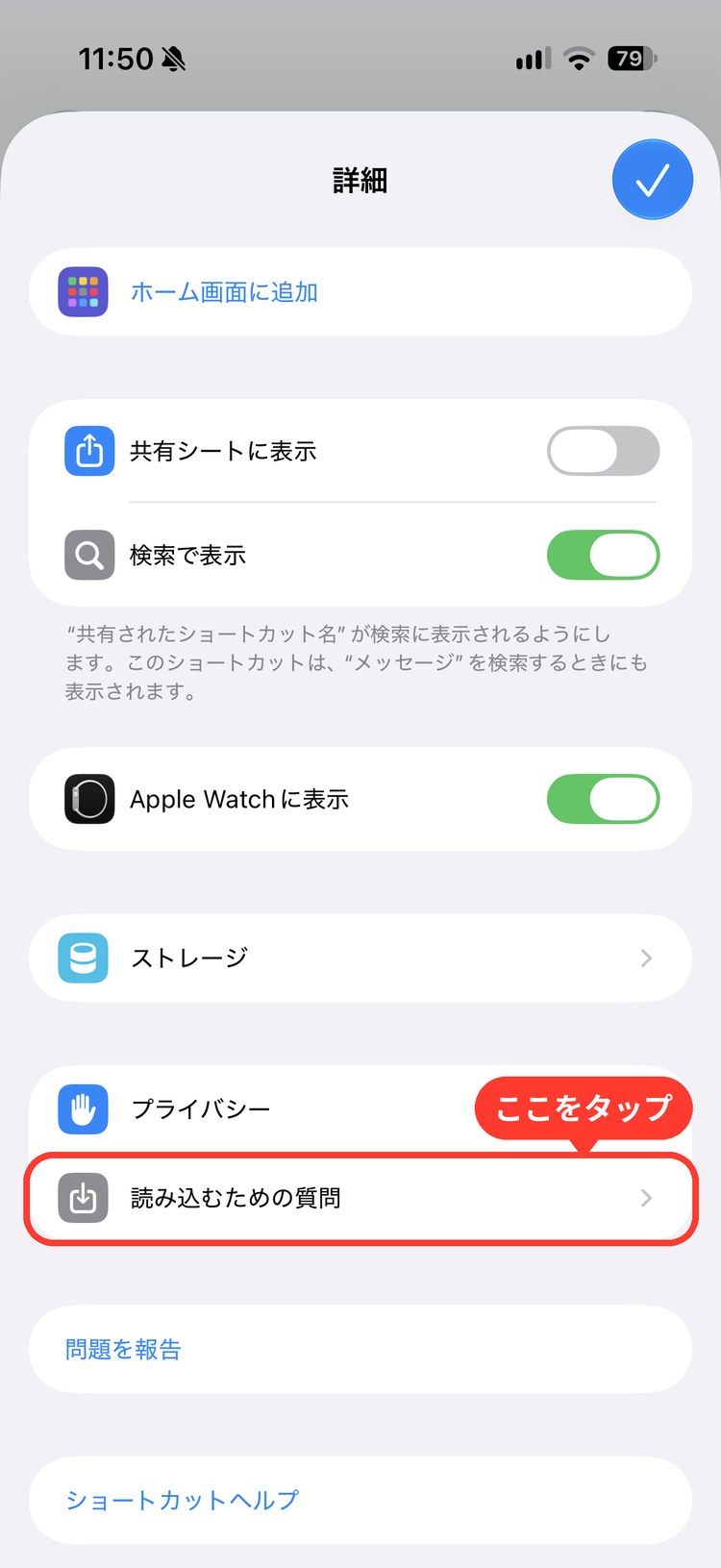
- 共有したいショートカットを長押しして「詳細」を選び、「読み込むための質問」をタップする
- 「新しい質問を追加…」をタップする
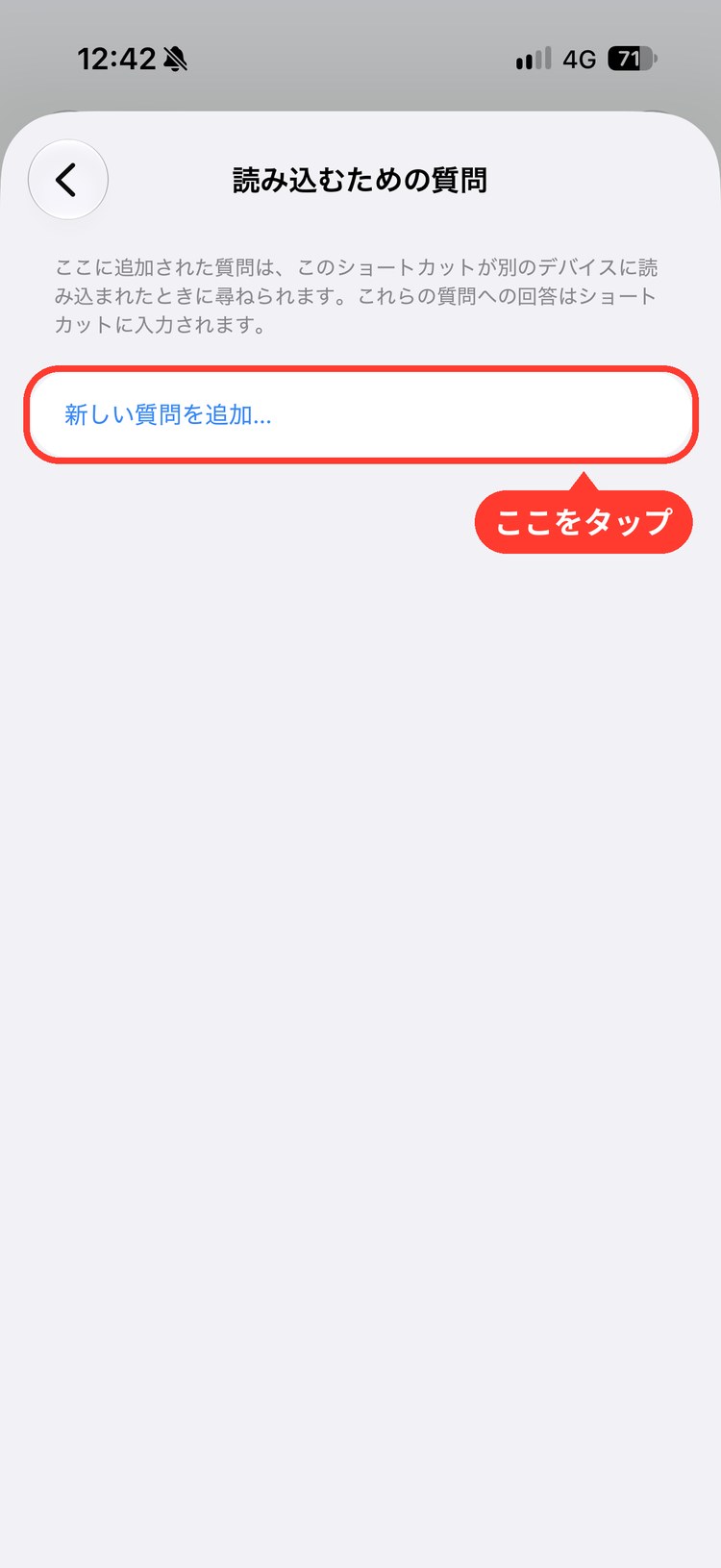
- ショートカットに入っているアクションの項目が一覧で出るので、受け取った人に入力してもらいたい項目(たとえば「メッセージを送信」の「宛先」)を選ぶ
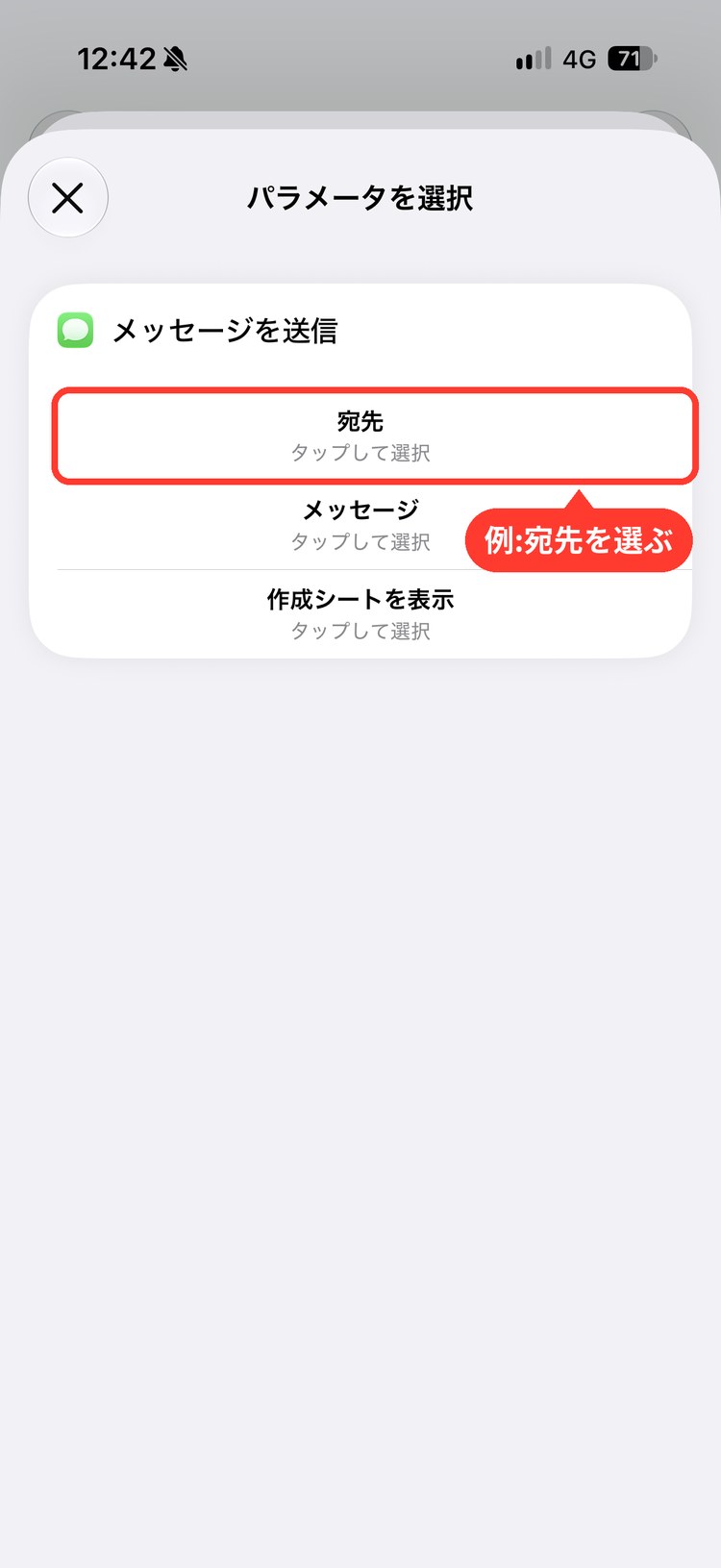
質問を追加したら、もう一度iCloudリンクを作り直して共有します。
ショートカットを直したときは
iCloudリンクで共有されるのは、リンクを作った時点の内容です。あとでショートカットを直しても、前に作ったリンクの中身は変わりません。直したときは、次の手順でリンクを作り直します。
- ショートカットを修正する
- もう一度「共有」→「iCloudリンクをコピー」で新しいリンクを作る
- ブログやSNSに載せているリンクを、新しいリンクに差し替える
ブログで配っているなら、記事に「最終更新日」や「バージョン」を書いておくと、読んだ人が新しい版かどうかを見分けやすくなります。
ブログ以外にも、SNSのプロフィールや過去の投稿にリンクを載せていると、差し替え忘れが起きがちです。どこに載せたかをメモしておくと、直すときに楽です。
受け取った人に伝えておくと親切なこと
- どんなことができるショートカットか(1〜2行の説明)
- 追加したあとに設定が必要な項目(送り先、保存先など)
- 動作を確認したiOSのバージョン