

ショートカットの「ディスプレイ」アクション
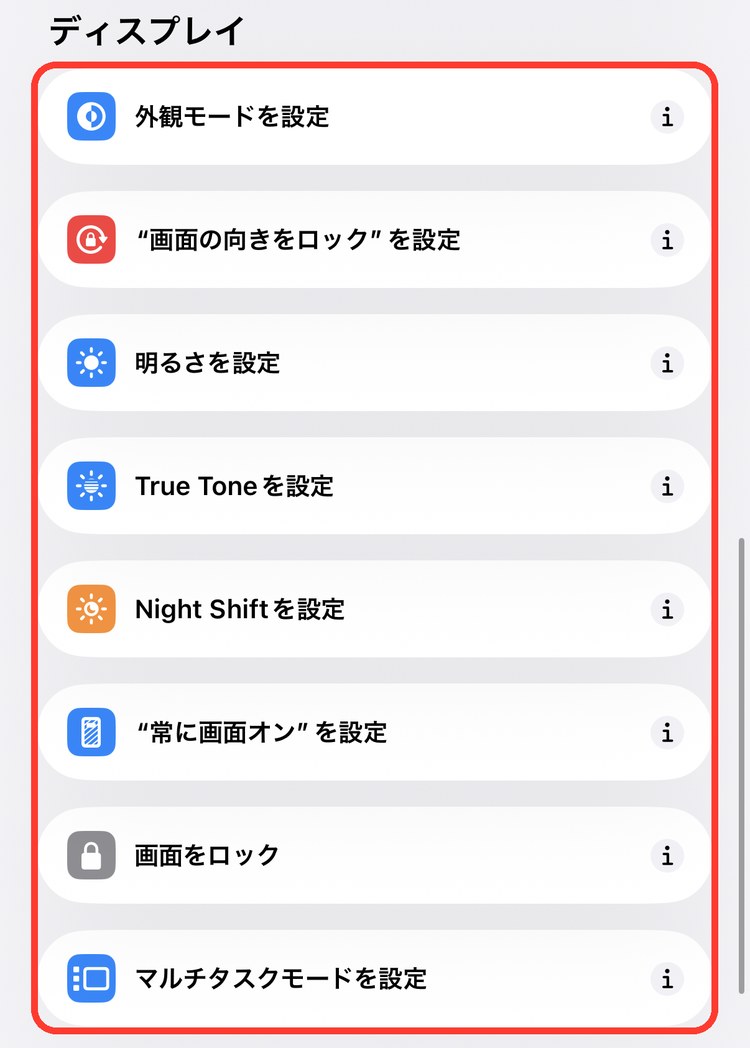
コントロール › ディスプレイには、ダークモード・明るさ・画面の向きなど、画面の表示を切り替える8個のアクションがあります。
メモ
iOS 27 の画面で確認しています。
ディスプレイのアクション一覧
| アクション | できること |
|---|---|
| 外観モードを設定 | ダークモード・ライトモードを切り替える |
| "画面の向きをロック"を設定 | 画面の向きのロックをオン・オフする |
| 明るさを設定 | 画面の明るさを決める |
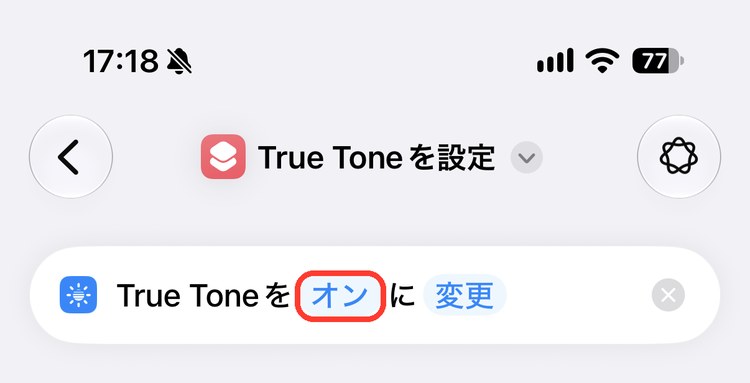
| True Toneを設定 | True Toneをオン・オフする |
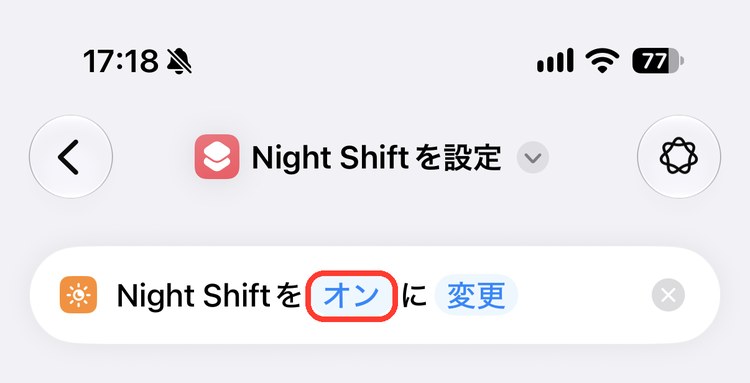
| Night Shiftを設定 | Night Shiftをオン・オフする |
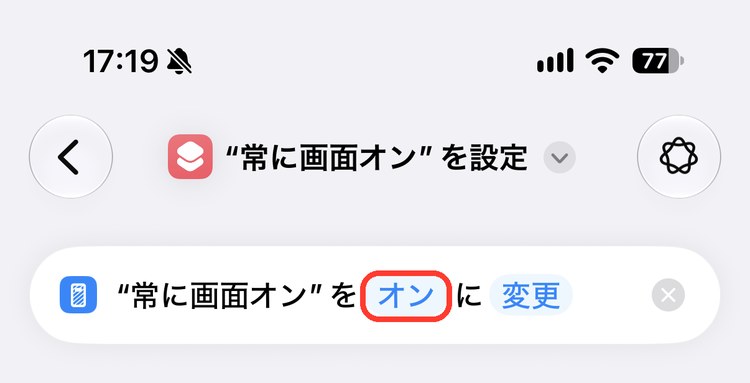
| "常に画面オン"を設定 | 常に画面オンをオン・オフする |
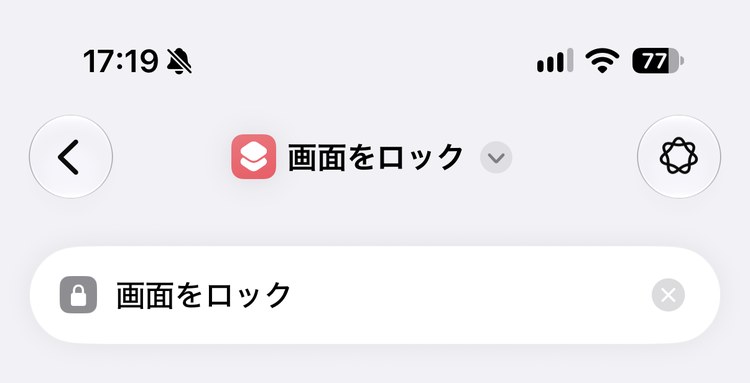
| 画面をロック | 画面をロックする(スリープにする) |
| マルチタスクモードを設定 | マルチタスクのモードを決める(主にiPad向け) |
アクションの追加画面で「コントロール」をタップすると、「ディスプレイ」の見出しの下に並んでいます。アクションの追加のしかたはショートカットの作り方の基本で紹介しています。
外観モードを設定
ダークモードとライトモードを切り替えます。追加すると「外観モードを ダーク に 変更」と表示されます。
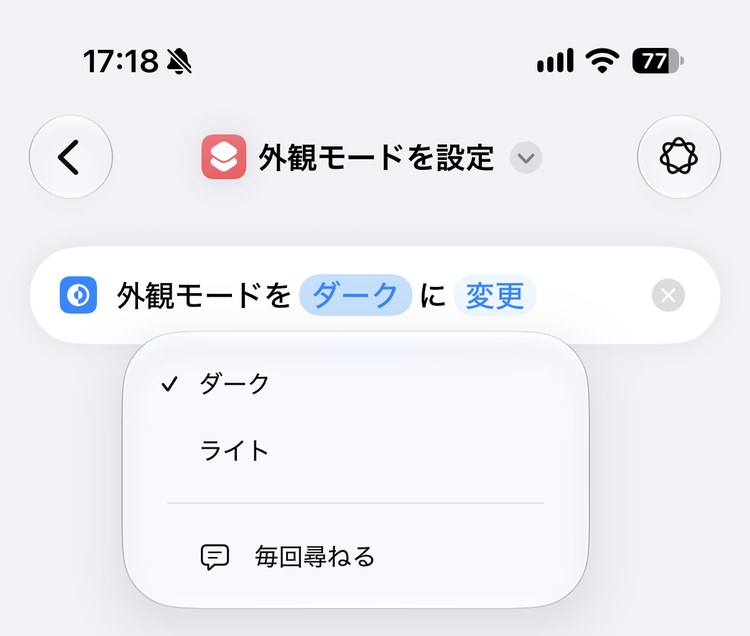
| 項目 | 内容 |
|---|---|
| ダーク / ライト | どちらにするか |
| 変更 / 切り替える | 決めた方にするか、今と反対にするか |
ポイント
「変更」は、ダーク・ライトのどちらか決めたほうにします。「切り替える」は、今と反対のほうにします。1つのショートカットで行ったり来たりしたいなら「切り替える」です。
"画面の向きをロック"を設定
画面の向きのロック(縦向きに固定)を、オン・オフします。追加すると「画面の向きのロックを 切り替える」と表示されます。
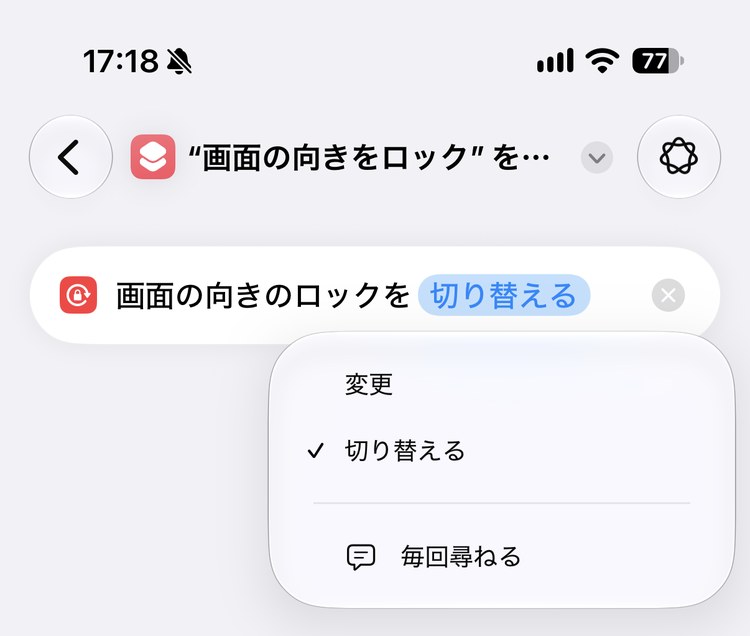
| 項目 | 内容 |
|---|---|
| 変更 / 切り替える | 「変更」ならオン・オフを決める。「切り替える」なら今と反対にする |
明るさを設定
画面の明るさを決めます。追加すると「明るさを 50% に設定」と表示され、「50%」をタップするとスライダーが出ます。
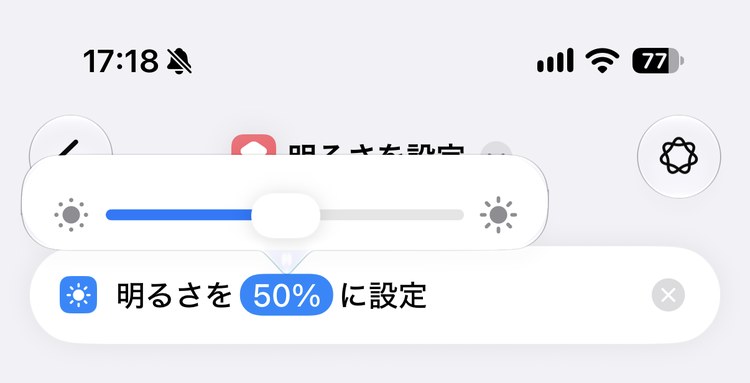
| 項目 | 内容 |
|---|---|
| 明るさ | 0〜100%(最初は50%) |
True Tone・Night Shift・"常に画面オン"を設定
この3個は、どれも「○○を オン に 変更」という同じ作りです。
| アクション | 切り替えるもの |
|---|---|
| True Toneを設定 | まわりの光に合わせて、画面の色味を自動で変える機能 |
| Night Shiftを設定 | 画面を暖かい色(黄色っぽい色)にして、夜に目にやさしくする機能 |
| "常に画面オン"を設定 | ロック中も時計などを暗く表示しておく機能(対応している機種のみ) |
画面をロック
画面をロックして、スリープにします。サイドボタンを押したときと同じです。設定はありません。
マルチタスクモードを設定
マルチタスク(複数のアプリを並べて使う)のモードを決めます。主にiPad向けのアクションです。追加すると「マルチタスクモードを フルスクリーンアプリ に設定」と表示されます。
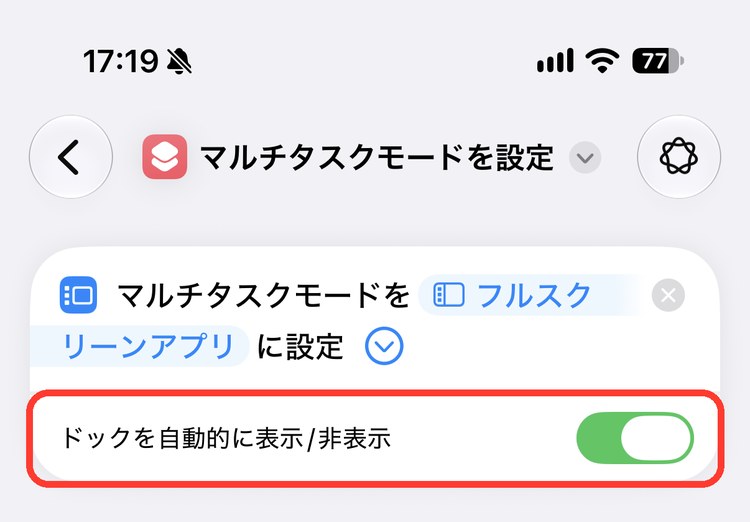
| 項目 | 内容 |
|---|---|
| モード | フルスクリーンアプリ など(iPadでは選べるものが増える) |
| ドックを自動的に表示/非表示 | ドックを自動で隠すかどうか(最初はオン) |
使い方の例:夜用の画面にする
- 「外観モードを設定」を追加し、「ダーク」にする
- 「Night Shiftを設定」を追加し、「オン」にする
- 「明るさを設定」を追加し、「20%」にする
夜に1回タップするだけで、暗い部屋でもまぶしくない画面になります。
朝に戻す用に、ライト・Night Shiftオフ・明るさ50%にするショートカットも作っておくと、行き来が楽です。
やりたいことから選ぶ
| こんなとき | 使うアクション |
|---|---|
| ダークモードを切り替えたい | 外観モードを設定 |
| 縦向きに固定したい | "画面の向きをロック"を設定 |
| 明るさを決めたい | 明るさを設定 |
| 色味の自動調整を切り替えたい | True Toneを設定 |
| 夜用の色にしたい | Night Shiftを設定 |
| 常に画面オンを切り替えたい | "常に画面オン"を設定 |
| 画面をロックしたい | 画面をロック |
| マルチタスクのモードを変えたい | マルチタスクモードを設定 |
ほかの分類のアクションは、アクション図鑑の目次から探せます。