

ショートカットの「接続」アクション
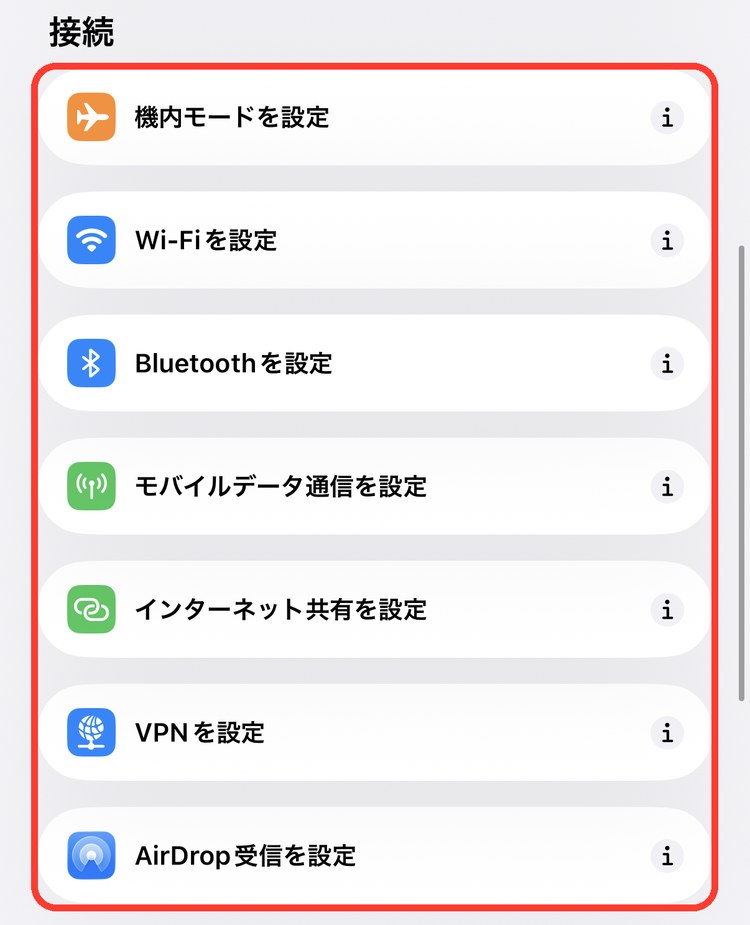
コントロール › 接続には、機内モード・Wi-Fi・Bluetoothなど、通信を切り替える7個のアクションがあります。
メモ
iOS 27 の画面で確認しています。
接続のアクション一覧
| アクション | できること |
|---|---|
| 機内モードを設定 | 機内モードをオン・オフする |
| Wi-Fiを設定 | Wi-Fiをオン・オフする |
| Bluetoothを設定 | Bluetoothをオン・オフする |
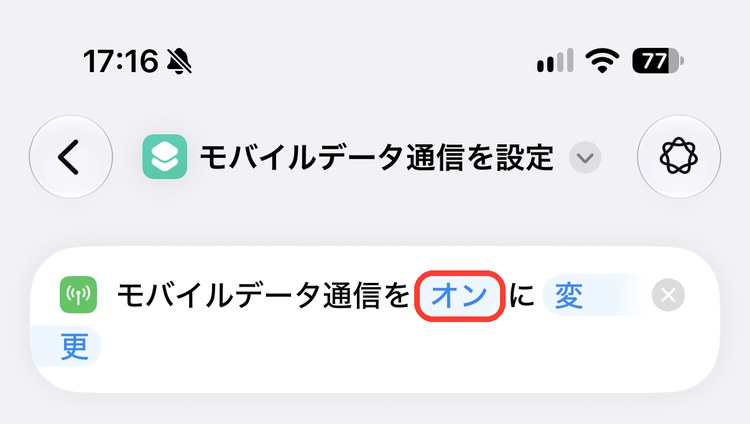
| モバイルデータ通信を設定 | モバイルデータ通信をオン・オフする |
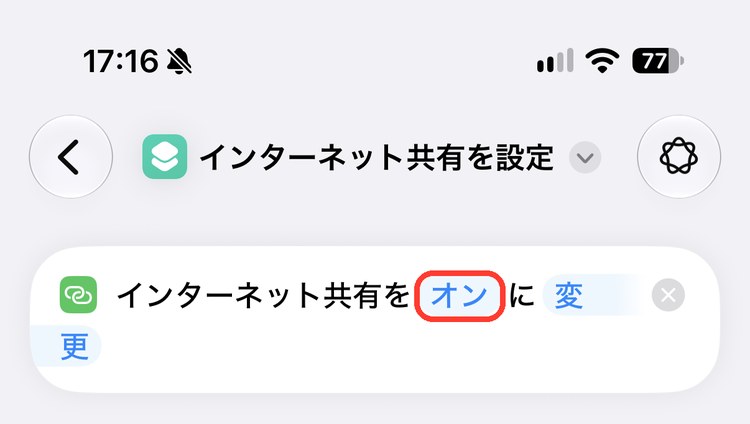
| インターネット共有を設定 | インターネット共有(テザリング)をオン・オフする |
| VPNを設定 | VPNに接続・接続解除する |
| AirDrop受信を設定 | AirDropを受け取れる相手を決める |
アクションの追加画面で「コントロール」をタップすると、「接続」の見出しの下に並んでいます。アクションの追加のしかたはショートカットの作り方の基本で紹介しています。
オン・オフを切り替える5個
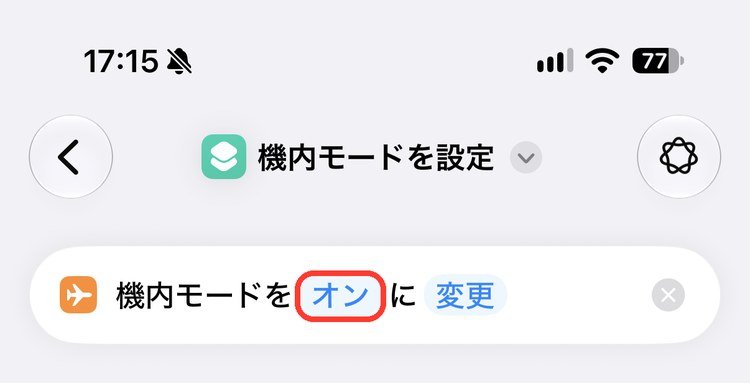
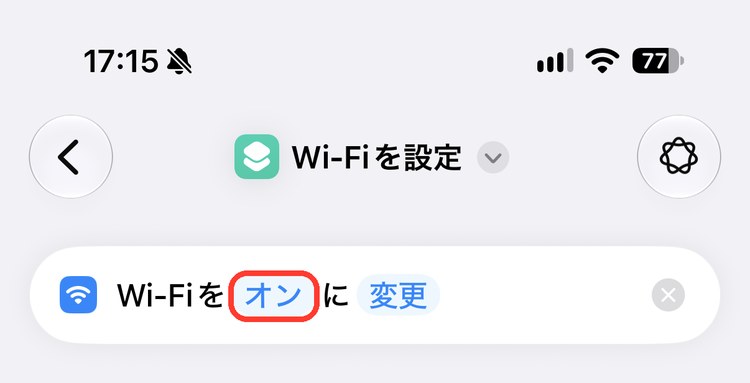
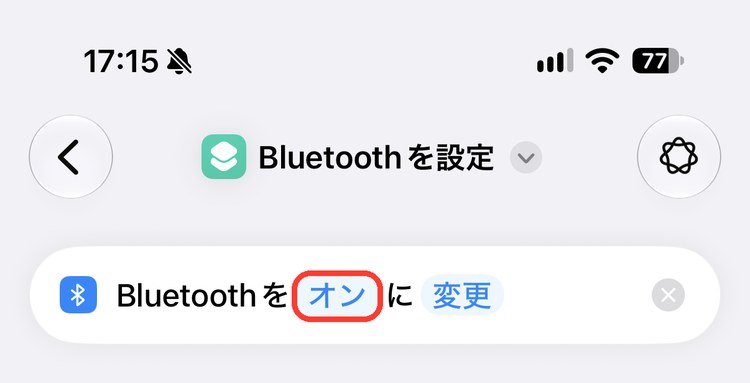
機内モード・Wi-Fi・Bluetooth・モバイルデータ通信・インターネット共有の5個は、どれも同じ作りです。追加すると「○○を オン に 変更」と表示されます。
| 項目 | 内容 |
|---|---|
| オン / オフ | オンにするか、オフにするか |
| 変更 / 切り替える | 決めた状態にするか、今と反対にするか |
ポイント
「変更」は、オン・オフの決めた状態にします。「切り替える」は、今オンならオフに、オフならオンにします。1つのショートカットでオンにもオフにもしたいなら「切り替える」です。
機内モードを設定
Wi-Fiを設定
メモ
コントロールセンターのWi-Fiボタンでは、Wi-Fiは完全にはオフになりません。このアクションなら完全にオフにできます。くわしくはWi-Fiをワンタップで完全にオフにするショートカットで紹介しています。
Bluetoothを設定
モバイルデータ通信を設定
インターネット共有を設定
VPNを設定
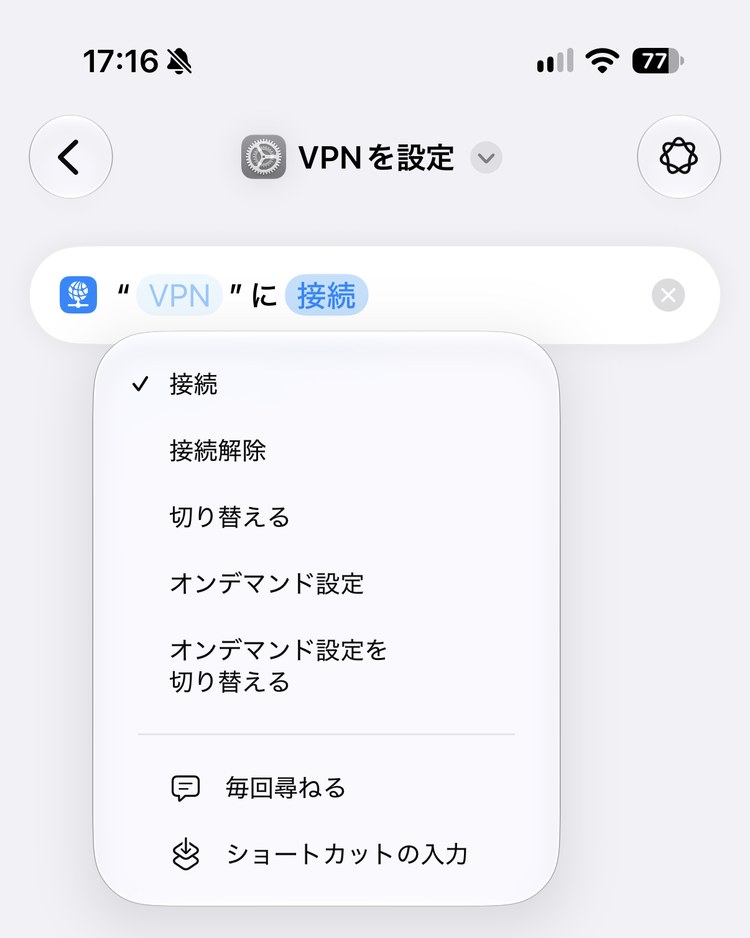
iPhoneに登録してあるVPNに、接続したり接続を切ったりします。追加すると「"VPN" に 接続」と表示されるので、「VPN」をタップして使うVPNを選びます。
| 項目 | 内容 |
|---|---|
| VPN | iPhoneに登録してあるVPN |
| すること | 接続・接続解除・切り替える・オンデマンド設定・オンデマンド設定を切り替える |
AirDrop受信を設定
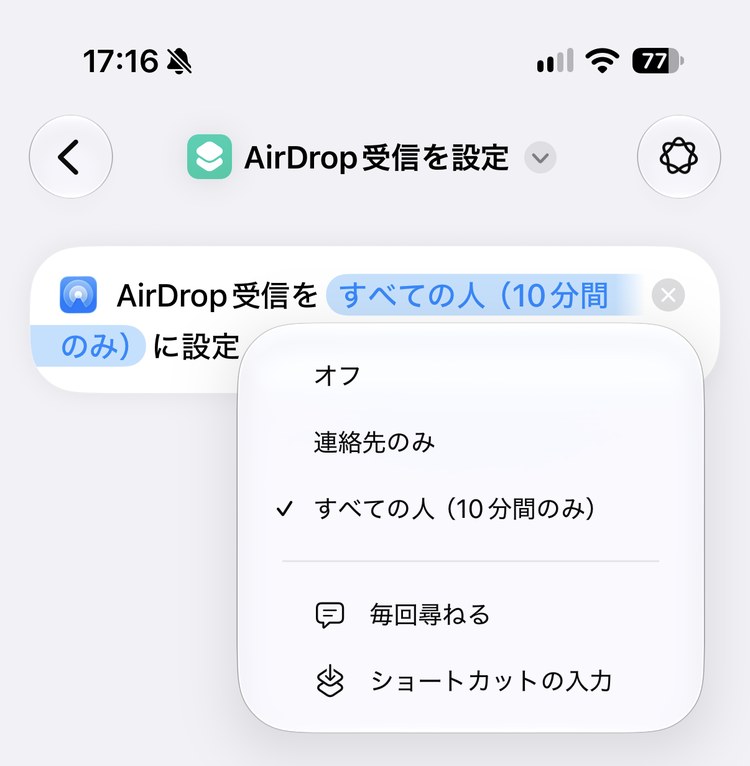
AirDropを受け取れる相手を決めます。
| 項目 | 内容 |
|---|---|
| 受信 | オフ・連絡先のみ・すべての人(10分間のみ) |
ポイント
連絡先にない人から写真を受け取るときは「すべての人(10分間のみ)」にします。ショートカットにしておけば、設定を探す手間がなくなります。
使い方の例:外出用にまとめて切り替える
- 「Wi-Fiを設定」を追加し、「オフ」にする
- 「Bluetoothを設定」を追加し、「オン」にする
- 「AirDrop受信を設定」を追加し、「連絡先のみ」にする
家を出るときに1回タップするだけで、通信の設定を外出用にそろえられます。
反対の「帰宅用」(Wi-Fiをオン)も作っておくと、出かけるときと帰ったときで使い分けられます。
やりたいことから選ぶ
| こんなとき | 使うアクション |
|---|---|
| 機内モードを切り替えたい | 機内モードを設定 |
| Wi-Fiを切り替えたい | Wi-Fiを設定 |
| Bluetoothを切り替えたい | Bluetoothを設定 |
| モバイルデータ通信を切り替えたい | モバイルデータ通信を設定 |
| テザリングを切り替えたい | インターネット共有を設定 |
| VPNにつなぎたい・切りたい | VPNを設定 |
| AirDropの受信を変えたい | AirDrop受信を設定 |
ほかの分類のアクションは、アクション図鑑の目次から探せます。