

ショートカットの「ナビゲーション」アクション
コントロール › ナビゲーションの3個は、画面を移動するアクションです。アプリを開く、ホーム画面にもどる、コントロールセンターを出す、ができます。
メモ
iOS 27 の画面で確認しています。
ナビゲーションのアクション一覧
| アクション | できること |
|---|---|
| アプリを開く | 決めたアプリを開く |
| ホーム画面へ移動 | ホーム画面にもどる |
| コントロールセンターを表示 | コントロールセンターを出す・しまう |
アクションの追加画面で「コントロール」をタップすると、「ナビゲーション」の見出しの下に並んでいます。アクションの追加のしかたはショートカットの作り方の基本で紹介しています。
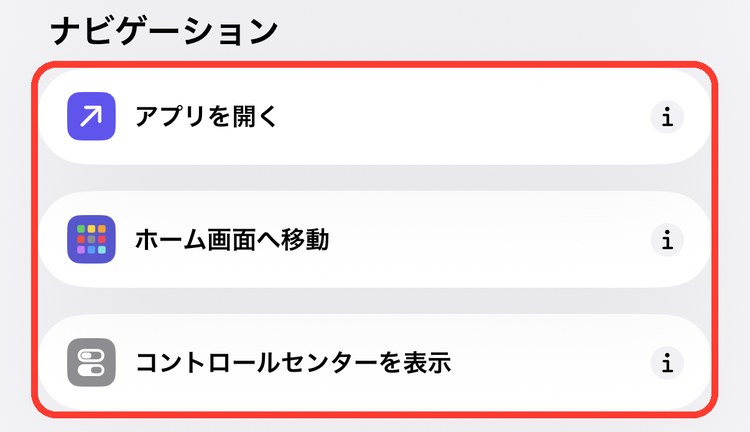
アプリを開く
決めたアプリを開きます。追加すると「アプリ を開く」と表示されるので、「アプリ」をタップして開くアプリを選びます。
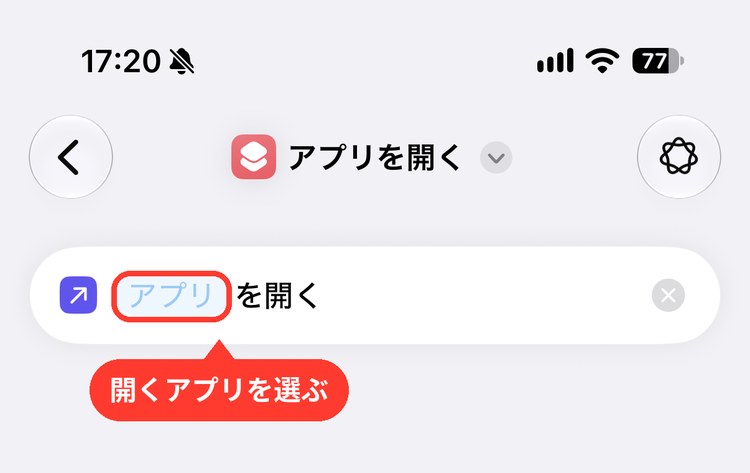
| 項目 | 内容 |
|---|---|
| アプリ | 開くアプリ。一覧から選ぶ。「毎回尋ねる」もできる |
ポイント
オートメーションと組み合わせれば、「Bluetoothのイヤホンにつながったら音楽アプリを開く」のような使い方もできます。
ホーム画面へ移動
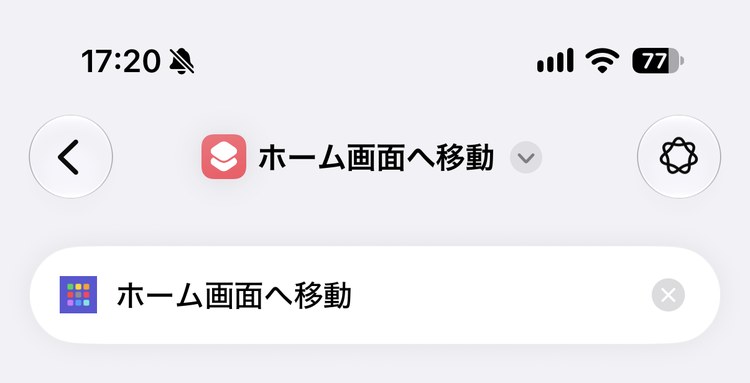
ホーム画面にもどります。画面の下から上にスワイプしたときと同じです。設定はありません。
コントロールセンターを表示
コントロールセンターを出したり、しまったりします。追加すると「コントロールセンターを 表示」と表示されます。
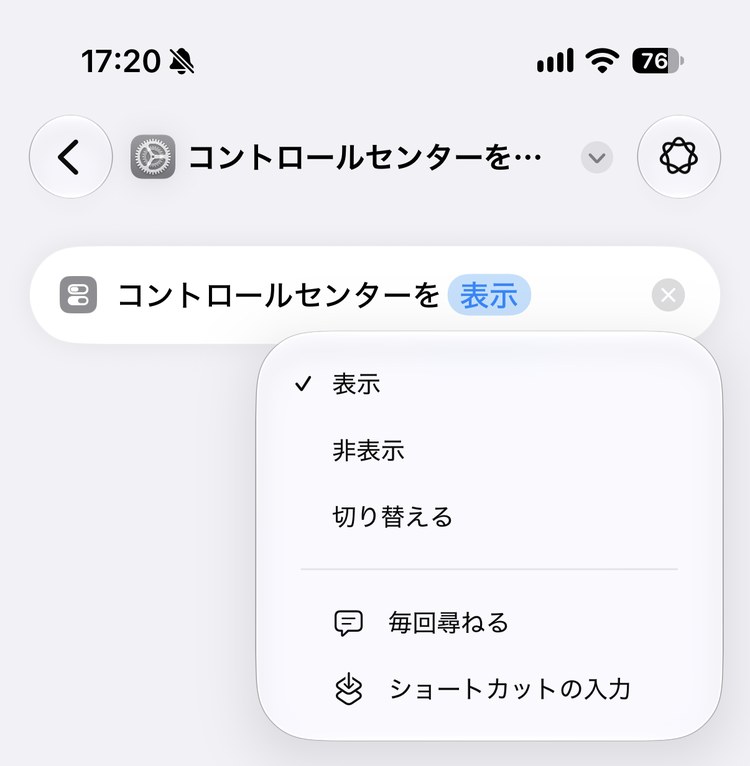
| 項目 | 内容 |
|---|---|
| すること | 表示・非表示・切り替える |
使い方の例:決まったアプリを順番に開く
- 「アプリを開く」を追加し、「天気」を選ぶ
- 「待機」を追加し、「3秒」にする
- もう一つ「アプリを開く」を追加し、「カレンダー」を選ぶ
実行すると天気が開き、3秒たつと自動でカレンダーに切りかわります。「待機」は制御フローの記事で紹介しています。
待つ秒数は、見る時間に合わせて変えてください。3秒だと天気をちらっと見るくらいの長さです。
やりたいことから選ぶ
| こんなとき | 使うアクション |
|---|---|
| アプリを開きたい | アプリを開く |
| ホーム画面にもどりたい | ホーム画面へ移動 |
| コントロールセンターを出したい | コントロールセンターを表示 |
ほかの分類のアクションは、アクション図鑑の目次から探せます。