

ショートカットの「収録」アクション
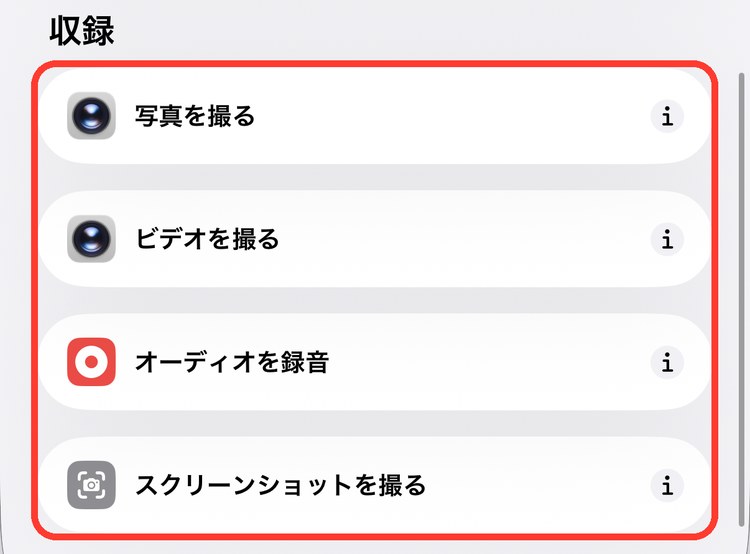
コントロール › 収録の4個は、写真・ビデオ・音声・画面を記録するアクションです。撮ったものは次のアクションに渡せるので、保存や送信につなげられます。
メモ
iOS 27 の画面で確認しています。
収録のアクション一覧
| アクション | できること |
|---|---|
| 写真を撮る | カメラで写真を撮る |
| ビデオを撮る | カメラでビデオを撮る |
| オーディオを録音 | マイクで音声を録音する |
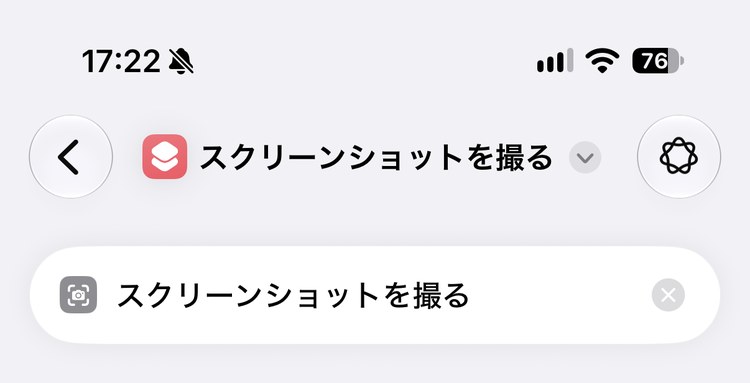
| スクリーンショットを撮る | 画面のスクリーンショットを撮る |
アクションの追加画面で「コントロール」をタップすると、「収録」の見出しの下に並んでいます。アクションの追加のしかたはショートカットの作り方の基本で紹介しています。
写真を撮る
カメラで写真を撮ります。追加すると「1枚の写真 を 背面 カメラで撮る」と表示されます。
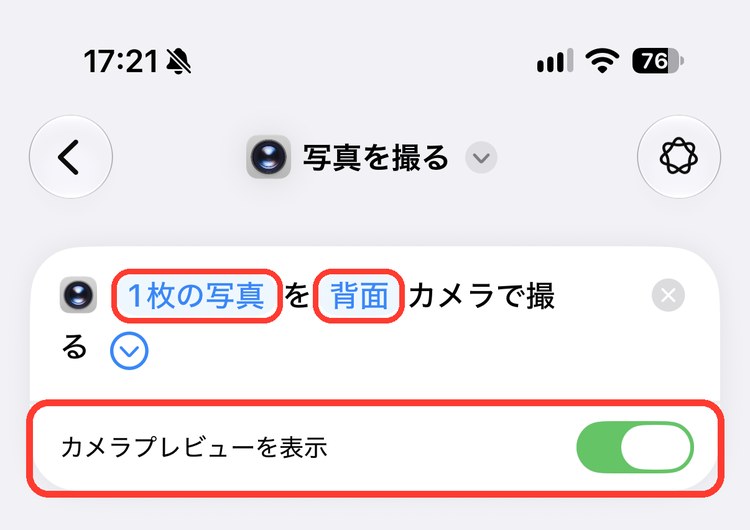
| 項目 | 内容 |
|---|---|
| 枚数 | 撮る枚数。タップして出る「−」「+」で変える |
| カメラ | 前面・背面 |
| カメラプレビューを表示 | オンだとカメラの画面が出て、自分でシャッターを押す。オフだとすぐに撮る |
ビデオを撮る
カメラでビデオを撮ります。追加すると「背面 カメラでビデオを撮影」と表示され、右の丸いボタンを開くと設定が出ます。
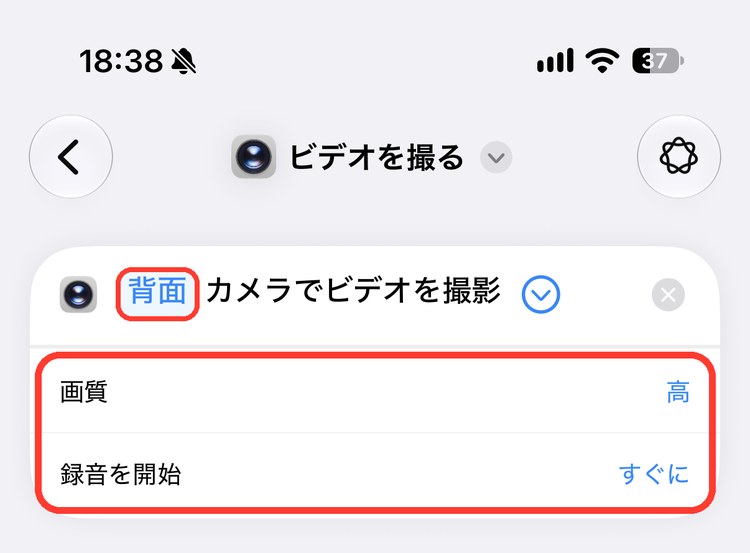
| 項目 | 内容 |
|---|---|
| カメラ | 前面・背面 |
| 画質 | 低・中・高 |
| 録音を開始 | すぐに・タップ時 |
オーディオを録音
マイクで音声を録音します。追加すると「オーディオを録音」と表示され、右の丸いボタンを開くと設定が出ます。
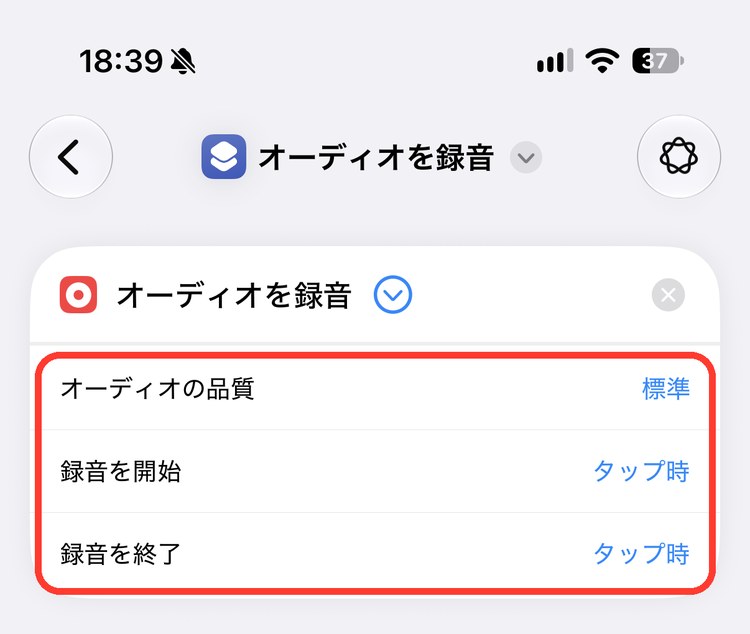
| 項目 | 内容 |
|---|---|
| オーディオの品質 | 標準・非常に高い |
| 録音を開始 | タップ時・すぐに |
| 録音を終了 | タップ時・時間経過後(決めた時間で自動で止める) |
録音したものは、音声を文字起こしで文字にすることもできます。
スクリーンショットを撮る
いまの画面のスクリーンショットを撮ります。設定はありません。
使い方の例:話した内容を録音して文字にする
- 「オーディオを録音」を追加し、録音を開始を「すぐに」にする
- 「音声を文字起こし」を追加し、「オーディオファイル」に1の録音を選ぶ
- 「クリップボードにコピー」を追加する
実行して話し、停止をタップすると、話した内容が文字になってコピーされます。
同じことはテキストを音声入力1つでもできます。録音を音声ファイルとしても残しておきたいときは、こちらの組み合わせを使います。
やりたいことから選ぶ
| こんなとき | 使うアクション |
|---|---|
| 写真を撮りたい | 写真を撮る |
| ビデオを撮りたい | ビデオを撮る |
| 音声を録音したい | オーディオを録音 |
| 画面を記録したい | スクリーンショットを撮る |
ほかの分類のアクションは、アクション図鑑の目次から探せます。