

ショートカットの「住所」アクション
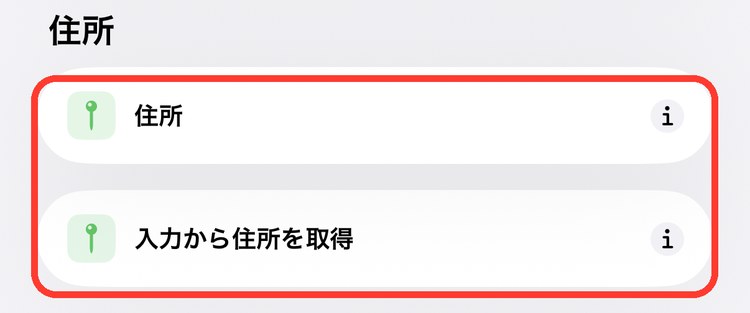
場所 › 住所には「住所」と「入力から住所を取得」の2個があります。住所を入力して用意したり、文章の中から住所を見つけて取り出したりするときに使います。
メモ
iOS 27 の画面で確認しています。
住所のアクション一覧
| アクション | できること |
|---|---|
| 住所 | 項目ごとに入力して、住所を用意する |
| 入力から住所を取得 | テキストなどから住所を取り出す |
アクションの追加画面で「場所」をタップすると、「住所」の見出しの下に並んでいます。アクションの追加のしかたはショートカットの作り方の基本で紹介しています。
住所
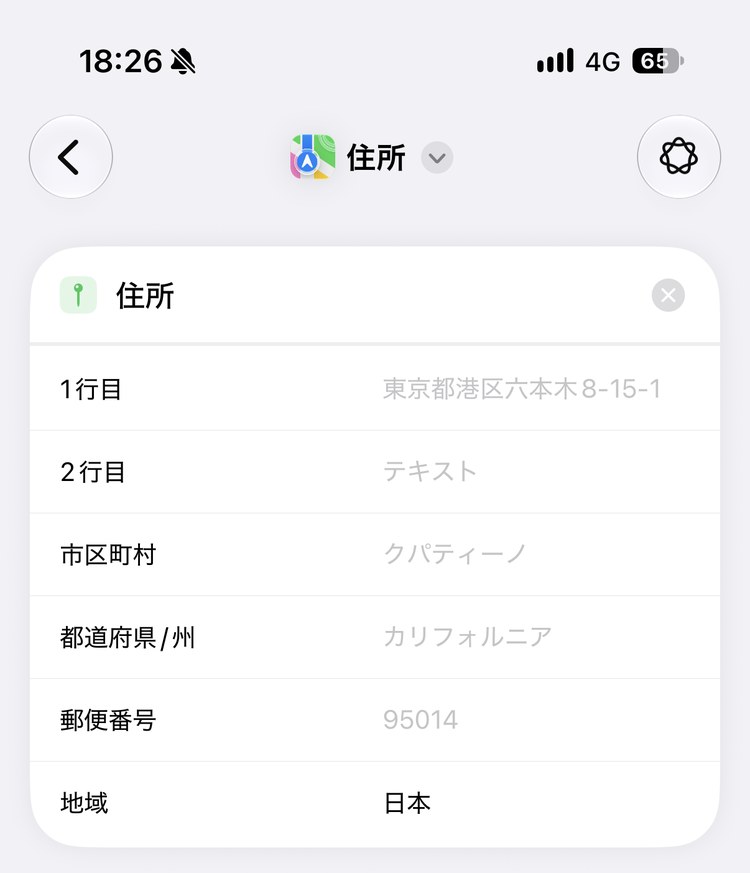
住所を、項目ごとに入力して用意します。薄く表示されている文字は入力例です。
設定できること
| 項目 | 内容 |
|---|---|
| 1行目 / 2行目 | 番地や建物名など |
| 市区町村 | 市区町村 |
| 都道府県/州 | 都道府県 |
| 郵便番号 | 郵便番号 |
| 地域 | 国(最初は「日本」) |
メモ
連絡先に登録してある住所や検索した場所を使うなら、場所アクションのほうが手軽です。
入力から住所を取得
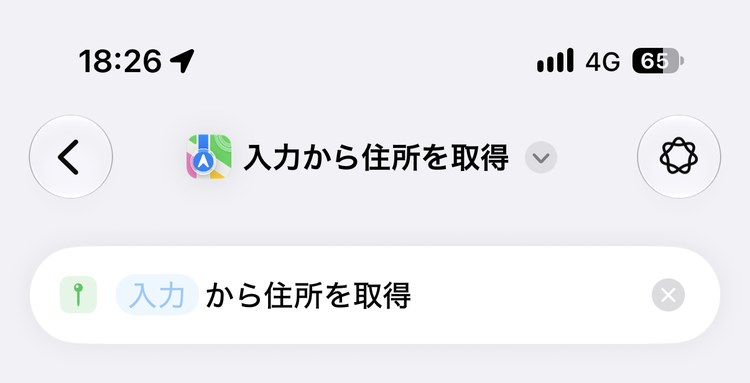
テキストなどから住所を取り出します。メールやメモに書いてある住所を、地図や経路に使いたいときに使います。追加すると「入力 から住所を取得」と表示されます。
設定できること
| 項目 | 内容 |
|---|---|
| 入力 | 住所を取り出すもの。前のアクションの結果・クリップボードなどから選ぶ |
使い方の例:コピーした住所を地図で開く
- 「入力から住所を取得」を追加し、「入力」をタップして「クリップボード」を選ぶ
- 「"マップ"で開く」を追加する(「場所」に「住所」が入っていなければ、タップして選ぶ)
住所が書かれた文章をコピーしてから実行すると、その住所が地図アプリで開きます。
2を「経路を開く」に変えれば、コピーした住所までの道案内がすぐ始まります。
やりたいことから選ぶ
| こんなとき | 使うアクション |
|---|---|
| 住所を入力して用意したい | 住所 |
| 文章から住所を取り出したい | 入力から住所を取得 |
ほかの分類のアクションは、アクション図鑑の目次から探せます。