

ショートカットの「駐車中の車」アクション
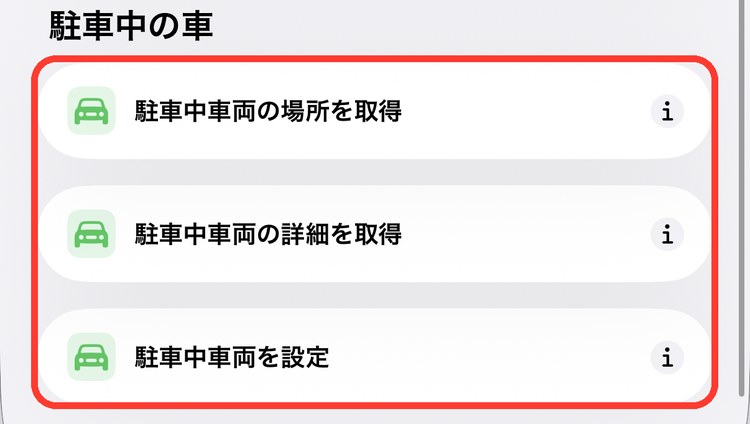
マップアプリには、車を停めた場所を覚えておく機能があります。場所 › 駐車中の車の3個は、その停めた場所を記録したり、呼び出したりするアクションです。
メモ
iOS 27 の画面で確認しています。
駐車中の車のアクション一覧
| アクション | できること |
|---|---|
| 駐車中車両の場所を取得 | 車を停めた場所を調べる |
| 駐車中車両の詳細を取得 | 停めた日時・メモ・写真などを取り出す |
| 駐車中車両を設定 | 車を停めた場所を記録する |
アクションの追加画面で「場所」をタップすると、「駐車中の車」の見出しの下に並んでいます。アクションの追加のしかたはショートカットの作り方の基本で紹介しています。
駐車中車両の場所を取得
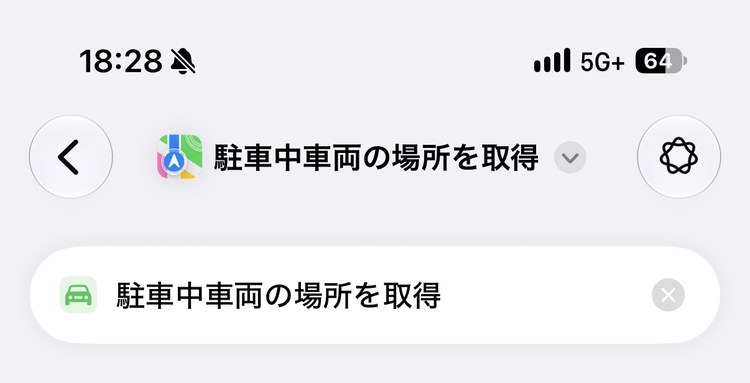
記録してある、車を停めた場所を調べます。設定はありません。
駐車中車両の詳細を取得
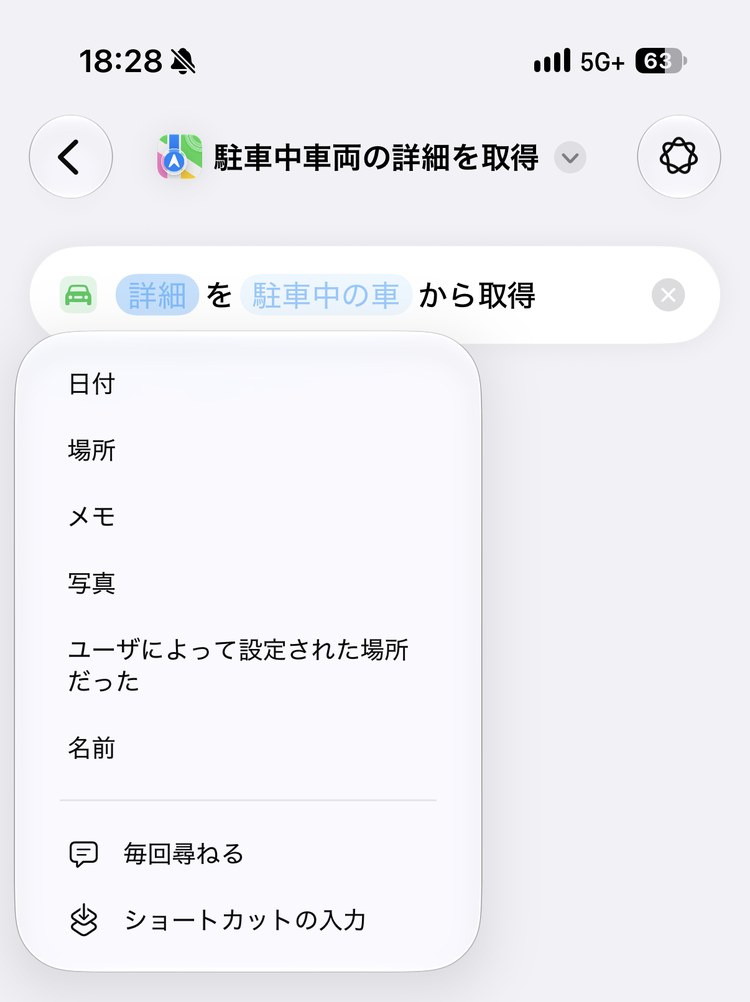
停めた車の記録から、知りたい情報を取り出します。追加すると「詳細 を 駐車中の車 から取得」と表示されるので、「詳細」をタップして取り出すものを選びます。
設定できること
| 項目 | 内容 |
|---|---|
| 取り出すもの | 日付・場所・メモ・写真・名前・ユーザによって設定された場所だった(自分で記録した場所かどうか) |
| 駐車中の車 | 情報を取り出す記録。「駐車中車両の場所を取得」の結果などを選ぶ |
駐車中車両を設定
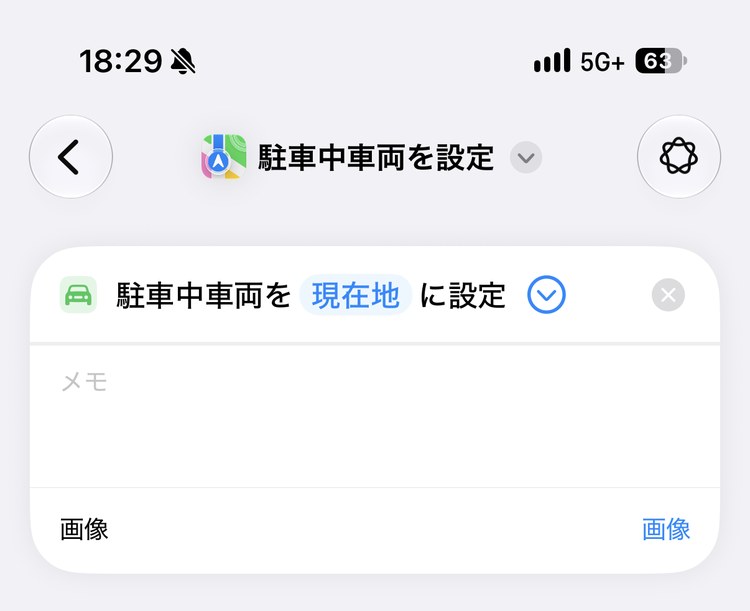
車を停めた場所を記録します。追加すると「駐車中車両を 現在地 に設定」と表示されます。右の丸い「∨」をタップすると、メモと画像を付けられます。
設定できること
| 項目 | 内容 |
|---|---|
| 場所 | 最初は「現在地」。場所の欄をタップすると、「現在地」や、連絡先に登録してある住所(自宅など)、検索した場所から選べます。前のアクションの結果や変数を入れることもできます。 |
| メモ | 「3階のB-12」など、あとで見たいメモ |
| 画像 | 目印の写真など。前のアクションの結果などを選ぶ |
使い方の例:停めた場所を写真つきで記録する
- 「写真を撮る」を追加する
- 「駐車中車両を設定」を追加し、右の丸い「∨」をタップする。「画像」に1の写真を入れ、「メモ」に階数などを入力する
車を停めたときに実行すると、目印の写真を撮って、いまいる場所と一緒に記録されます。戻るときは、「駐車中車両の場所を取得」と経路を開く(徒歩)を組み合わせると、停めた場所まで案内できます。
メモの欄を空にしておき、2の前に入力を要求を入れると、毎回「3階 B-12」のような番号をその場で入力できます。
やりたいことから選ぶ
| こんなとき | 使うアクション |
|---|---|
| 車を停めた場所を調べたい | 駐車中車両の場所を取得 |
| 停めた日時やメモを見たい | 駐車中車両の詳細を取得 |
| 停めた場所を記録したい | 駐車中車両を設定 |
ほかの分類のアクションは、アクション図鑑の目次から探せます。