

ショートカットの「旅行」アクション
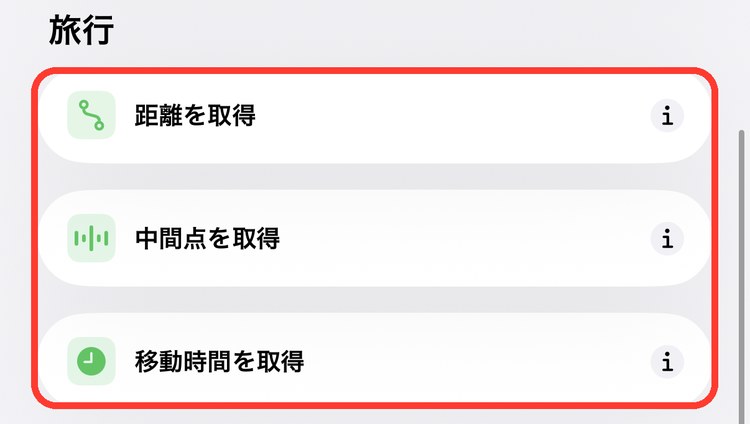
場所 › 旅行の3個は、2つの場所のあいだの距離や、移動にかかる時間を調べるアクションです。
メモ
iOS 27 の画面で確認しています。
旅行のアクション一覧
| アクション | できること |
|---|---|
| 距離を取得 | 2つの場所のあいだの距離を調べる |
| 中間点を取得 | 2つの場所のちょうど真ん中を調べる |
| 移動時間を取得 | 出発地から目的地まで、どのくらい時間がかかるかを調べる |
アクションの追加画面で「場所」をタップすると、「旅行」の見出しの下に並んでいます。アクションの追加のしかたはショートカットの作り方の基本で紹介しています。
距離を取得
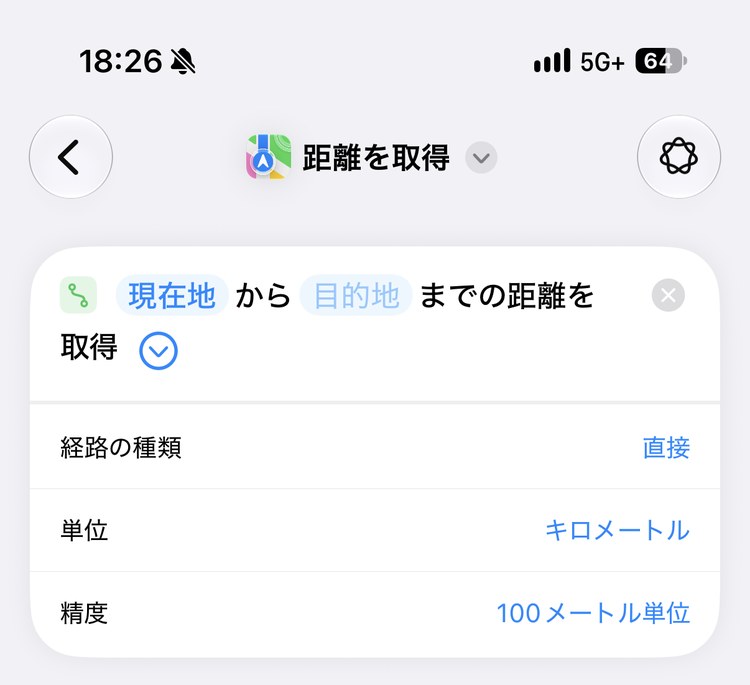
2つの場所のあいだの距離を調べます。追加すると「現在地 から 目的地 までの距離を取得」と表示されます。右の丸い「∨」をタップすると、設定が増えます。
設定できること
| 項目 | 内容 |
|---|---|
| 出発地 / 目的地 | 場所の欄をタップすると、「現在地」や、連絡先に登録してある住所(自宅など)、検索した場所から選べます。前のアクションの結果や変数を入れることもできます。 |
| 経路の種類 | 直接(まっすぐ測った距離。最初の設定)・車・徒歩・自転車から選ぶ |
| 単位 | マイル・キロメートル(最初の設定)から選ぶ |
| 精度 | 最高・10メートル単位・100メートル単位(最初の設定)・キロメートル単位・3キロメートル単位から選ぶ |
中間点を取得
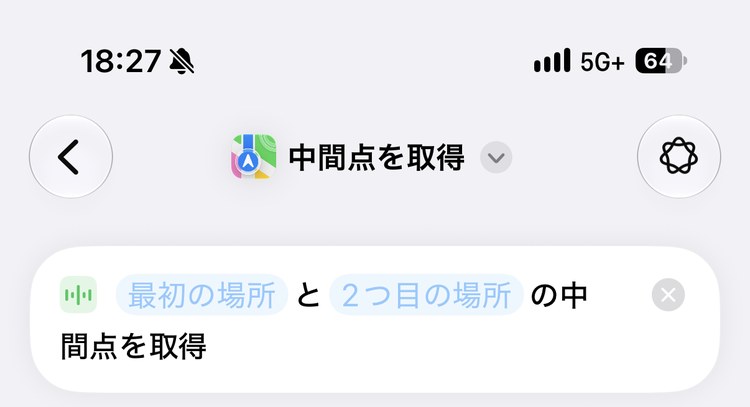
2つの場所のちょうど真ん中の地点を調べます。追加すると「最初の場所 と 2つ目の場所 の中間点を取得」と表示されます。
設定できること
| 項目 | 内容 |
|---|---|
| 最初の場所 / 2つ目の場所 | 場所の欄をタップすると、「現在地」や、連絡先に登録してある住所(自宅など)、検索した場所から選べます。前のアクションの結果や変数を入れることもできます。 |
ポイント
結果は場所なので、続けて場所を検索を使うと、真ん中あたりのお店を探せます。待ち合わせ場所を決めるときに使えます。
移動時間を取得
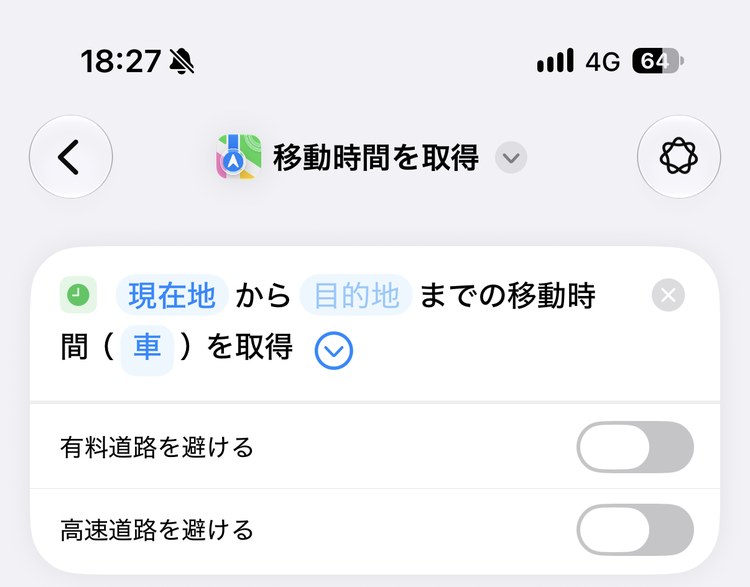
出発地から目的地まで、移動にどのくらい時間がかかるかを調べます。追加すると「現在地 から 目的地 までの移動時間(車)を取得」と表示されます。
設定できること
| 項目 | 内容 |
|---|---|
| 出発地 / 目的地 | 場所の欄をタップすると、「現在地」や、連絡先に登録してある住所(自宅など)、検索した場所から選べます。前のアクションの結果や変数を入れることもできます。 |
| 移動のしかた | 車・徒歩・交通機関・自転車から選ぶ |
| 有料道路を避ける / 高速道路を避ける | 車のときに出る。オンにすると、その道を使わない経路で計算する |
使い方の例:家に着くまでの時間を通知する
- 「移動時間を取得」を追加し、「目的地」をタップして連絡先の「自宅」を選ぶ
- 「通知を表示」を追加し、本文に「家まであと」と入力して、「移動時間」の結果を入れる
実行すると、いまいる場所から家までの、車での移動時間が通知されます。帰るときに家族へ連絡するショートカットにも使えます。
2をメッセージを送信に変えれば、「家まであと○分」を家族に送るショートカットになります。
やりたいことから選ぶ
| こんなとき | 使うアクション |
|---|---|
| 2つの場所の距離を知りたい | 距離を取得 |
| 2つの場所の真ん中を知りたい | 中間点を取得 |
| 移動にかかる時間を知りたい | 移動時間を取得 |
ほかの分類のアクションは、アクション図鑑の目次から探せます。