

ショートカットの「場所」アクション
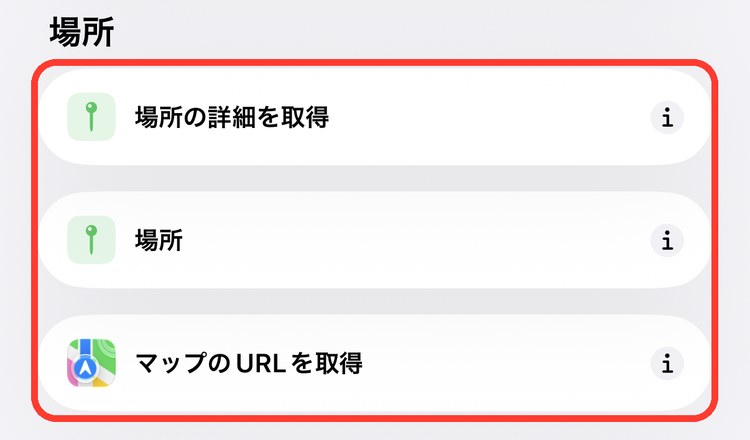
場所 › 場所の3個は、場所の情報を使うためのアクションです。決まった場所を用意したり、場所から住所や電話番号を取り出したり、地図のリンクを作ったりできます。
メモ
iOS 27 の画面で確認しています。
場所のアクション一覧
| アクション | できること |
|---|---|
| 場所の詳細を取得 | 場所から、市区町村・郵便番号・名前などを取り出す |
| 場所 | 決まった場所を1つ用意する |
| マップのURLを取得 | 場所を地図で開けるリンク(URL)を作る |
アクションの追加画面で「場所」をタップすると、「場所」の見出しの下に並んでいます。アクションの追加のしかたはショートカットの作り方の基本で紹介しています。
場所の詳細を取得
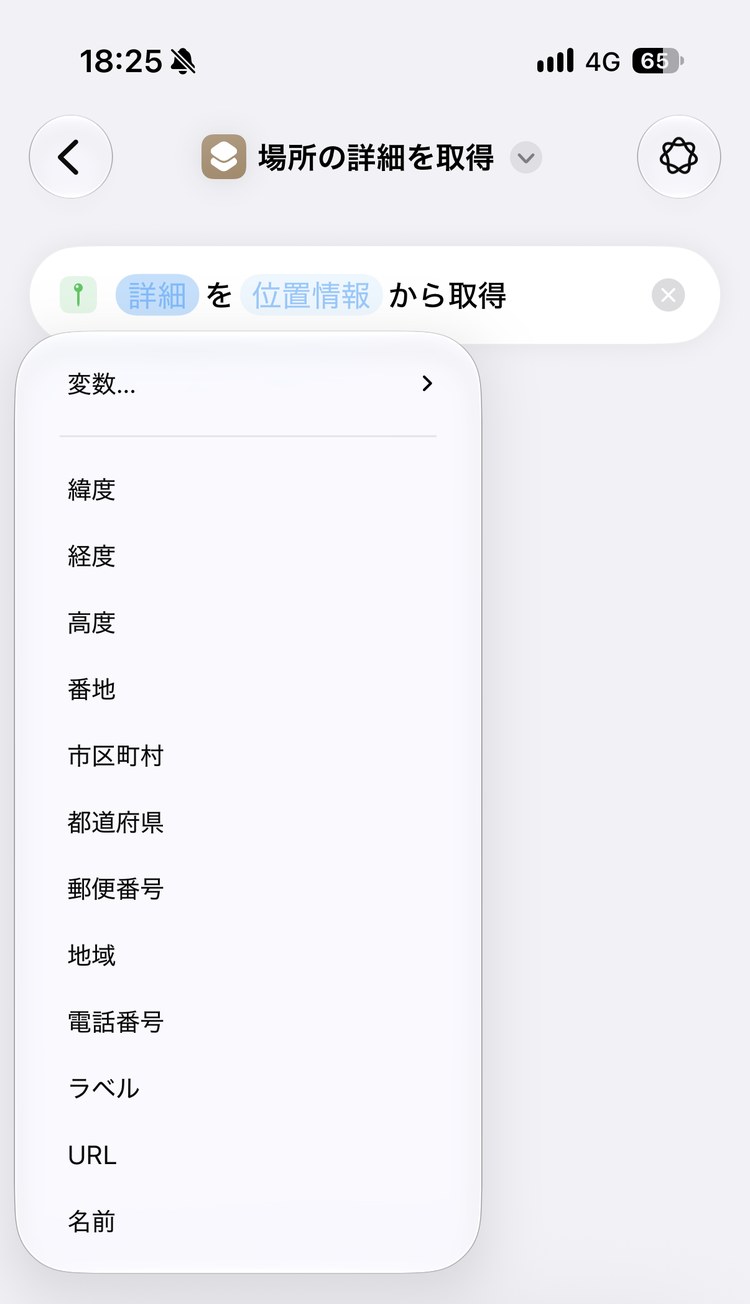
場所から、知りたい情報を取り出します。追加すると「詳細 を 位置情報 から取得」と表示されるので、「詳細」をタップして取り出すものを選びます。
設定できること
| 項目 | 内容 |
|---|---|
| 取り出すもの | 緯度・経度・高度・番地・市区町村・都道府県・郵便番号・地域・電話番号・ラベル・URL・名前 |
| 位置情報 | 情報を取り出す場所。「現在地を取得」「場所を検索」の結果などを選ぶ |
ポイント
お店の電話番号や名前は、「場所を検索」で見つけた場所から取り出せます。
場所
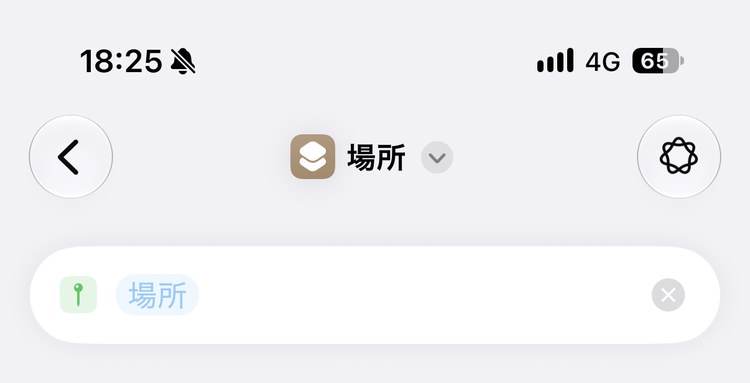
決まった場所を1つ用意します。「場所」の欄をタップして、場所を選びます。
設定できること
| 項目 | 内容 |
|---|---|
| 場所 | 「現在地」、連絡先に登録してある住所(自宅など)、住所や施設名で検索した場所から選ぶ |
メモ
自宅や会社など、いつも同じ場所を使うショートカットで使います。
マップのURLを取得
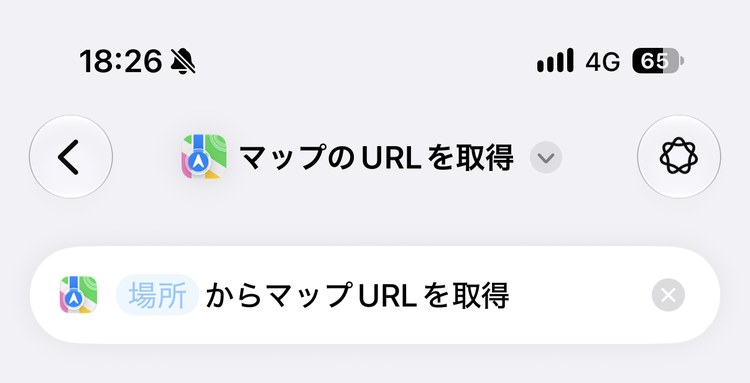
場所を地図アプリで開けるリンク(URL)を作ります。追加すると「場所 からマップURLを取得」と表示されます。
設定できること
| 項目 | 内容 |
|---|---|
| 場所 | リンクにする場所。前のアクションの結果などを選ぶ |
使い方の例:いまいる場所のリンクをコピーする
- 「現在地を取得」を追加する
- 「マップのURLを取得」を追加する(「場所」に「現在地」が入っていなければ、タップして選ぶ)
- 「クリップボードにコピー」を追加する
実行すると、いまいる場所の地図リンクがコピーされます。メッセージに貼り付ければ、待ち合わせ相手に居場所を送れます。
3をメッセージを送信に変えれば、決まった相手に居場所のリンクをそのまま送るショートカットになります。
やりたいことから選ぶ
| こんなとき | 使うアクション |
|---|---|
| 場所から住所や名前を取り出したい | 場所の詳細を取得 |
| 決まった場所を用意したい | 場所 |
| 場所の地図リンクがほしい | マップのURLを取得 |
ほかの分類のアクションは、アクション図鑑の目次から探せます。