

ショートカットの「AirDrop」アクション
共有 › AirDropにあるのは「AirDrop」1個だけです。近くのiPhoneやMacに、写真やファイルをAirDropで送ります。
メモ
iOS 27 の画面で確認しています。
AirDropのアクション一覧
| アクション | できること |
|---|---|
| AirDrop | AirDropの送信画面を開いて、近くの機器に送る |
アクションの追加画面で「共有」をタップすると、「AirDrop」の見出しの下に並んでいます。アクションの追加のしかたはショートカットの作り方の基本で紹介しています。
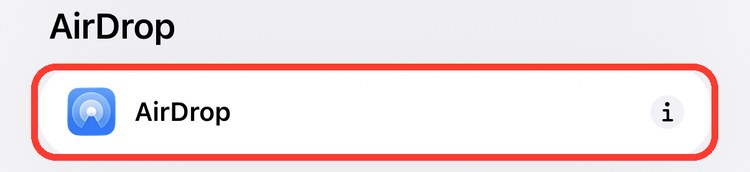
AirDrop
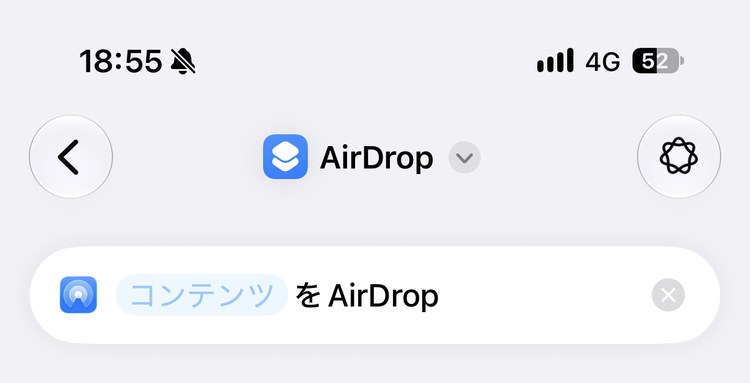
AirDropの送信画面を開きます。共有シートを通さずに、すぐ送り先を選べます。追加すると「コンテンツ をAirDrop」と表示されます。
設定できること
| 項目 | 内容 |
|---|---|
| コンテンツ | 送るもの。前のアクションの結果や変数、クリップボードなどから選ぶ |
使い方の例:最新の写真をAirDropで送る
- 「最新の写真を取得」を追加する
- 「AirDrop」を追加する
実行すると、いちばん最近撮った写真でAirDropの送信画面が開きます。
相手が見つからないときは、相手側のAirDropの受信設定が「連絡先のみ」や「オフ」になっていないか確かめてもらってください。受信設定は接続の記事のアクションでも切り替えられます。
ほかの分類のアクションは、アクション図鑑の目次から探せます。