

ショートカットの「共有」基本アクション
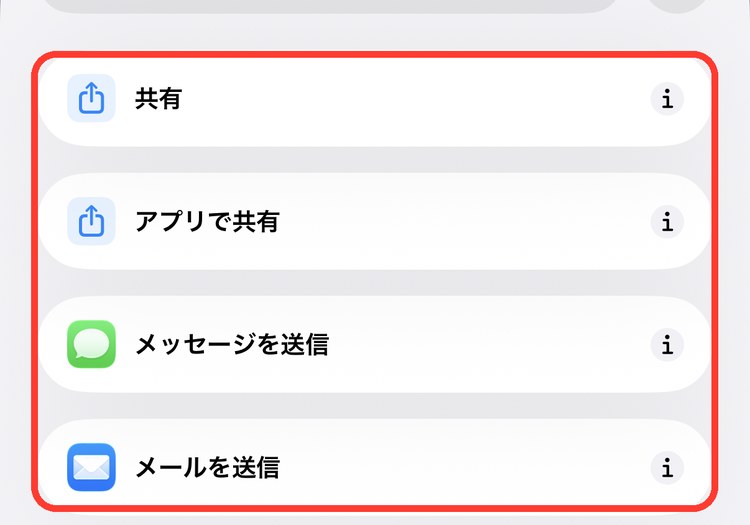
アクションの追加画面で共有を開くと、いちばん上に4個のアクションが並んでいます。共有シートを開く、決まったアプリに渡す、メッセージやメールを送るなど、作ったものを人やアプリに渡すためのものです。
メモ
iOS 27 の画面で確認しています。
共有の基本アクション一覧
| アクション | できること |
|---|---|
| 共有 | 共有シートを開いて、渡し先を選ぶ |
| アプリで共有 | 決めたアプリの共有画面を直接開く |
| メッセージを送信 | メッセージアプリでメッセージを送る |
| メールを送信 | メールアプリでメールを送る |
「共有」をタップすると、見出しより上にこの4個が並んでいます。アクションの追加のしかたはショートカットの作り方の基本で紹介しています。
共有
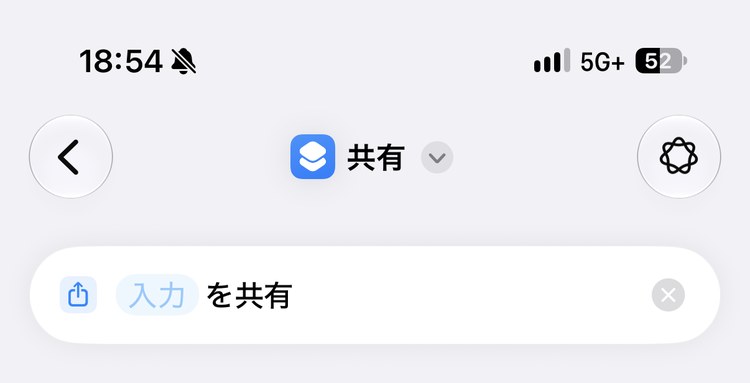
共有シート(ほかのアプリで「共有」ボタンを押したときに出る画面)を開きます。追加すると「入力 を共有」と表示されます。
設定できること
| 項目 | 内容 |
|---|---|
| 入力 | 共有するもの。前のアクションの結果や変数、クリップボードなどから選ぶ |
アプリで共有
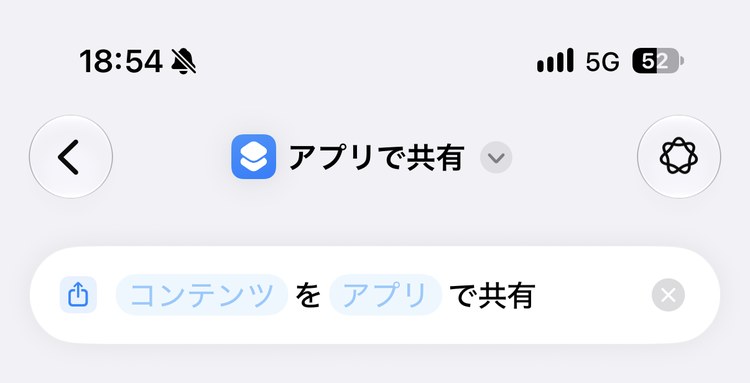
決めたアプリの共有画面を、共有シートを通さずに直接開きます。追加すると「コンテンツ を アプリ で共有」と表示されます。
設定できること
| 項目 | 内容 |
|---|---|
| コンテンツ | 共有するもの。前のアクションの結果や変数、クリップボードなどから選ぶ |
| アプリ | 渡し先のアプリ。共有に対応しているアプリから選ぶ |
ポイント
毎回同じアプリに渡すなら、共有シートから探すひと手間がなくなります。
メッセージを送信
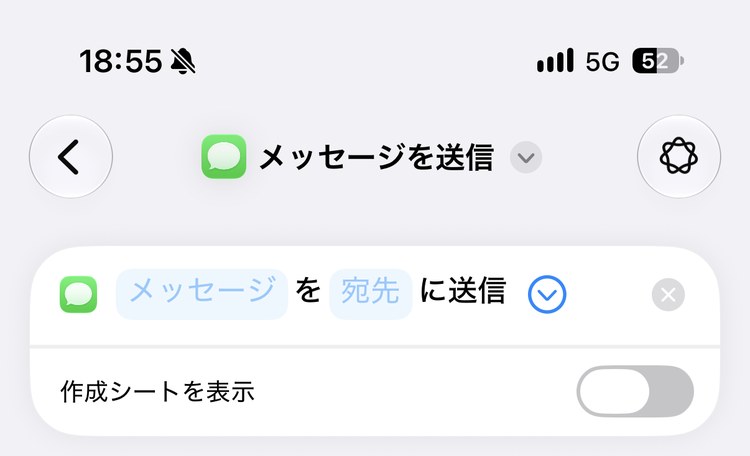
メッセージアプリでメッセージを送ります。追加すると「メッセージ を 宛先 に送信」と表示されます。
設定できること
| 項目 | 内容 |
|---|---|
| メッセージ | 送る文章や画像 |
| 宛先 | 送る相手。連絡先から選ぶか、電話番号などを入れる |
| 作成シートを表示 | オンにすると送信前に作成画面が出る。オフ(最初の状態)だとそのまま送る |
メモ
「メッセージを送信」は、最初から「作成シートを表示」がオフになっています。そのままだと実行した瞬間に送信されるので、試すときは宛先に気をつけてください。送る前に確認したいなら、オンにしておきます。
メールを送信
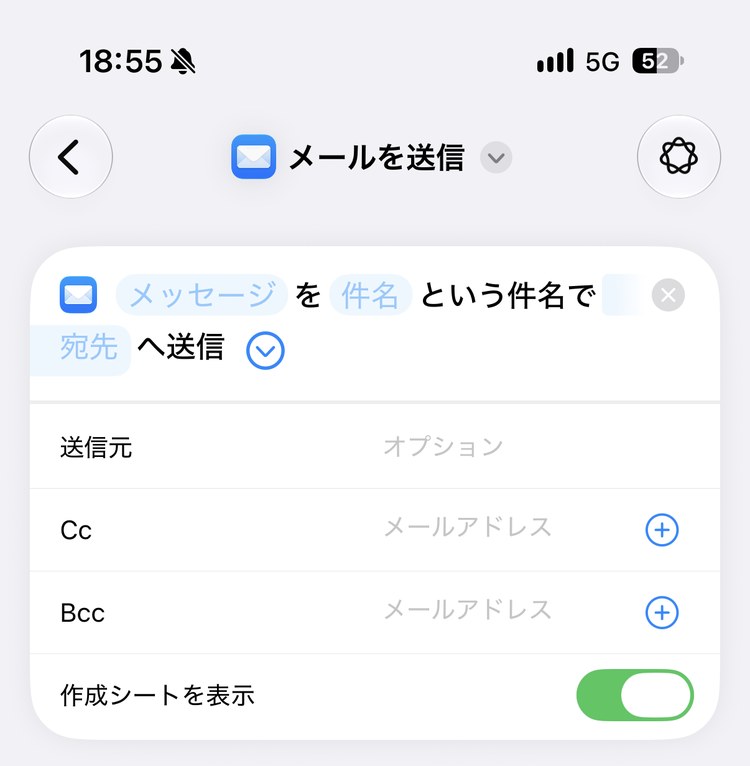
メールアプリでメールを送ります。追加すると「メッセージ を 件名 という件名で 宛先 へ送信」と表示されます。
設定できること
| 項目 | 内容 |
|---|---|
| メッセージ / 件名 / 宛先 | 本文・件名・送る相手 |
| 送信元 | 送信に使うメールアカウント |
| Cc / Bcc | Cc・Bccに入れる相手 |
| 作成シートを表示 | オン(最初の状態)だと送信前に作成画面が出る。オフにするとそのまま送る |
使い方の例:「いまから帰る」を1タップで送る
- 「メッセージを送信」を追加し、「メッセージ」に「いまから帰ります」と入力する
- 「宛先」をタップして、送る相手を選ぶ
- 右の丸い「∨」をタップし、「作成シートを表示」がオフになっていることを確かめる
実行するだけで、決まった相手にメッセージが送られます。移動時間を取得と組み合わせれば、「あと○分で着きます」のように到着までの時間も入れられます。
ホーム画面やウィジェットに置いておけば、帰りの電車でもアプリを開かずに送れます。置き方はショートカットをホーム画面やウィジェットに置く方法で紹介しています。
やりたいことから選ぶ
| こんなとき | 使うアクション |
|---|---|
| 共有シートから渡し先を選びたい | 共有 |
| 決まったアプリに渡したい | アプリで共有 |
| メッセージを送りたい | メッセージを送信 |
| メールを送りたい | メールを送信 |
ほかの分類のアクションは、アクション図鑑の目次から探せます。