

ショートカットの「QRコード」アクション
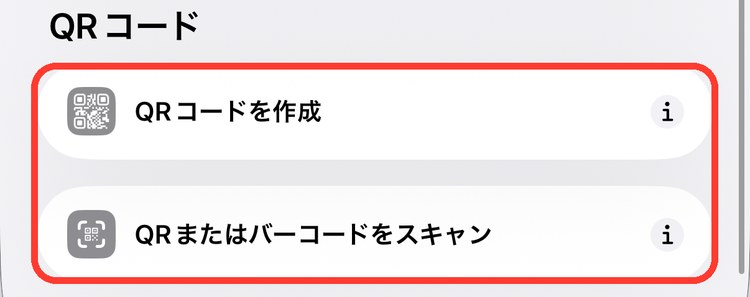
共有 › QRコードの2個は、QRコードを作る・読むためのアクションです。URLや文章をQRコードにしたり、QRコードやバーコードを読み取ったりできます。
メモ
iOS 27 の画面で確認しています。
QRコードのアクション一覧
| アクション | できること |
|---|---|
| QRコードを作成 | 文字やURLからQRコードの画像を作る |
| QRまたはバーコードをスキャン | カメラや画像からQRコード・バーコードを読み取る |
アクションの追加画面で「共有」をタップすると、「QRコード」の見出しの下に並んでいます。アクションの追加のしかたはショートカットの作り方の基本で紹介しています。
QRコードを作成
文字やURLから、QRコードの画像を作ります。追加すると「テキスト のQRコードを生成」と表示され、右の丸い「∨」を開くと設定が出ます。
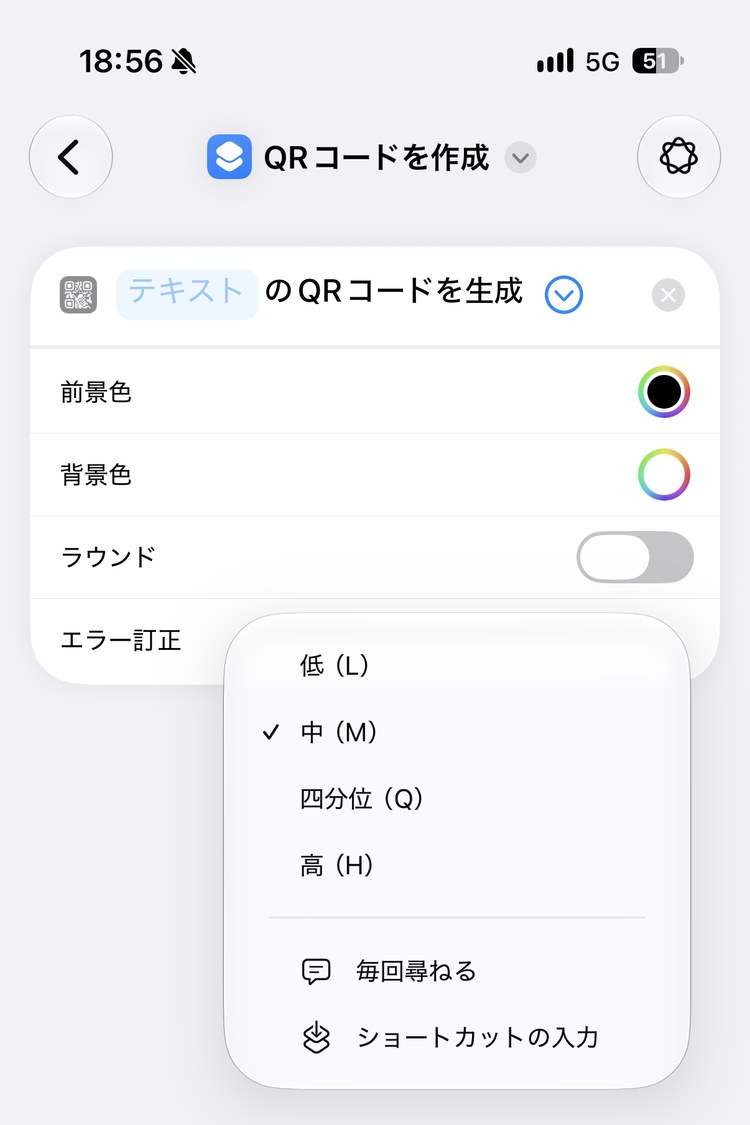
設定できること
| 項目 | 内容 |
|---|---|
| テキスト | QRコードにする文字やURL |
| 前景色 / 背景色 | コードの色(最初は黒)と、背景の色 |
| ラウンド | オンにすると、点を丸くする |
| エラー訂正 | 低(L)・中(M。最初の設定)・四分位(Q)・高(H)。高いほど汚れや欠けに強くなるが、コードが細かくなる |
QRまたはバーコードをスキャン
QRコードやバーコードを読み取ります。追加すると「QRまたはバーコードを スキャン」と表示され、実行するとカメラが開きます。
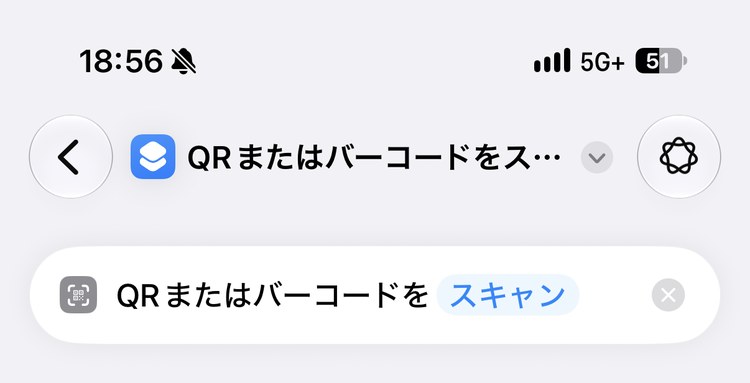
設定できること
| 項目 | 内容 |
|---|---|
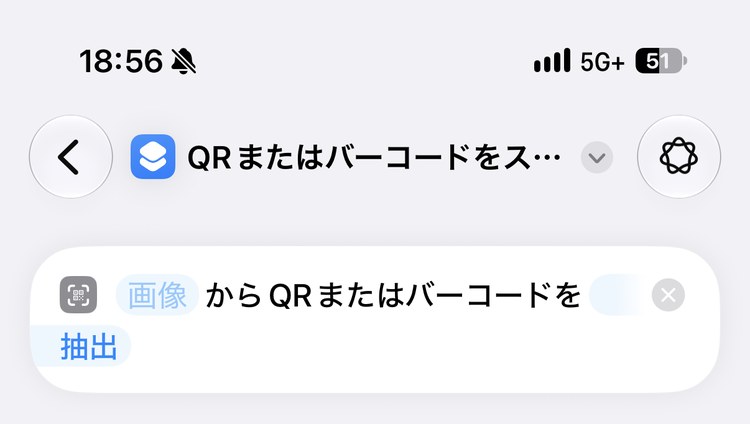
| 読み取り方 | スキャン(カメラで読み取る)・抽出(画像から読み取る) |
「スキャン」をタップして「抽出」に変えると、スクリーンショットなどの画像に写ったQRコードを読み取れます。
使い方の例:いま見ているページのQRコードを表示する
- ショートカットの「詳細」で「共有シートに表示」をオンにする
- 「QRコードを作成」を追加し、「テキスト」に「ショートカットの入力」を選ぶ
- 「クイックルック」を追加する
Safariで共有ボタンからこのショートカットを選ぶと、見ているページのQRコードが大きく表示されます。近くの人にスマホで読み取ってもらえます。
同じ作りで、メモアプリの文章や、Wi-Fiの名前とパスワードなどもQRコードにできます。
やりたいことから選ぶ
| こんなとき | 使うアクション |
|---|---|
| QRコードを作りたい | QRコードを作成 |
| QRコードやバーコードを読み取りたい | QRまたはバーコードをスキャン |
ほかの分類のアクションは、アクション図鑑の目次から探せます。