

ショートカットの「項目」アクション
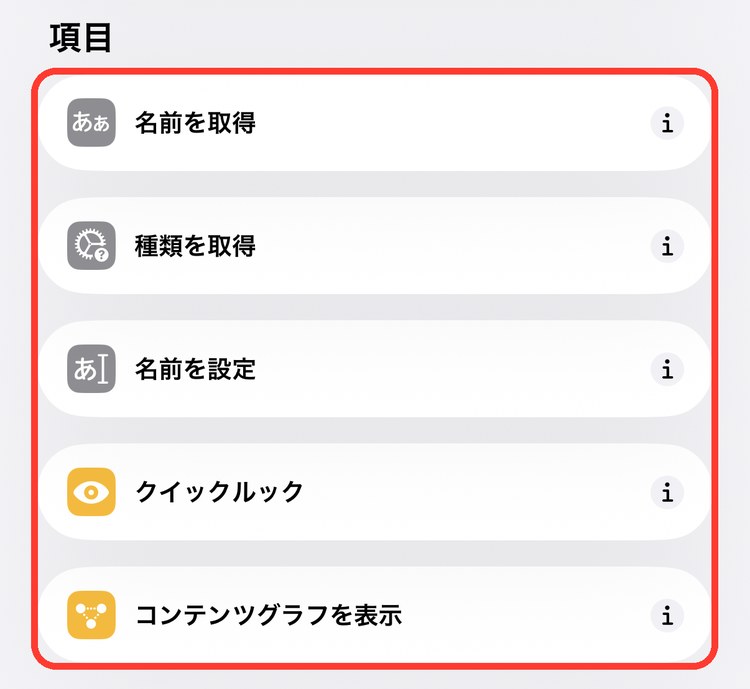
ショートカットでは、写真・ファイル・URL・テキストなど、アクションのあいだで受けわたすものを「項目」と呼びます。スクリプティング › 項目の5個は、その名前や種類を調べたり、名前を付けかえたり、中身をのぞいたりするアクションです。
メモ
iOS 27 の画面で確認しています。
項目のアクション一覧
| アクション | できること |
|---|---|
| 名前を取得 | ファイル名やウェブページのタイトルなど、項目の名前を取り出す |
| 種類を取得 | 項目が写真・テキスト・URLなど、何の種類かを調べる |
| 名前を設定 | 項目(ファイルなど)の名前を付けかえる |
| クイックルック | 写真や書類などを、その場でプレビュー表示する |
| コンテンツグラフを表示 | 項目が、どんな種類に変換できるかを図で表示する |
アクションの追加画面で「スクリプティング」をタップすると、「項目」の見出しの下に並んでいます。アクションの追加のしかたはショートカットの作り方の基本で紹介しています。
名前を取得
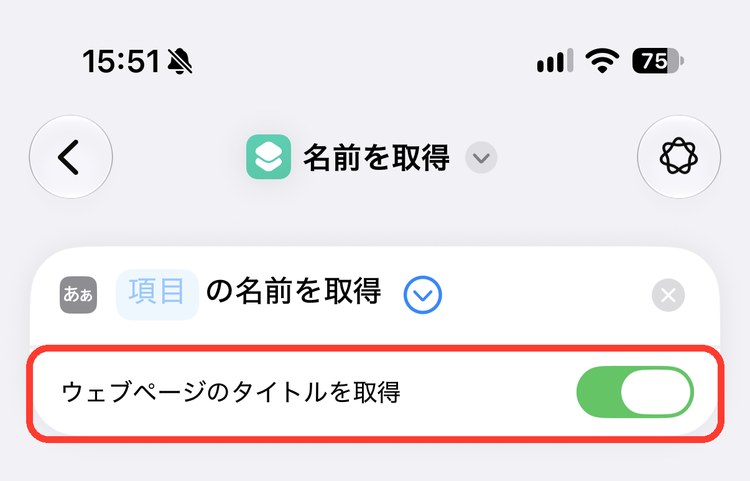
項目の名前を取り出します。ファイルならファイル名、ウェブページならタイトルです。追加すると「項目 の名前を取得」と表示され、右の丸い「∨」を開くと設定が出ます。
設定できること
| 項目 | 内容 |
|---|---|
| 項目 | 名前を調べるもの。前のアクションの結果、クリップボード、ショートカットの入力など |
| ウェブページのタイトルを取得 | オンだと、URLを渡したときにページのタイトルを取り出す |
種類を取得
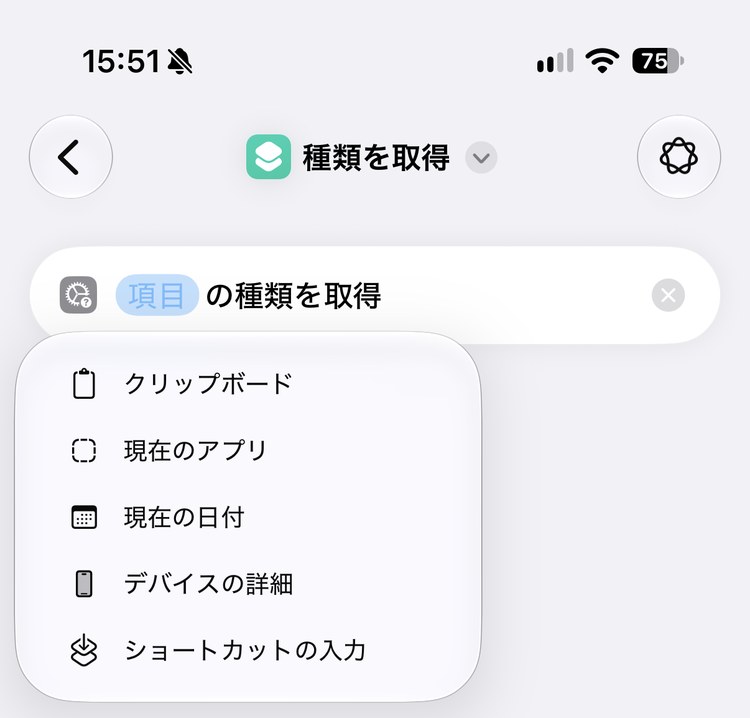
項目が何の種類か(写真・テキスト・URL・PDFなど)を調べます。追加すると「項目 の種類を取得」と表示されます。
設定できること
| 項目 | 内容 |
|---|---|
| 項目 | 種類を調べるもの。クリップボード・現在のアプリ・現在の日付・デバイスの詳細・ショートカットの入力などから選べる |
if文と組み合わせると、「コピーしたのが画像なら○○、テキストなら△△」のように分けられます。
名前を設定
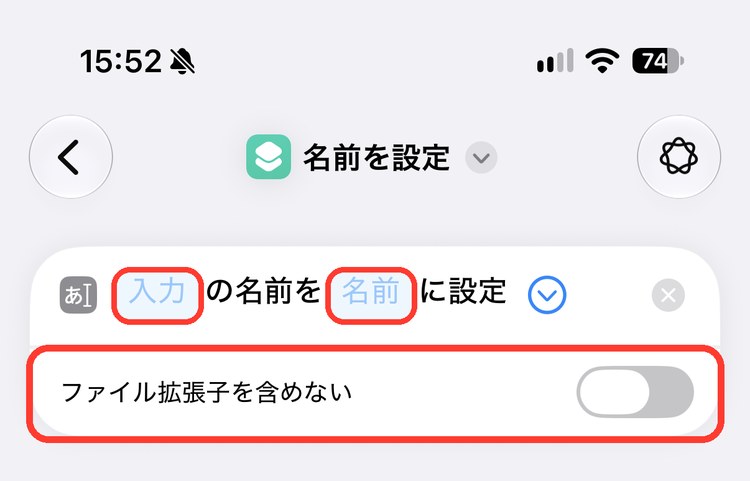
項目に名前を付けます。保存や共有をするときのファイル名を決めたいときに使います。追加すると「入力 の名前を 名前 に設定」と表示されます。
設定できること
| 項目 | 内容 |
|---|---|
| 入力 | 名前を付けるもの。写真やファイルなど |
| 名前 | 新しい名前。変数を入れて、日付入りの名前などにもできる |
| ファイル拡張子を含めない | オンだと「.jpg」などの拡張子を付けない |
クイックルック
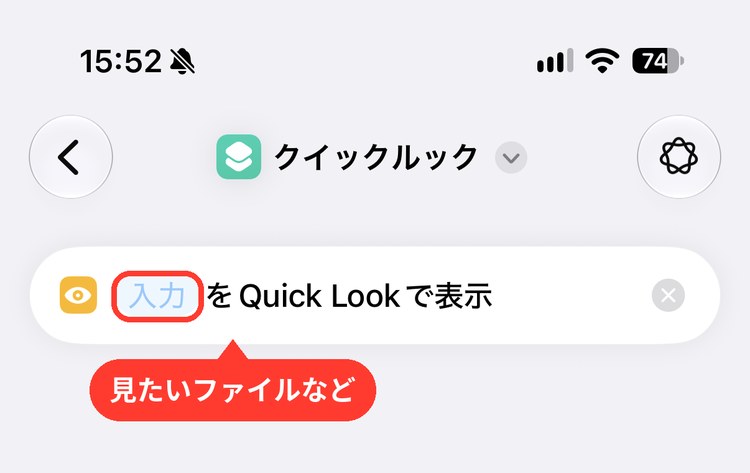
写真・PDF・書類などを、その場でプレビュー表示します。保存する前に中身を確かめたいときに使えます。追加すると「入力 を Quick Look で表示」と表示されます。
設定できること
| 項目 | 内容 |
|---|---|
| 入力 | 表示するもの。前のアクションの結果やクリップボードなど |
メモ
「コンテンツを表示」と似ていますが、クイックルックは写真やPDFを大きく表示して、拡大や共有もできる画面で見られます。
コンテンツグラフを表示
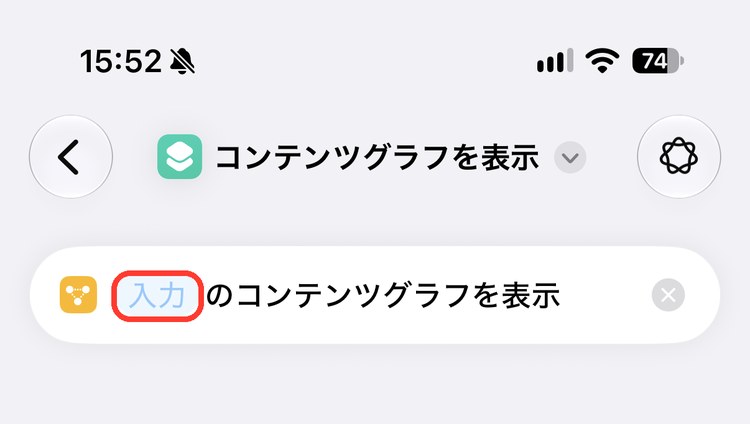
項目が、どんな種類に変換できるかを図で表示します。作っている途中で「このアクションにこれを渡せるか」を調べたいときのもので、ふだん使うことはあまりありません。追加すると「入力 のコンテンツグラフを表示」と表示されます。
設定できること
| 項目 | 内容 |
|---|---|
| 入力 | 調べるもの |
使い方の例:最新の写真を日付の名前にしてプレビューする
- 「最新の写真を取得」を追加する
- 「日付をフォーマット」を追加し、日付の書式を「カスタム」にして「yyyy-MM-dd」と入力する
- 「名前を設定」を追加し、「入力」に1の写真、「名前」に2の結果(フォーマットされた日付)を選ぶ
- 「クイックルック」を追加する
実行すると、「2026-10-15」のような名前になった最新の写真がプレビューで表示されます。そこから共有すると、その名前のファイルとして送れます。「日付をフォーマット」は日付の記事で紹介しています。
「現在の日付」をそのまま名前にすると、「/」や「:」が入った名前になります。ファイル名に使うときは、このように形を決めてから使うほうが安心です。
やりたいことから選ぶ
| こんなとき | 使うアクション |
|---|---|
| ファイル名やページのタイトルを知りたい | 名前を取得 |
| 何の種類か調べたい | 種類を取得 |
| ファイル名を付けかえたい | 名前を設定 |
| 写真や書類をその場で見たい | クイックルック |
| どんな種類に変換できるか調べたい | コンテンツグラフを表示 |
ほかの分類のアクションは、アクション図鑑の目次から探せます。