
電池が20%を切っていたら知らせるショートカット
ここまでのショートカットは、上から順に全部のアクションが動きました。「if文」を使うと、条件に合うときだけ動かすことができます。ここでは、バッテリーの残りを調べて、20%より少ないときだけ通知を出すショートカットを作ります。
このショートカットでできること
- バッテリーの残りが、決めた数字より少ないときだけ通知を出す
- 数字や通知の文は、自由に変えられる
- iOS 27 の画面で確認しています
並べるアクション
新しいショートカットを作り、次のアクションを上から順に追加します。アクションの探し方と追加のしかたはショートカットの作り方の基本で説明しています。
- バッテリーの状態を取得
- if文
- 通知を表示
「if文」を追加すると、「〜の場合」「その他の場合」「If文の終了」の3つがまとめて入ります。「通知を表示」は、「〜の場合」のすぐ下に置きます。下に入ると、少し右にずれて表示されます。
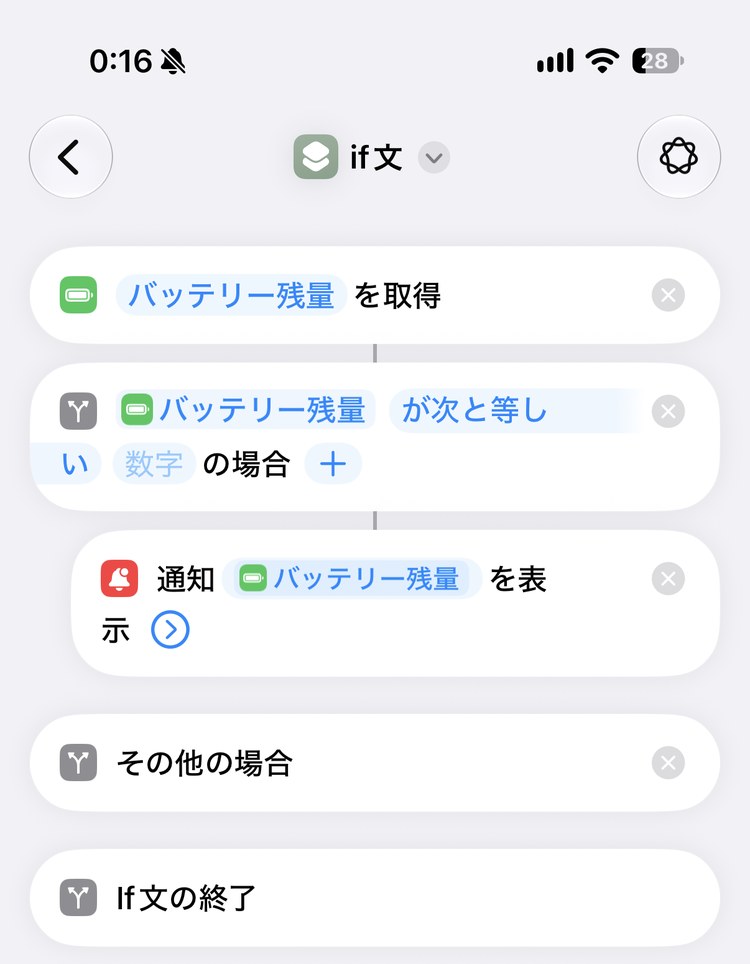
並べた直後は、「バッテリー残量 を取得」「バッテリー残量 が次と等しい 数字 の場合」と表示されます。
各アクションの設定
バッテリーの状態を取得
「バッテリー残量」のままで大丈夫です。
if文
- 「が次と等しい」をタップして、「が次より小さい」を選ぶ
- 「数字」をタップして、「20」と入力する
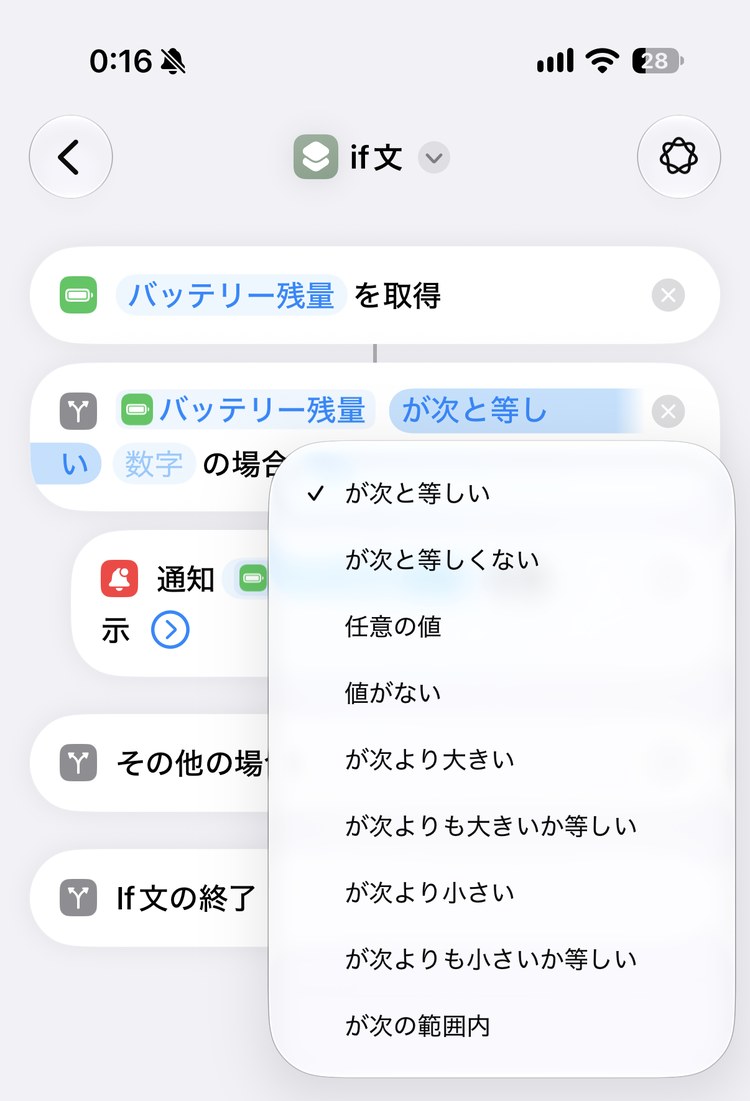
これで「バッテリー残量 が次より小さい 20 の場合」になります。
通知を表示
通知に出す文を入れます。最初は「バッテリー残量」が入っているので、タップして「電池が少なくなっています」に書きかえます。
右の丸い「∨」をタップすると、次の設定が出ます。
| 項目 | 内容 |
|---|---|
| タイトル | 通知の見出し。入れなくても使える。ここでは「バッテリー通知」にした |
| サウンドを再生 | オンにすると、通知のときに音が鳴る |
| 添付ファイル | 通知に付けるもの。使わなければそのまま |
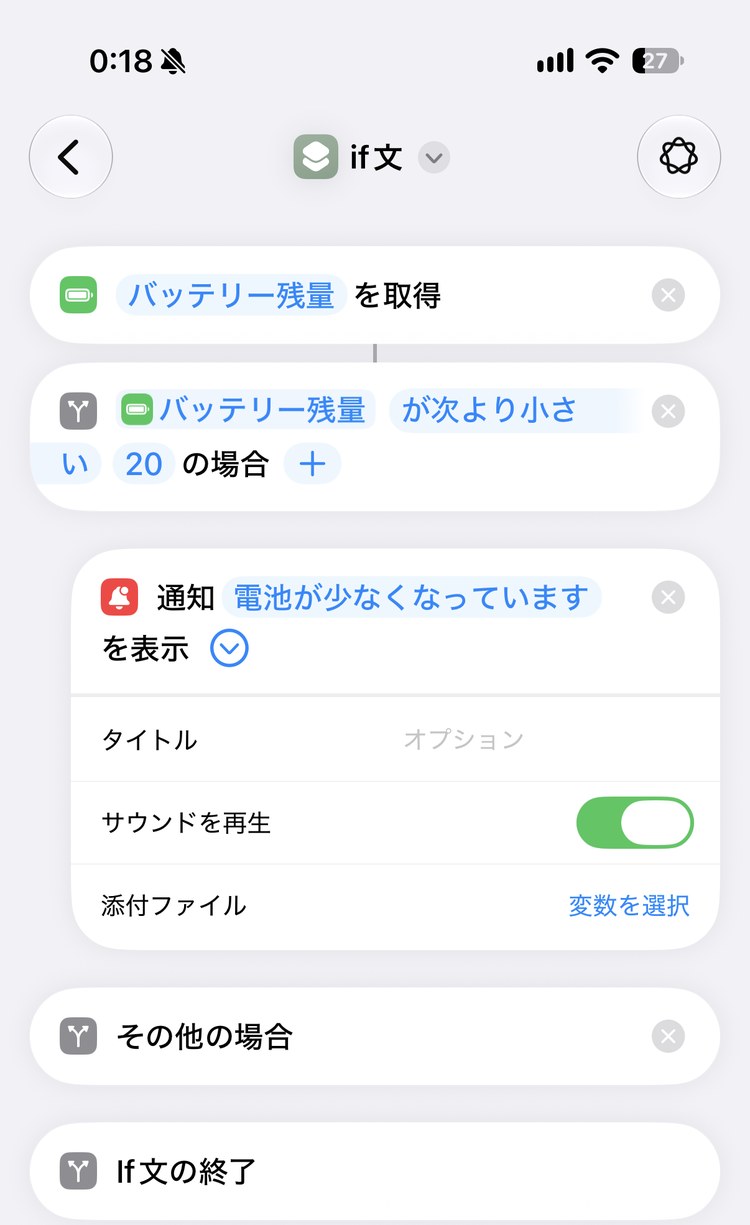
「その他の場合」の下には何も入れません。20%以上のときは、何も起きずに終わります。
実行する
バッテリーの残りが20%より少ないときに実行すると、通知が出ます。
残りが多くて試せないときは、数字を今の残りより大きくして実行します。下は、残りが27%のときに、数字を「30」に変えて試したところです。
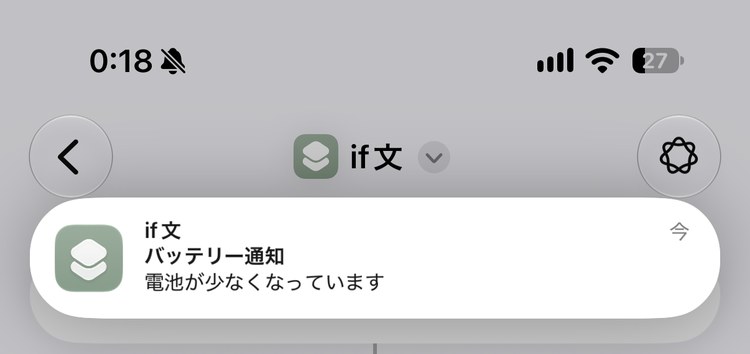
試し終わったら、数字を「20」に戻すのを忘れないでください。
自動で動かす
このショートカットは、自分で実行しないと調べてくれません。オートメーションで決まった時刻に動かすようにすると、寝る前の時刻に電池が少なければ知らせる、といった使い方ができます。
ポイント
条件に合わないときにも何かしたいなら、「その他の場合」の下にアクションを入れます。たとえば「通知を表示」をもう1つ入れて「電池は十分です」と出す、という形です。
「if文」のくわしい説明は制御フローのアクション、バッテリーを調べるアクションはデバイスの基本アクション、通知は通知のアクションにあります。