

ショートカットの「通知」アクション
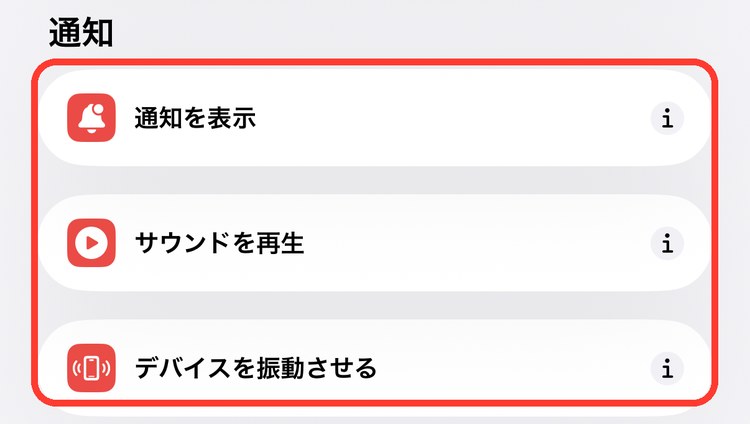
デバイス › 通知の3個は、通知を出す、音を鳴らす、ブルッと振動させる、という「知らせる」ためのアクションです。
メモ
iOS 27 の画面で確認しています。
通知のアクション一覧
| アクション | できること |
|---|---|
| 通知を表示 | 画面の上に通知を出す |
| サウンドを再生 | 音を鳴らす |
| デバイスを振動させる | iPhoneを振動させる |
アクションの追加画面で「デバイス」をタップすると、「通知」の見出しの下に並んでいます。アクションの追加のしかたはショートカットの作り方の基本で紹介しています。
通知を表示
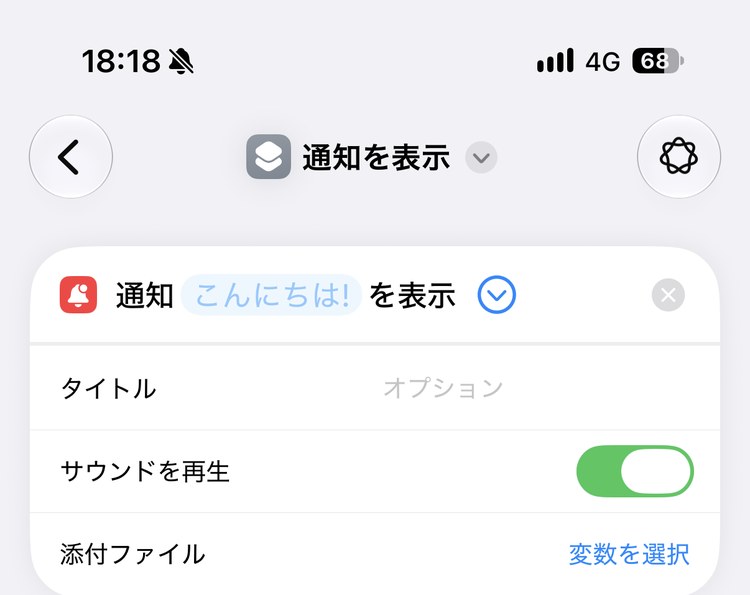
ほかのアプリの通知と同じように、画面の上に通知を出します。追加すると「通知 こんにちは! を表示」と表示され、右の丸い「∨」を開くと設定が出ます。
| 項目 | 内容 |
|---|---|
| 本文 | 通知に出す文章。薄く「こんにちは!」と出ているところに入力する。変数も入れられる |
| タイトル | 本文の上に太字で出す見出し |
| サウンドを再生 | 通知のときに音を鳴らすかどうか(最初はオン) |
| 添付ファイル | 画像などを通知に付ける |
ポイント
「コンテンツを表示」と違って、通知はショートカットを止めずに表示されます。結果をちょっと知らせるだけなら、こちらが向いています。
サウンドを再生
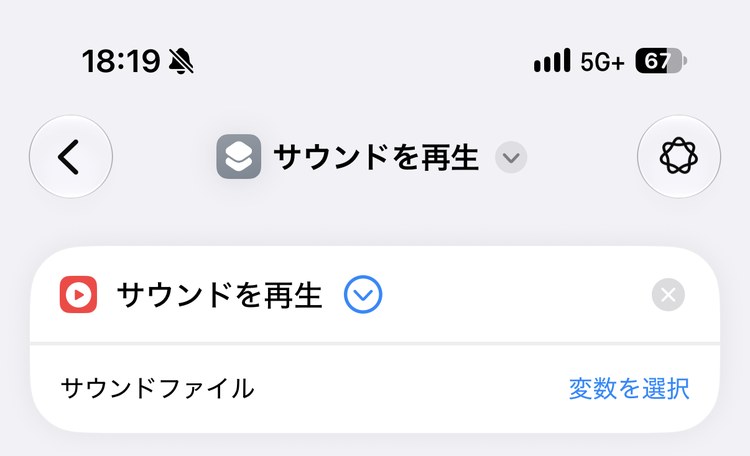
音を鳴らします。追加すると「サウンドを再生」と表示され、右の丸い「∨」を開くと「サウンドファイル」の設定が出ます。
| 項目 | 内容 |
|---|---|
| サウンドファイル | 鳴らす音。前のアクションの結果(録音したオーディオなど)を選べる |
デバイスを振動させる
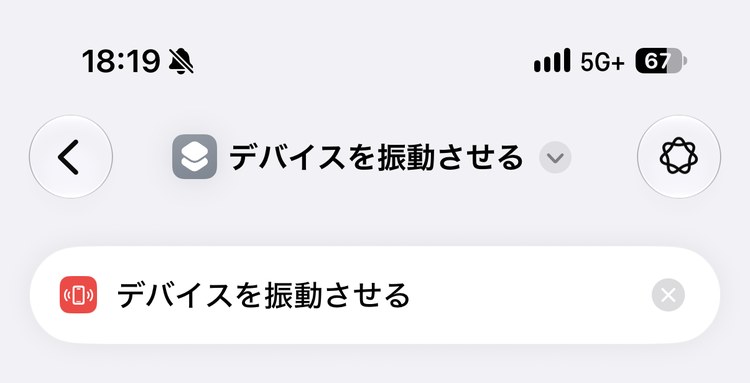
iPhoneをブルッと振動させます。設定はありません。
使い方の例:低電力モードにしたことを知らせる
- 「低電力モードを設定」を追加し、「オン」にする
- 「デバイスを振動させる」を追加する
- 「通知を表示」を追加し、本文を「低電力モードをオンにしました」にする
実行すると低電力モードがオンになり、振動と通知で知らせてくれます。「低電力モードを設定」はコントロールの基本の記事で紹介しています。
オートメーションで自動で動かすショートカットは、動いたことに気づきにくいものです。最後に通知を1つ入れておくと、何が起きたか分かります。
やりたいことから選ぶ
| こんなとき | 使うアクション |
|---|---|
| 結果やお知らせを表示したい | 通知を表示 |
| 音で知らせたい | サウンドを再生 |
| 振動で知らせたい | デバイスを振動させる |
ほかの分類のアクションは、アクション図鑑の目次から探せます。