

ショートカットの「制御フロー」アクション
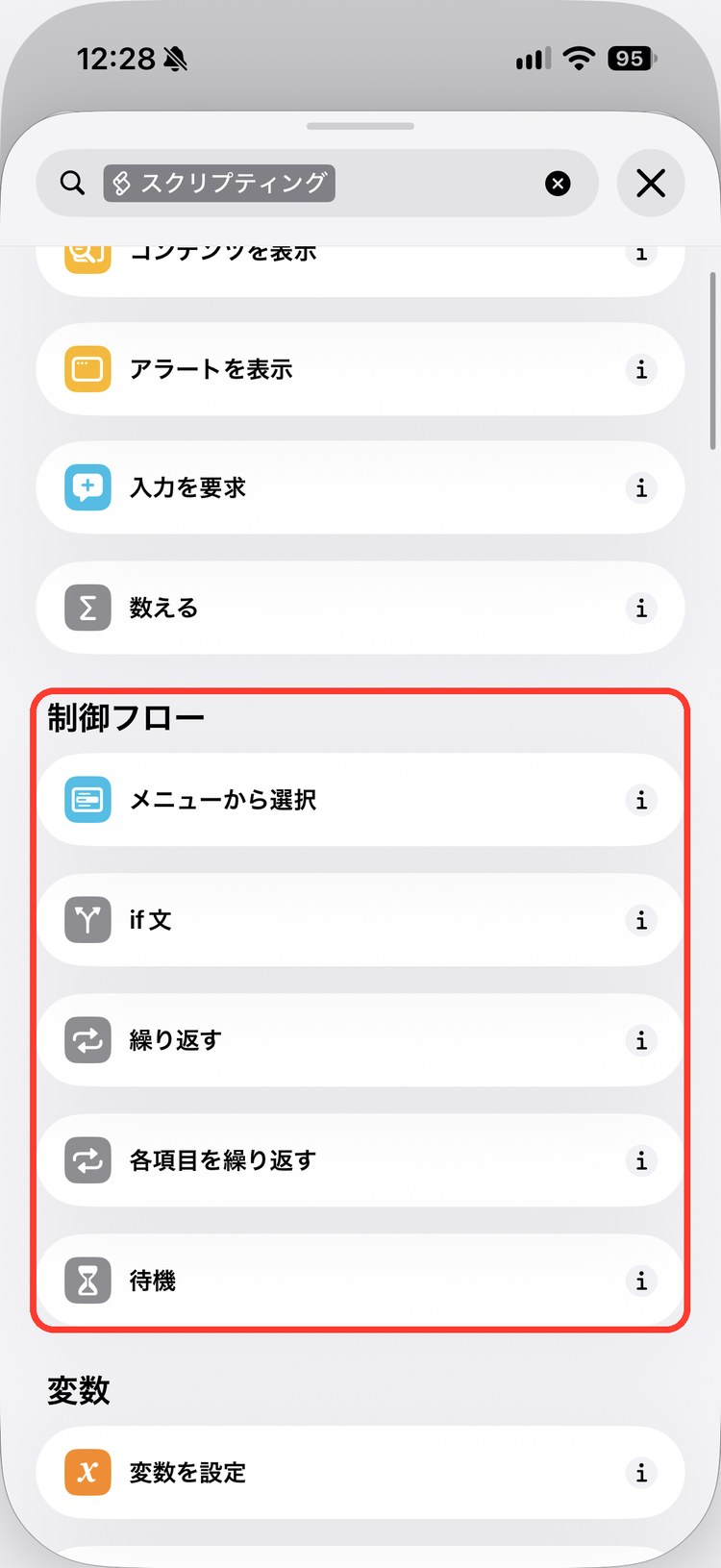
スクリプティング › 制御フローにあるのは、ショートカットの流れを決める5個のアクションです。ただ上から順に動かすだけでなく、選んだものや条件で分けたり、くり返したり、少し待ったりできるようになります。
メモ
iOS 27 の画面で確認しています。
制御フローのアクション一覧
| アクション | できること |
|---|---|
| メニューから選択 | 実行中にメニューを出して、選んだ項目ごとに別のアクションを実行する |
| if文 | 条件に合うときと合わないときで、実行するアクションを分ける |
| 繰り返す | 決めた回数だけ、同じアクションをくり返す |
| 各項目を繰り返す | リストの項目をひとつずつ取り出して、同じアクションを実行する |
| 待機 | 決めた秒数だけ待ってから、次のアクションに進む |
アクションの追加画面で「スクリプティング」をタップすると、「制御フロー」の見出しの下に並んでいます。アクションの追加のしかたはショートカットの作り方の基本で紹介しています。
メニューから選択
実行中に選択肢のメニューを出します。選んだ項目の下に入れたアクションだけが動きます。
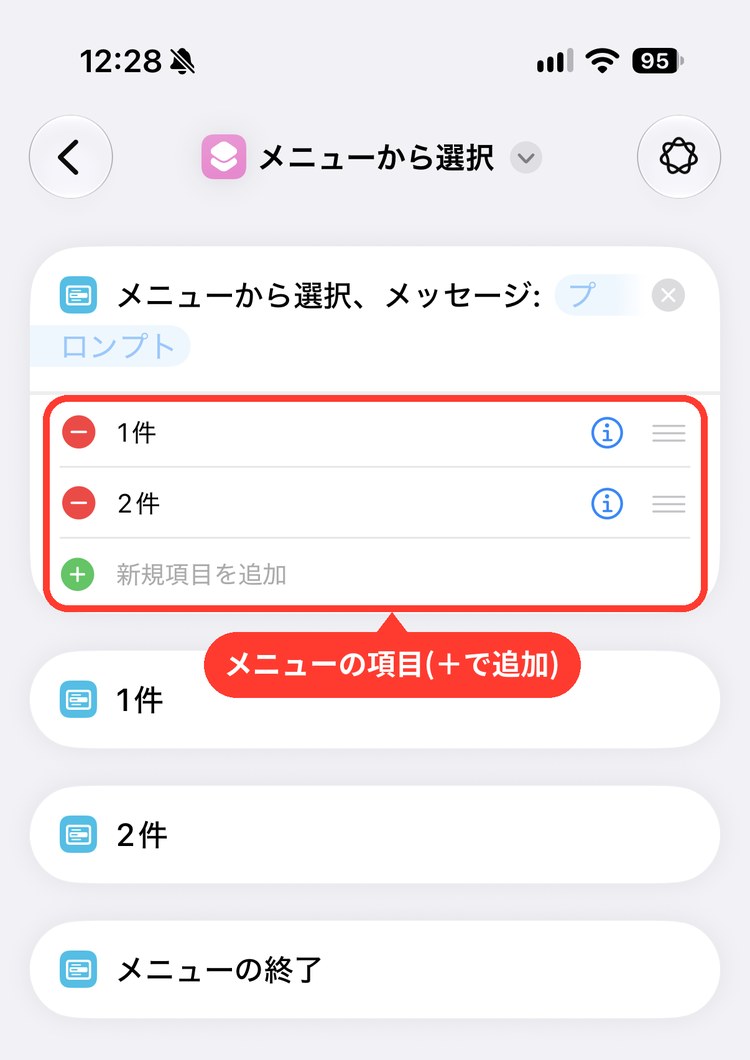
追加すると、「1件」「2件」という2つの区切りと「メニューの終了」がまとめて入ります。それぞれの区切りの下に、その項目を選んだときに動かしたいアクションを入れます。
設定できること
| 項目 | 内容 |
|---|---|
| メッセージ | メニューの上に出す文字。「プロンプト」をタップして入力する。空のままでも使える |
| 項目 | メニューに並べる選択肢。最初は「1件」「2件」。名前は自由に変えられ、「新規項目を追加」で増やせる。左の赤い「−」で削除、右の「≡」で並べ替え |
使い方の例:帰りの連絡をメニューで選ぶ
- 「メニューから選択」を追加し、「プロンプト」をタップして「家族に連絡」と入力する
- 項目の「1件」「2件」を、「今から帰る」「少し遅れる」に書きかえる
- それぞれの項目の下に「メッセージを送信」を入れ、送る文章と宛先を決める
実行するとメニューが出て、選んだほうのメッセージだけが送られます。
ポイント
選んだ項目の中で最後に動いたアクションの結果は、「メニューの終了」より下のアクションでも使えます。
似たショートカットをいくつも作るより、メニューで1つにまとめたほうが一覧がすっきりします。ただ、項目が多すぎると選ぶのに時間がかかるので、ほどほどに。
if文
「もし〜なら」で、動かすアクションを分けます。条件に合うときは「〜の場合」の下、合わないときは「その他の場合」の下のアクションが動きます。
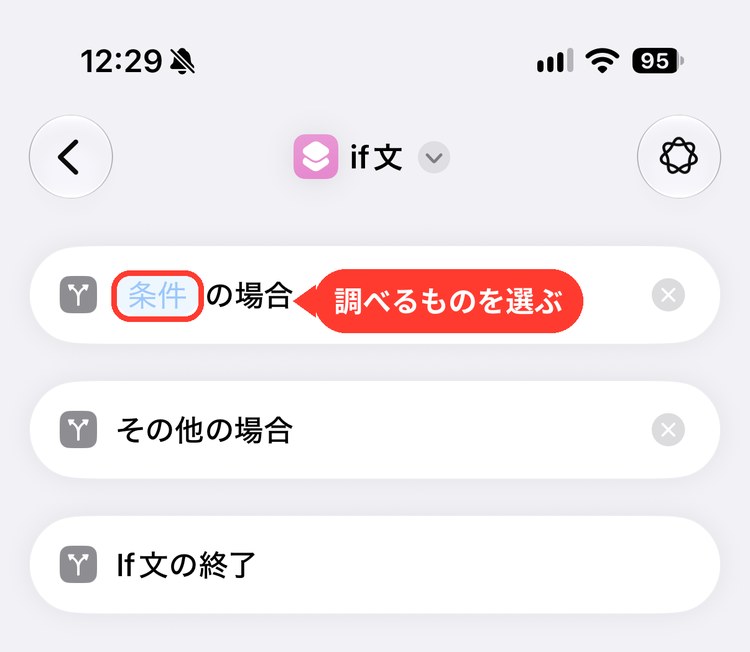
追加すると、「条件の場合」「その他の場合」「If文の終了」の3つがまとめて入ります。
設定できること
| 項目 | 内容 |
|---|---|
| 調べるもの | 「条件」をタップして選ぶ。クリップボード・現在の日付・デバイスの詳細・前のアクションの結果など |
| 条件 | 「等しい」「含む」「始まる」など。調べるものの種類によって、選べる条件が変わる |
| 値 | 条件と比べる値。「何か入っているか」を調べる条件のように、値がいらないものもある |
| + | 条件を2つ以上にできる。「すべて」の部分で、全部に合うときか、どれか1つに合うときかを選ぶ |
使い方の例:コピーしたのがURLならSafariで開く
- 「if文」を追加し、「条件」をタップして「クリップボード」を選ぶ
- 条件を「が次で始まる」にして、値に「http」と入力する
- 「〜の場合」の下に「URLを開く」を入れ、開くURLに「クリップボード」を選ぶ
- 「その他の場合」の下に「通知を表示」を入れ、「URLではありません」と入力する
URLをコピーしてから実行するとSafariで開き、ふつうの文章をコピーしていたときは通知が出ます。
ポイント
条件に合わないときにすることがなければ、「その他の場合」の下は空のままで大丈夫です。
繰り返す
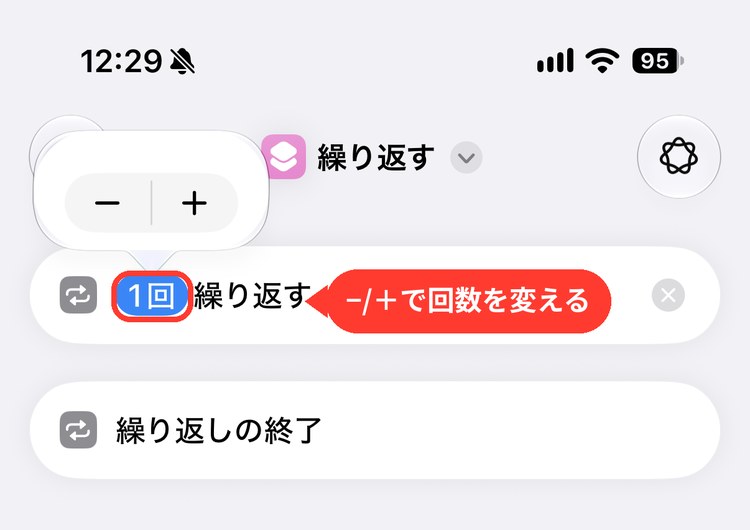
決めた回数だけ、中に入れたアクションをくり返します。追加すると「1回繰り返す」と「繰り返しの終了」が入るので、そのあいだにくり返したいアクションを入れます。
設定できること
| 項目 | 内容 |
|---|---|
| 回数 | くり返す回数。最初は「1回」。タップして出る「−」「+」で変える |
くり返しの中では、今が何回目かを変数「繰り返しインデックス」(1、2、3…)で使えます。
使い方の例:3回ブルッと振動させる
- 「繰り返す」を追加し、「+」で回数を「3回」にする
- 間に「デバイスを振動させる」と「待機」(1秒)を入れる
実行すると、1秒おきに3回振動します。
各項目を繰り返す
リストの項目をひとつずつ取り出して、同じアクションを動かします。選んだ写真を1枚ずつ処理したい、行ごとに分けたテキストを1行ずつ使いたい、というときの定番です。
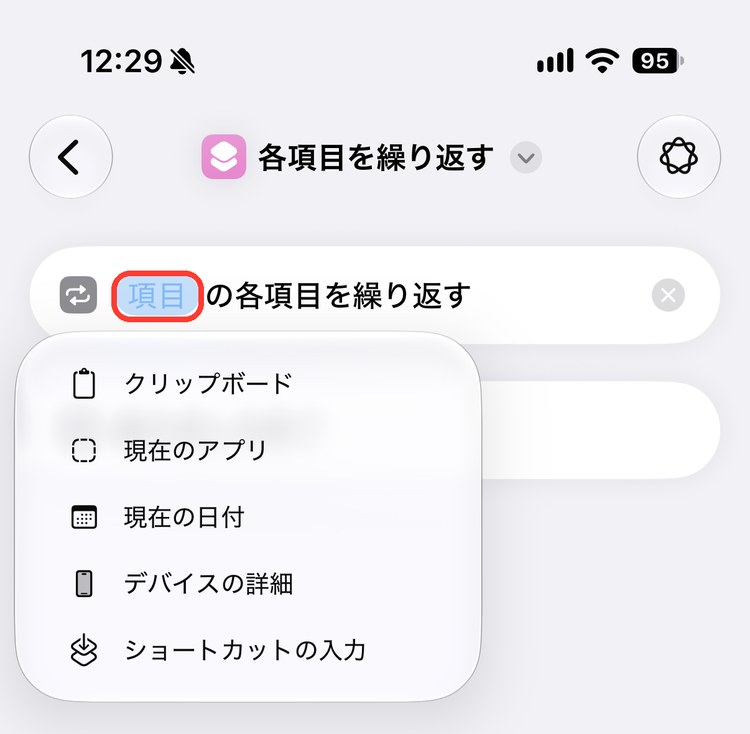
追加すると「項目 の各項目を繰り返す」と「繰り返しの終了」が入ります。「項目」をタップして、くり返しに使うものを選びます。
設定できること
| 項目 | 内容 |
|---|---|
| 項目 | くり返しに使うリスト。前のアクションの結果(選んだ写真など)や変数を選ぶ |
くり返しの中では、今の項目を変数「繰り返し項目」で、何番目かを変数「繰り返しインデックス」で使えます。
使い方の例:選んだ写真をまとめて小さくして保存する
- 「写真を選択」を追加し、「複数を選択」をオンにする
- 「各項目を繰り返す」を追加し、「項目」に「写真」を選ぶ
- 間に「画像のサイズを変更」と「"写真"に保存」を入れる
たくさんの写真で試す前に、まず1〜2枚で動かしてみてください。思った結果にならなかったときに、やり直しが楽です。
「繰り返す」と「各項目を繰り返す」の違い
| 繰り返す | 各項目を繰り返す | |
|---|---|---|
| くり返す回数 | 自分で決めた回数 | リストの項目の数 |
| 中で使える変数 | 繰り返しインデックス | 繰り返し項目、繰り返しインデックス |
| 向いていること | 同じ動きを決まった回数だけ | 写真やテキストを1つずつ処理する |
待機
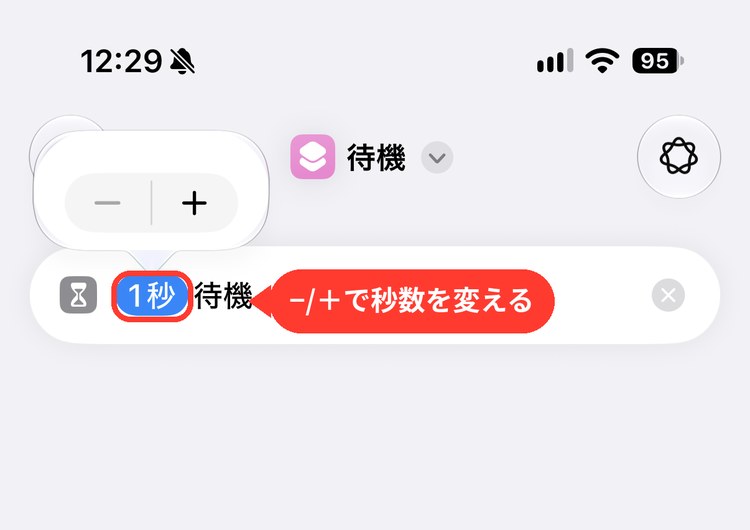
次のアクションに進む前に、決めた秒数だけ待ちます。アプリが開くのを待ちたいときや、動きと動きのあいだを空けたいときに使います。
設定できること
| 項目 | 内容 |
|---|---|
| 秒数 | 待つ時間。最初は「1秒」で、タップして出る「−」「+」で変える。1秒より短くはできない |
使い方の例:フラッシュライトを3秒だけつける
- 「フラッシュライトを設定」(オン)を追加する
- 「待機」を追加し、秒数を「3」にする
- 「フラッシュライトを設定」(オフ)を追加する
注意
待っているあいだも、ショートカットは実行中のままです。何十分も待たせたいときは、オートメーションで時刻を決めて動かすほうが向いています。
やりたいことから選ぶ
| こんなとき | 使うアクション |
|---|---|
| 実行するたびに、することを選びたい | メニューから選択 |
| 条件によって、することを変えたい | if文 |
| 同じことを決まった回数だけしたい | 繰り返す |
| 写真やテキストを1つずつ処理したい | 各項目を繰り返す |
| 少し時間をあけたい | 待機 |
ほかの分類のアクションは、アクション図鑑の目次から探せます。