
「あと○分で着く」を付けて送るショートカット
決まった文を送るショートカットは、初級と中級で作りました。今度は、送る中身をその場で調べた情報にします。いまいる場所から目的地までの移動時間を調べて、メッセージで送るショートカットです。
このショートカットでできること
- いまいる場所から、決めた目的地までの移動時間を調べる
- 調べた時間を、決めた相手にメッセージで送る
- iOS 27 の画面で確認しています
並べるアクション
新しいショートカットを作り、次のアクションを上から順に追加します。アクションの探し方と追加のしかたはショートカットの作り方の基本で説明しています。
- 移動時間を取得
- メッセージを送信
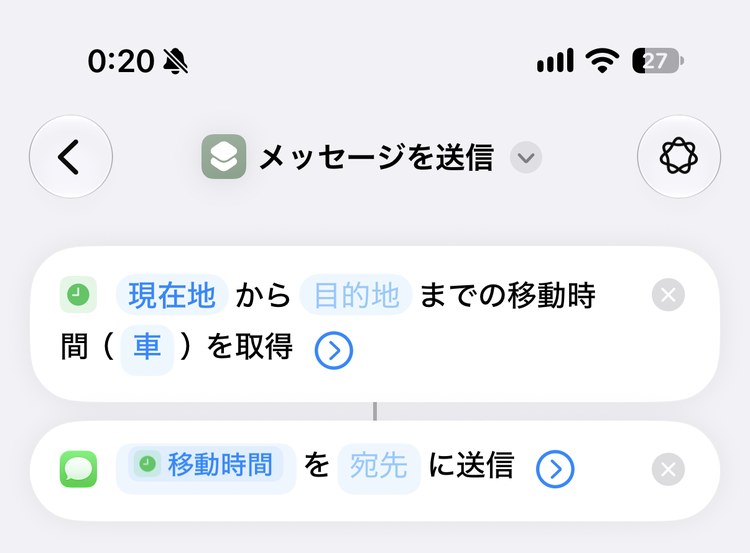
2つを並べると、「現在地 から 目的地 までの移動時間(車)を取得」「移動時間 を 宛先 に送信」と表示されます。メッセージの中身には、前のアクションの結果「移動時間」が自動で入っています。
各アクションの設定
移動時間を取得
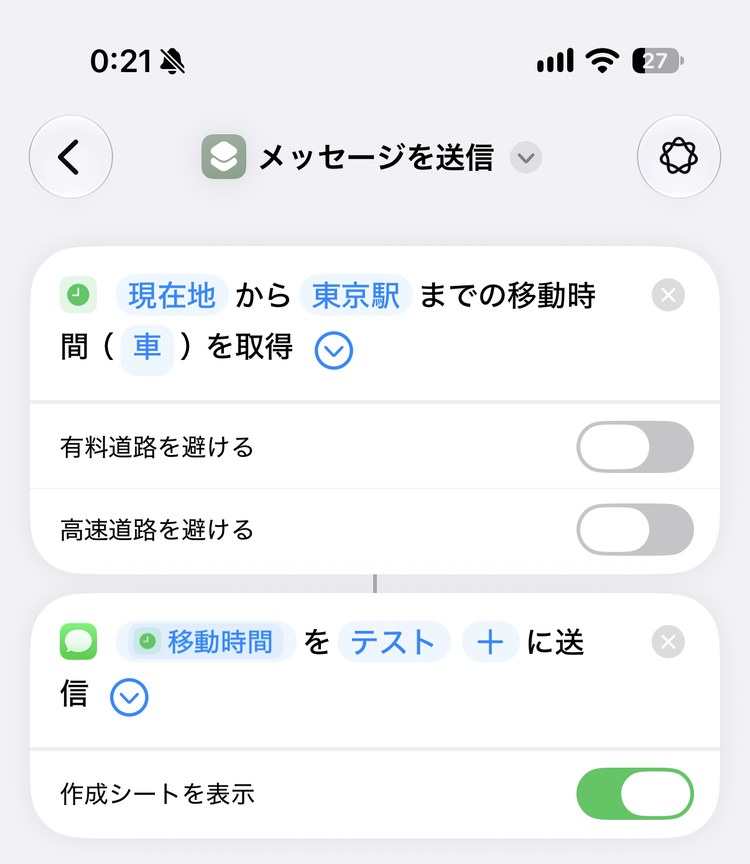
「目的地」をタップして、行き先を決めます。場所を選ぶ画面が出るので、下の欄に場所の名前や住所を入れて選びます。ここでは「東京駅」にしました。
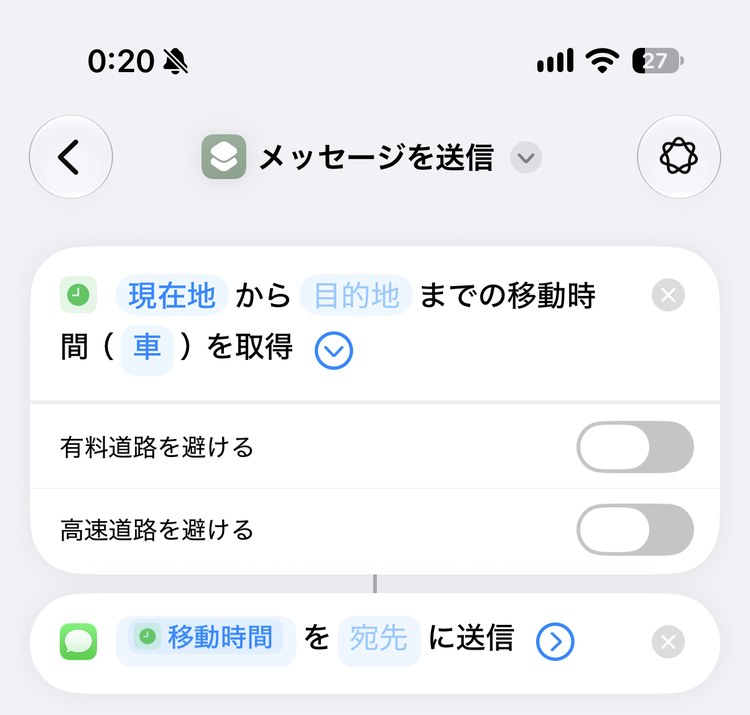
右の丸い「∨」をタップすると、次の設定が出ます。
| 項目 | 内容 |
|---|---|
| 有料道路を避ける | オンにすると、有料道路を通らない道で計算する(最初はオフ) |
| 高速道路を避ける | オンにすると、高速道路を通らない道で計算する(最初はオフ) |
メッセージを送信
| 項目 | 設定する内容 |
|---|---|
| メッセージ | 「移動時間」が入っていれば、そのまま |
| 宛先 | 送る相手 |
| 作成シートを表示 | 右の丸い「∨」をタップして出す。試すあいだはオンにする |
実行する
実行すると、いまいる場所から目的地までの移動時間が調べられ、メッセージの文に入ります。「作成シートを表示」をオンにしていると、送る前の画面で中身を確かめられます。下の画面では「56分」と入っています。
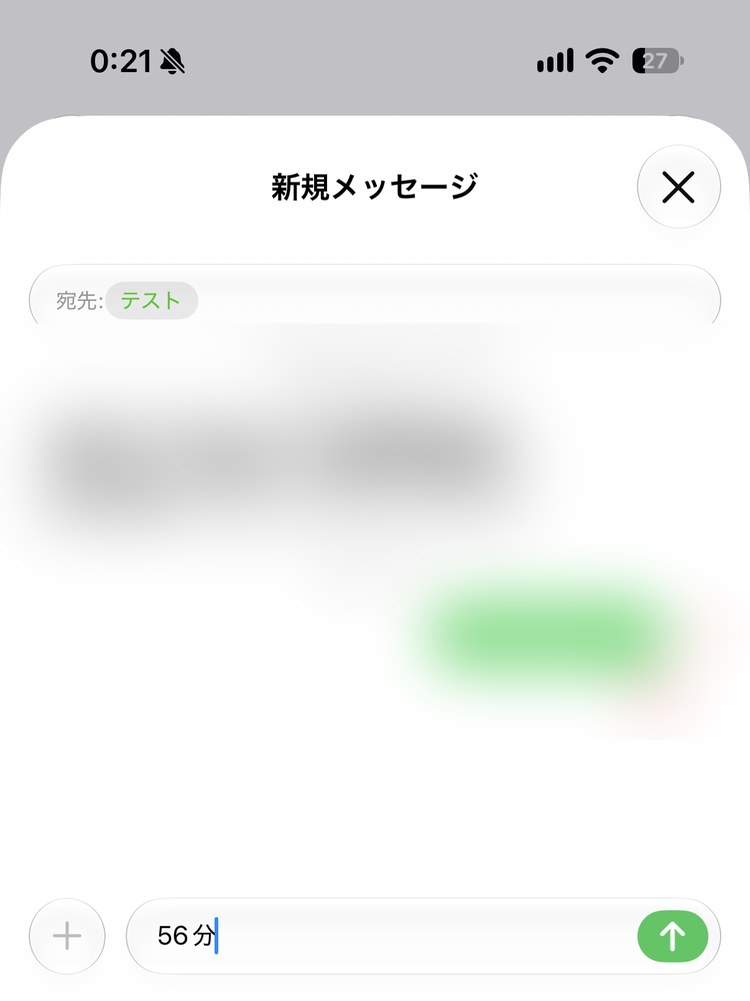
内容を見て、送信ボタンをタップすると送られます。この画面で、文の前後に「いまから帰る。あと」などの文字を書き足すこともできます。
文を最初から整えておく
毎回書き足すのが手間なら、「メッセージを送信」の文に、あらかじめ文字を入れておきます。「移動時間」の前に「いまから帰る。あと」、うしろに「で着く」と入力しておくと、送る文が「いまから帰る。あと56分で着く」の形になります。
ポイント
文が整ったら、「作成シートを表示」をオフに戻すと、1タップでそのまま送れます。オフにする前に、宛先がまちがっていないかをもう一度見てください。
移動時間や距離を調べるアクションは、アクション図鑑の旅行のアクションにまとめています。