
配布されているショートカットを追加する方法
ブログやSNSで見かける「ショートカットを入手」のボタン。その先は、ショートカットを人に渡すためのiCloudのリンクになっています。
リンクを開いて「ショートカットを追加」を押せば、自分のiPhoneで使えるようになります。追加する前に見ておきたいところもあわせて紹介します。
- iOS 27 の画面で確認しています
- 「ショートカット」アプリが必要です(消してしまった場合は App Store から入れ直せます)
追加の手順
- iPhoneで、配布されているリンク(「https://www.icloud.com/shortcuts/」で始まるリンク)をタップする
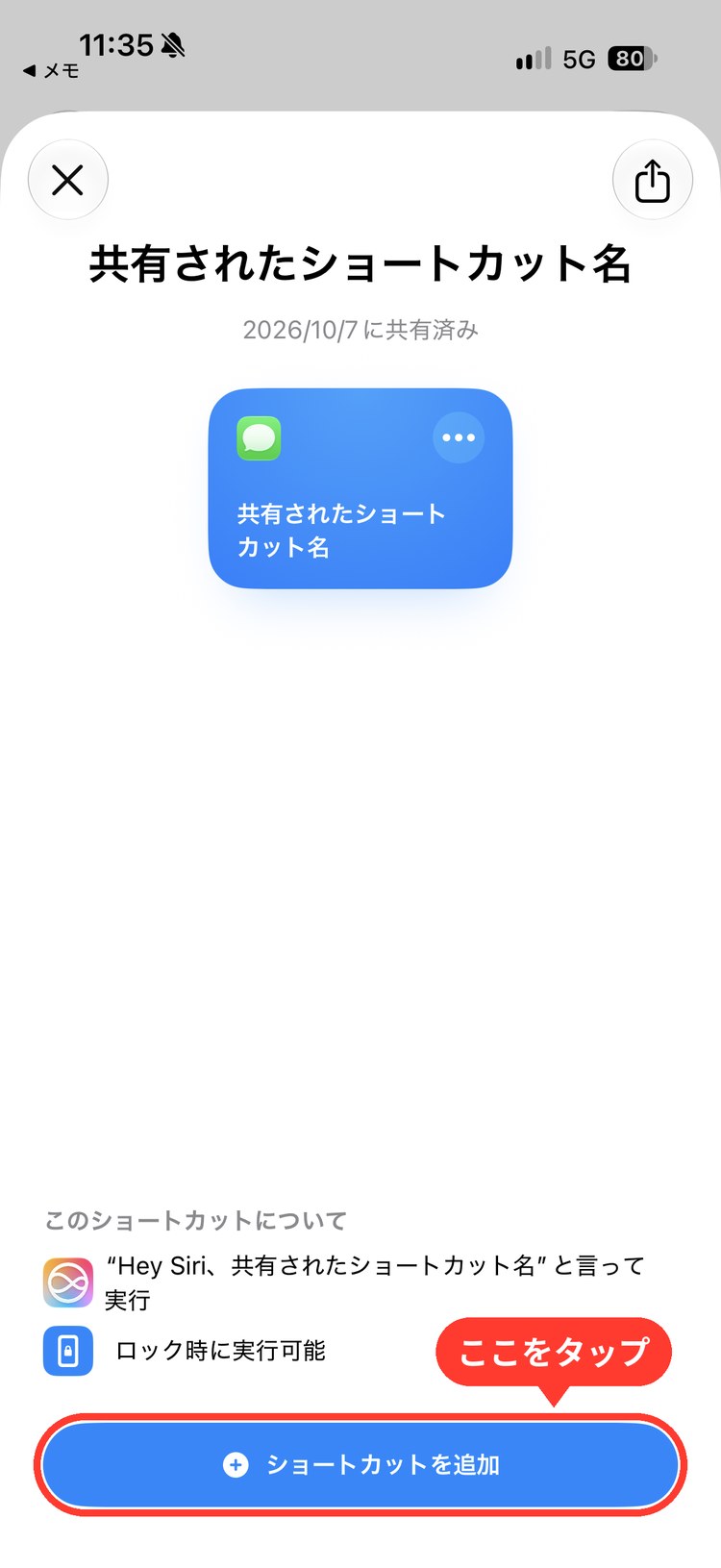
- ショートカットアプリが開き、ショートカットの名前とアイコンが表示される
- 画面下の「ショートカットを追加」をタップする
- ショートカットアプリの一覧に追加されたことを確認する
追加が終わると、ショートカットアプリの「すべてのショートカット」に表示されます。
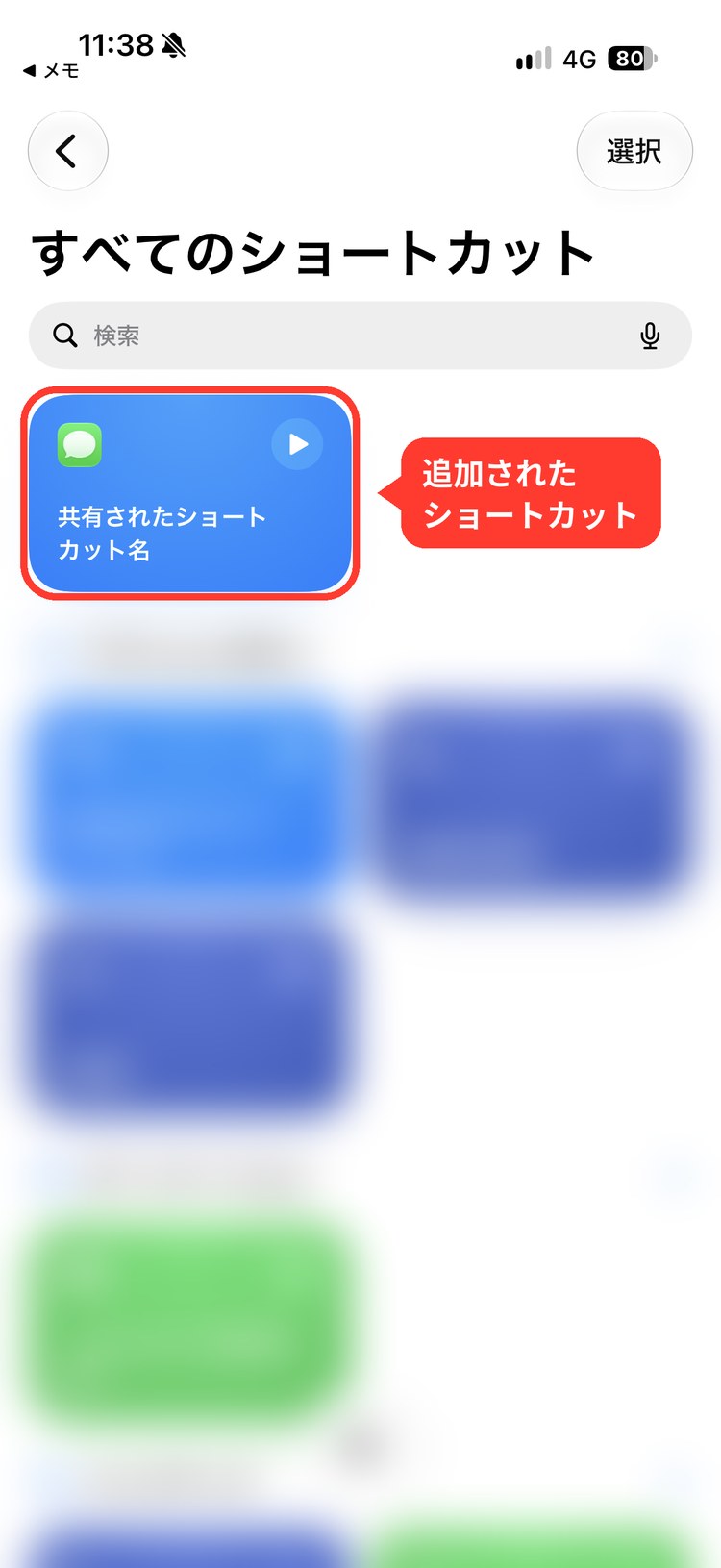
あとは自分で作ったものと同じように、実行したり中身を編集したりできます。
メモ
リンクを開いたときにSafariで「ショートカットを入手」のページが表示された場合は、そのページのボタンをタップするとショートカットアプリが開きます。
追加するときに聞かれること
ショートカットによっては、追加するときに「送り先の連絡先」や「保存先のフォルダ」のような、人によって違う設定を聞かれます。答えた内容が入った状態で追加され、あとから編集画面で変えることもできます。
追加する前に確認したいこと
ショートカットは、メッセージの送信や写真の削除、外部へのデータ送信までできてしまいます。知らない人が配っているものは、使う前に中身を見ておくと安心です。
- どんなアクションが入っているか(確認のしかたは下で説明します)
- 「URLの内容を取得」など、外部にデータを送るアクションがある場合は、送り先に心当たりがあるか
- 配布している人やサイトが信頼できるか
中身(アクション)の確かめ方
追加の画面には、中のアクションまでは出てきません。追加したあと、実行する前に次の手順で見られます。
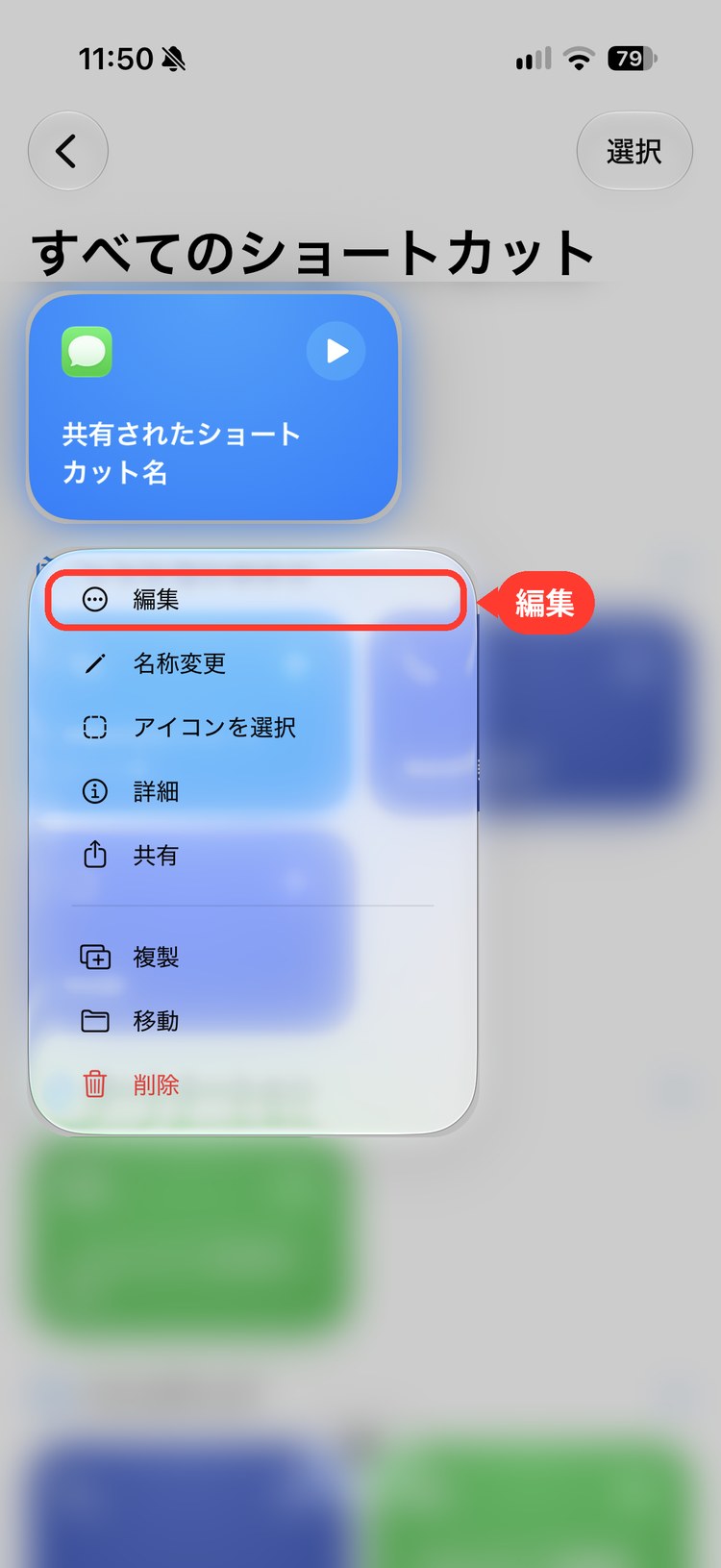
- ショートカットアプリの一覧で、追加したショートカットを長押しし、「編集」をタップする
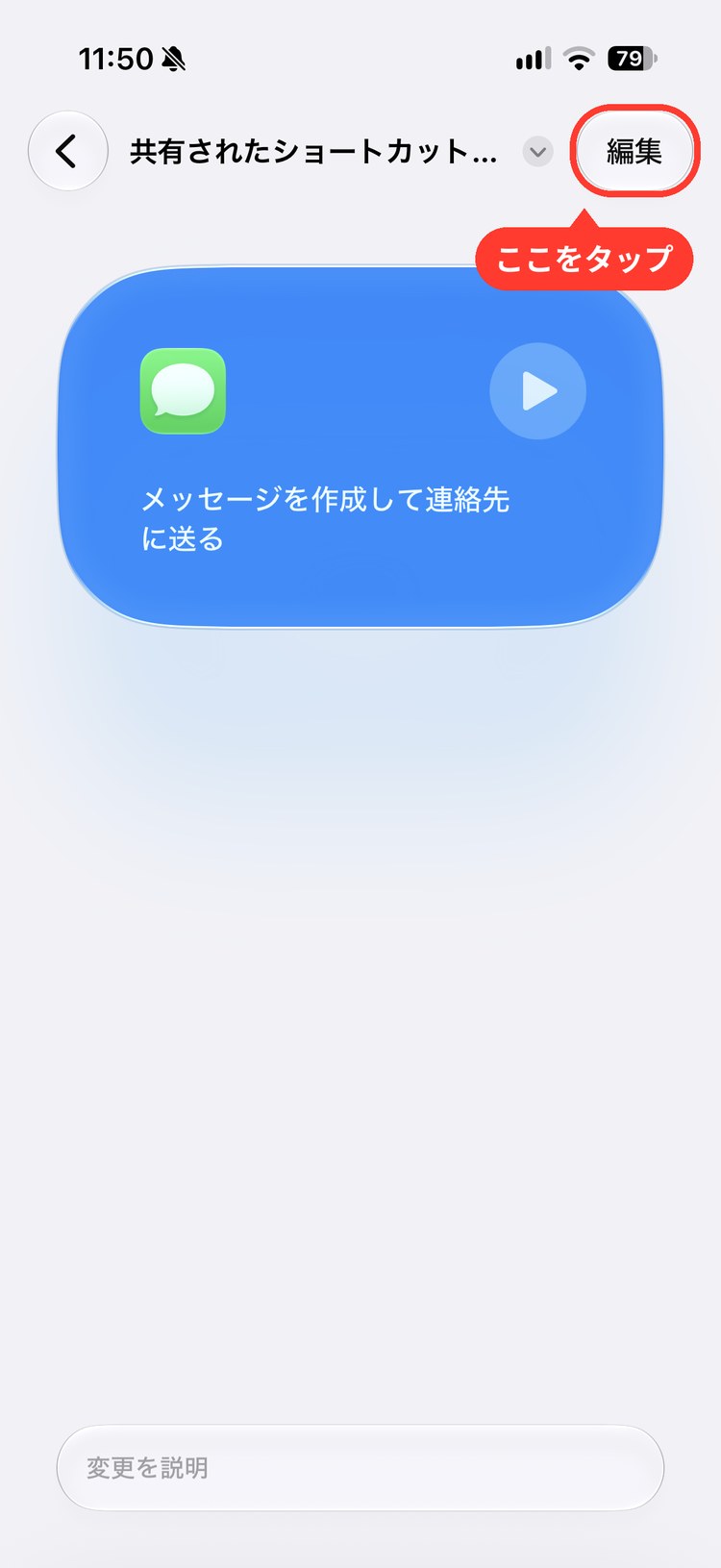
- ショートカットの画面が開くので、右上の「編集」をタップする
- 中に入っているアクションが一覧で表示される
注意
中身がよく分からないものや、説明と関係のないアクションが入っているものは、実行しないでください。いらなくなったら、一覧で長押しして「削除」を選べば消せます。
特に気をつけたいのは「メッセージを送信」「〜を削除」「URLの内容を取得」のようなアクションです。何のために入っているのか分からないうちは、実行しないほうが安全です。
初めて実行したときの確認
初めて実行したときに「〇〇へのアクセスを許可しますか?」と聞かれることがあります。写真・連絡先・位置情報などを使うショートカットは、許可しないと動きません。内容を見て、問題なければ「許可」を選びます。
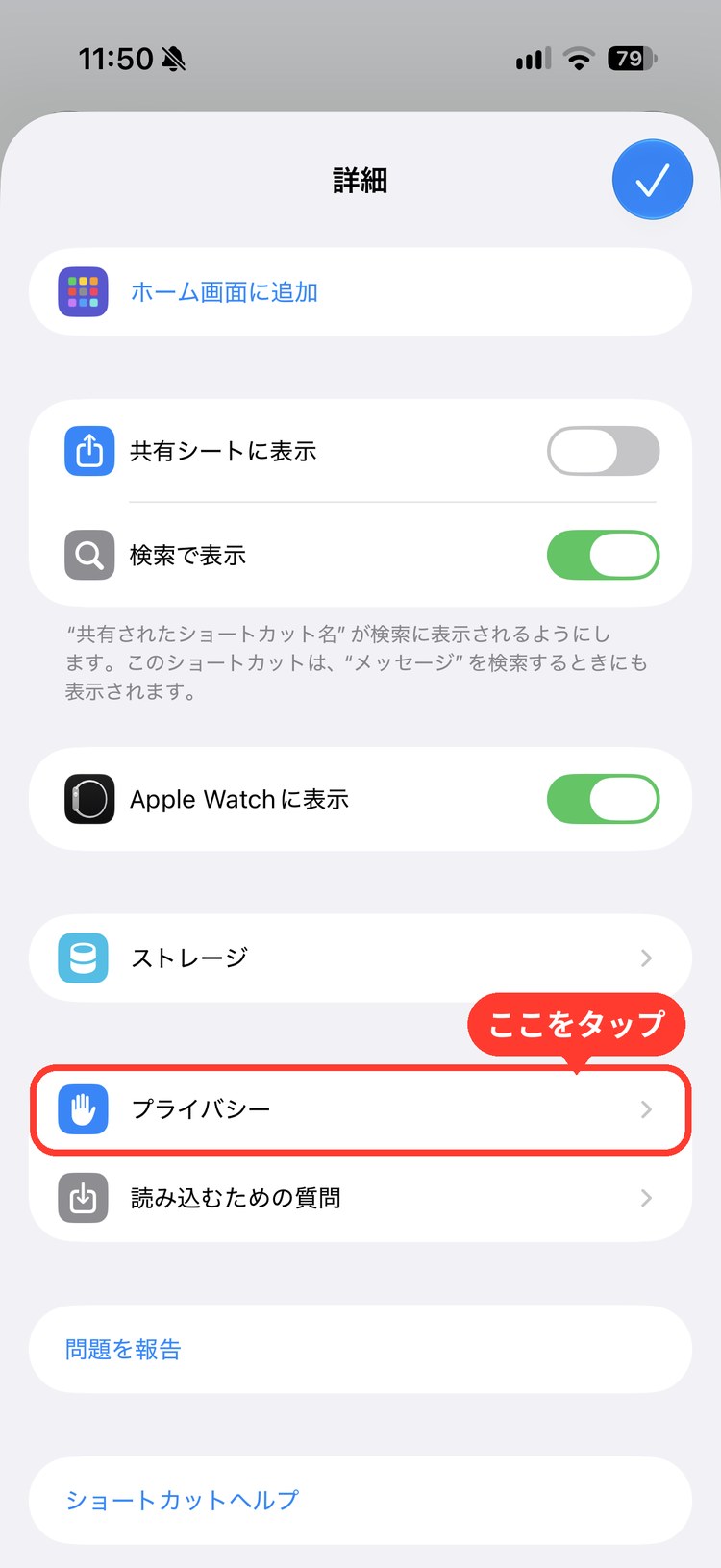
許可した内容は、あとから見直したり取り消したりできます。ショートカットを長押しして「詳細」を選び(編集画面の「i」からも開けます)、「プライバシー」をタップします。
うまく追加できないとき
- リンクを開いても何も起きない:ショートカットアプリが入っているか確かめます。なければ App Store から入れ直します。
- リンクを開くとエラーが出る:配布元がリンクを止めたか、古いリンクの可能性があります。配布元のページに新しいリンクがないか見てみてください。
- パソコンで開いてしまった:WindowsやChromebookには追加できません。iPhoneでリンクを開き直してください。