

ショートカットの「オーディオ」アクション
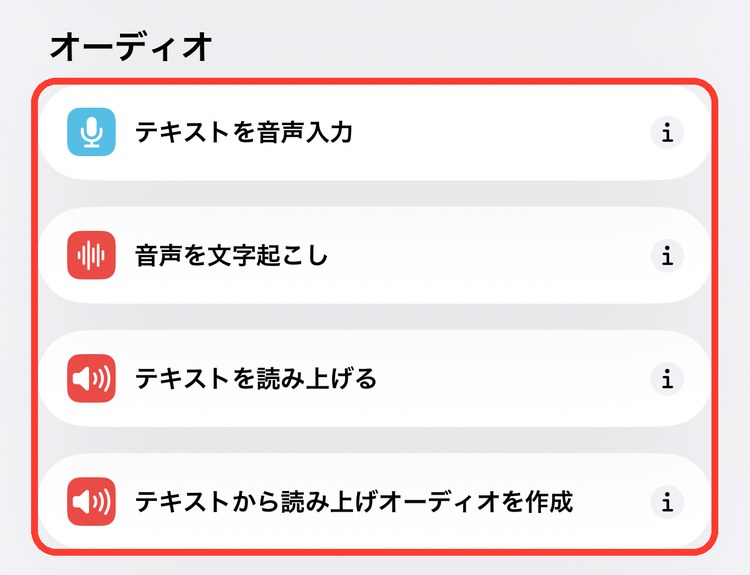
スクリプティング › オーディオには、声と文字を行き来する4個のアクションがあります。話した言葉を文字にする、録音を文字起こしする、文章を読み上げる、読み上げを音声ファイルにする、の4つです。
メモ
iOS 27 の画面で確認しています。
オーディオのアクション一覧
| アクション | できること |
|---|---|
| テキストを音声入力 | 実行中に話した言葉を、文字にする |
| 音声を文字起こし | 録音などのオーディオファイルを、文字にする |
| テキストを読み上げる | 文章をiPhoneに読み上げさせる |
| テキストから読み上げオーディオを作成 | 文章の読み上げを、オーディオファイルにする |
アクションの追加画面で「スクリプティング」をタップすると、「オーディオ」の見出しの下に並んでいます。アクションの追加のしかたはショートカットの作り方の基本で紹介しています。
テキストを音声入力
実行中に聞き取りを始めて、話した言葉を文字にします。追加すると「テキストを音声入力」と表示され、右の丸い「∨」を開くと設定が出ます。
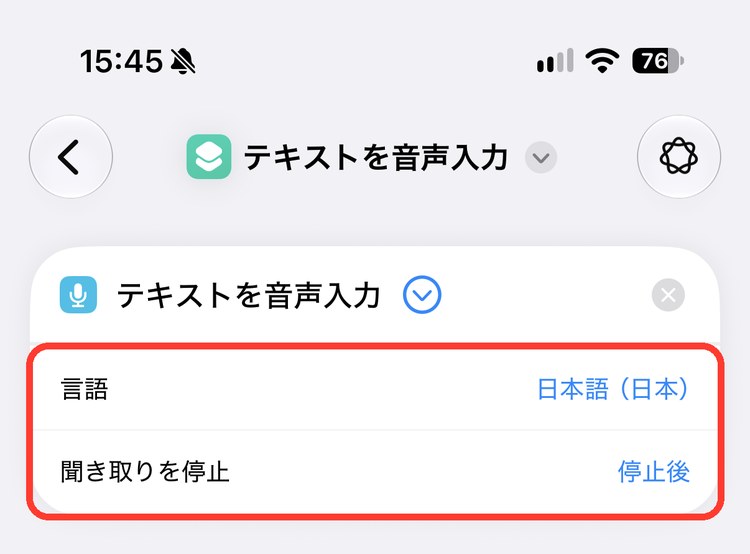
設定できること
| 項目 | 内容 |
|---|---|
| 言語 | 聞き取る言葉。日本語(日本)のほか、たくさんの言語から選べる |
| 聞き取りを停止 | 聞き取りを終えるタイミング。最初は「停止後」で、「一時停止後」(話すのをやめたら)・「タップ時」にも変えられる |
ポイント
短いメモなら「一時停止後」にしておくと、話し終わったところで自動で止まります。
音声を文字起こし
録音などのオーディオファイルを、文字にします。追加すると「オーディオファイル をテキストに文字起こし」と表示されます。
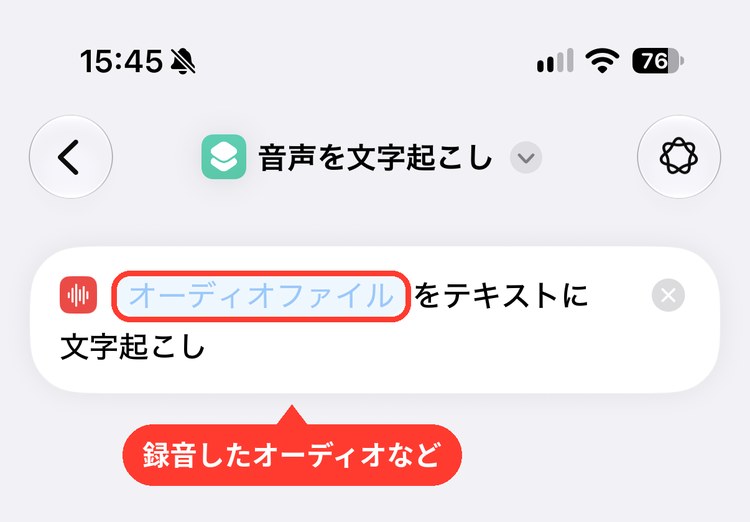
設定できること
| 項目 | 内容 |
|---|---|
| オーディオファイル | 文字にする音声。「オーディオを録音」の結果や、共有シートから受け取ったファイルなど |
その場で話した言葉を文字にするなら「テキストを音声入力」、あとから録音を文字にするなら「音声を文字起こし」と使い分けます。
テキストを読み上げる
文章をiPhoneに読み上げさせます。追加すると「テキスト を読み上げる」と表示され、右の丸い「∨」を開くと設定が出ます。
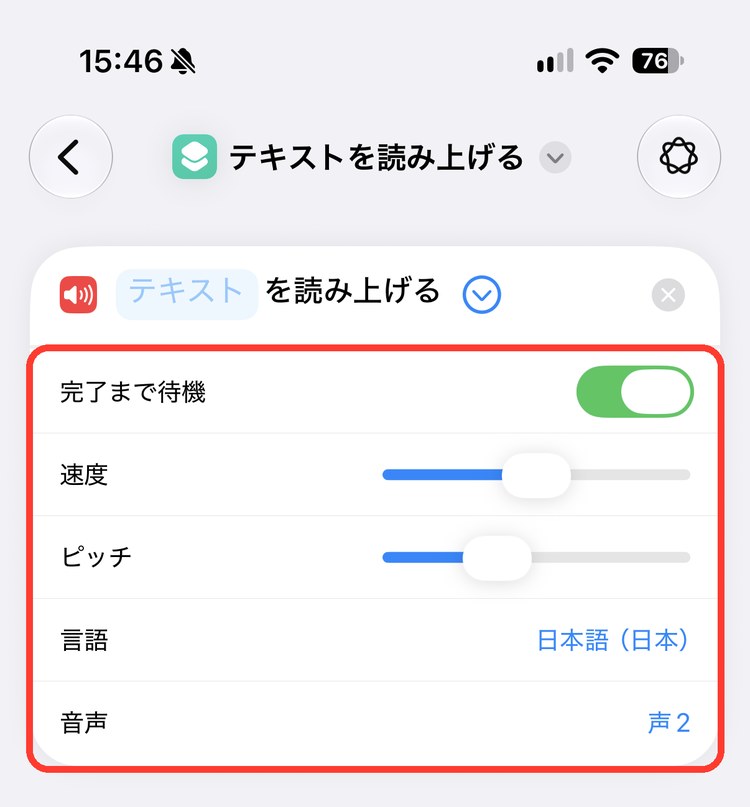
設定できること
| 項目 | 内容 |
|---|---|
| テキスト | 読み上げる文章 |
| 完了まで待機 | オンだと、読み終わってから次のアクションに進む |
| 速度 / ピッチ | 読む速さと声の高さ。スライダーで調整する |
| 言語 | 読み上げる言語 |
| 音声 | 読む声。最初は「声 2」で、タップしてほかの声に変えられる |
テキストから読み上げオーディオを作成
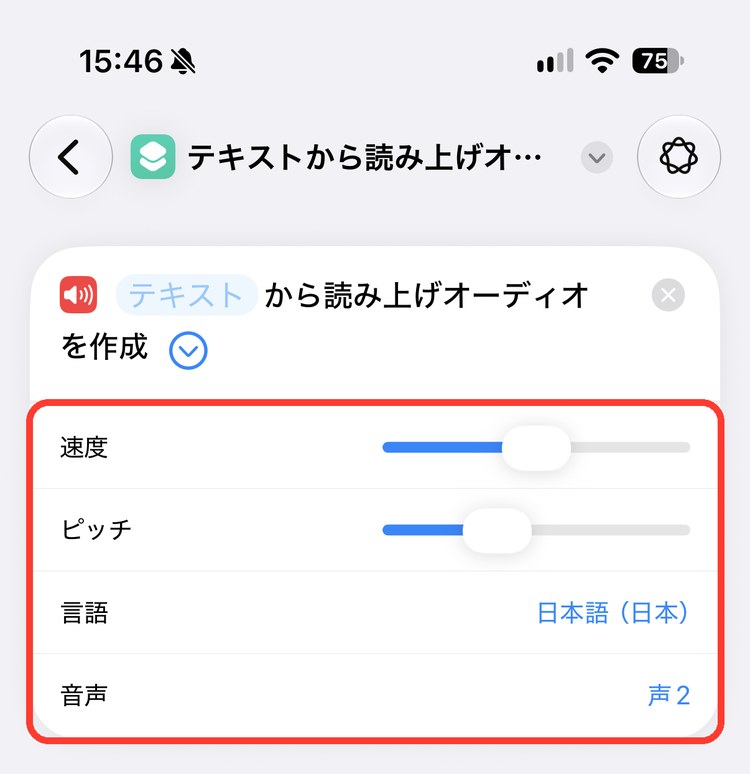
読み上げをその場で再生するのではなく、オーディオファイルとして作ります。保存したり、人に送ったりできます。追加すると「テキスト から読み上げオーディオを作成」と表示されます。
設定できること
| 項目 | 内容 |
|---|---|
| テキスト | 読み上げる文章 |
| 速度 / ピッチ / 言語 / 音声 | 「テキストを読み上げる」と同じ |
使い方の例:話した言葉を読み上げて確認してからメモする
- 「テキストを音声入力」を追加し、聞き取りを停止を「一時停止後」にする
- 「テキストを読み上げる」を追加し、テキストに「音声入力されたテキスト」を選ぶ
- 「クリップボードにコピー」を追加する
実行して話すと、聞き取った内容が読み上げられ、そのままコピーされます。メモアプリなどに貼り付けて使えます。
聞き取りがうまくいかなかったときも、読み上げで気づけます。違っていたら、コピーせずにやり直せるよう、あいだにアラートを表示を入れておくのも手です。
やりたいことから選ぶ
| こんなとき | 使うアクション |
|---|---|
| 話した言葉をその場で文字にしたい | テキストを音声入力 |
| 録音を文字にしたい | 音声を文字起こし |
| 文章を読み上げてほしい | テキストを読み上げる |
| 読み上げを音声ファイルにしたい | テキストから読み上げオーディオを作成 |
ほかの分類のアクションは、アクション図鑑の目次から探せます。