

iPhoneのWi-Fiをワンタップで完全にオフにするショートカット
Wi-Fiを切りたいとき、コントロールセンターのWi-Fiボタンを押す人は多いと思います。ただ、このボタンで切れるのは今の接続だけで、Wi-Fi自体はオンのままです。
完全にオフにするには「設定」アプリを開く必要があります。それを1回のタップで済ませるのが、ここで作るWi-Fiを完全にオフ/オンに切り替えるショートカットです。使うアクションは1つだけです。
コントロールセンターのWi-Fiボタンは「切断」するだけ
コントロールセンターでWi-Fiボタンを押すと、「明日まで近くのWi-Fiとの接続を解除します」と表示され、ボタンは「未接続」になります。
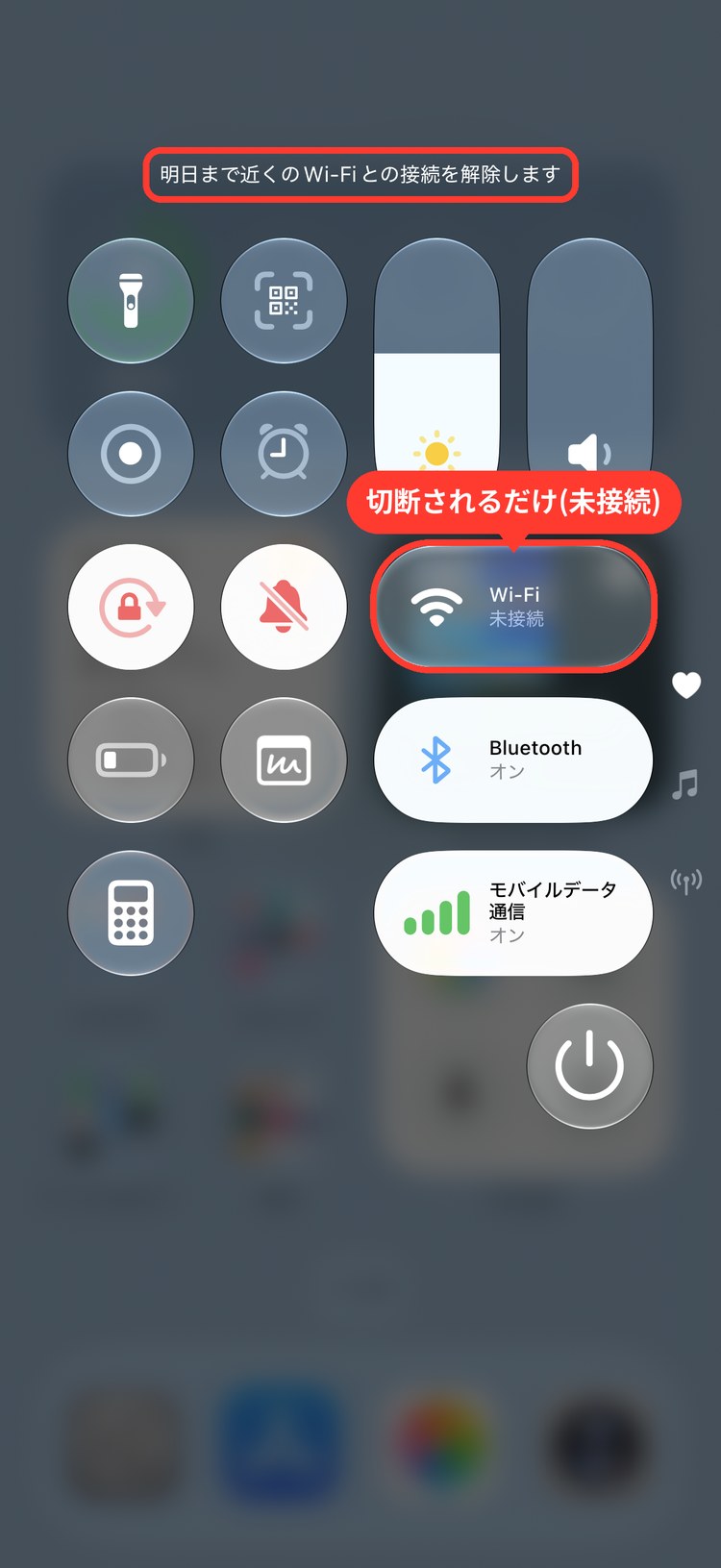
このとき「設定」アプリのWi-Fiを開くと、スイッチはオンのままです。下に「新しいWi-Fiネットワーク接続はコントロールセンターでオフになっています」と出ています。
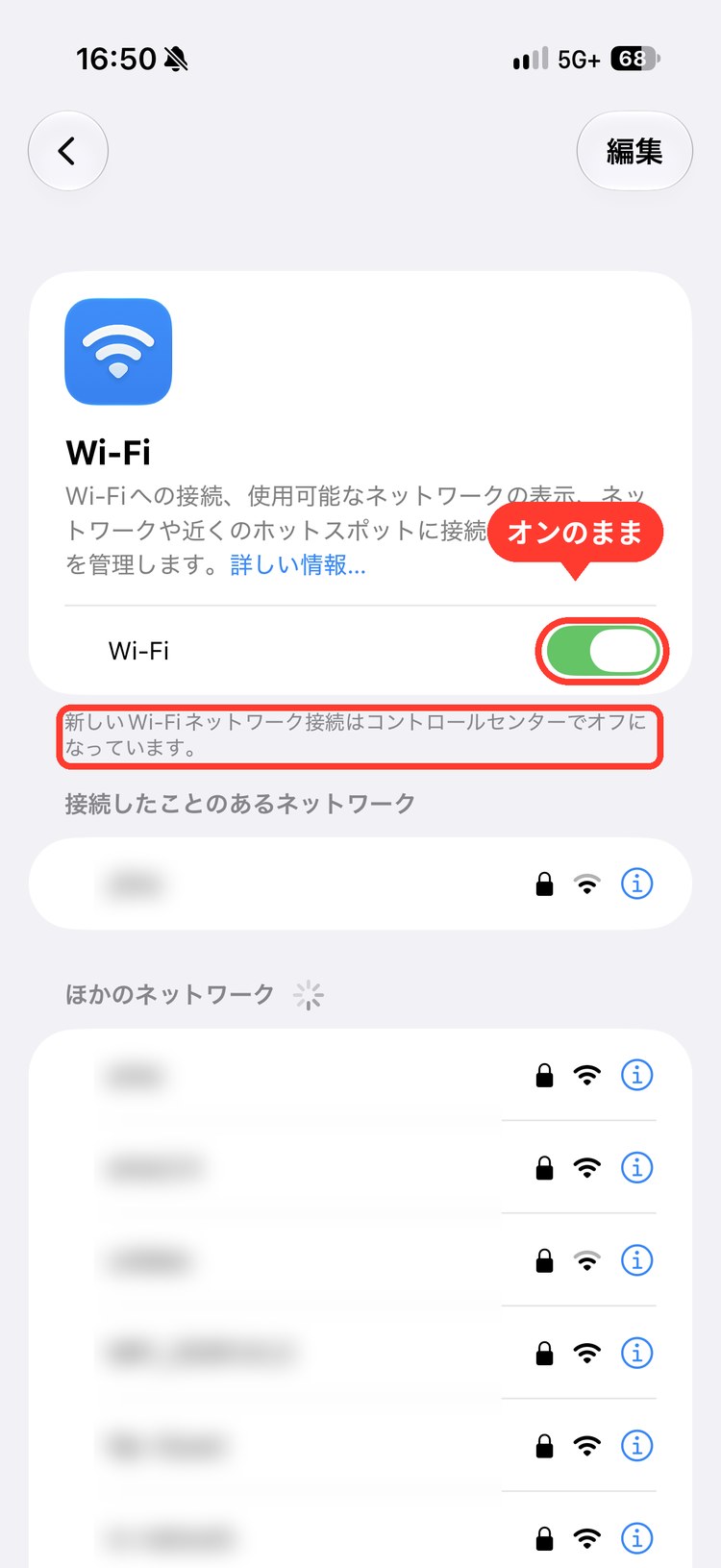
Appleのサポートページによると、コントロールセンターで切ったWi-Fiは、次のどれかで自動接続が元に戻ります。
- コントロールセンターで、もう一度Wi-Fiをオンにしたとき
- 「設定」アプリのWi-Fiから、ネットワークにつないだとき
- 徒歩や車で別の場所に移動したとき
- 午前5時になったとき
- iPhoneを再起動したとき
Wi-Fiの機能が残るのは、AirDropやApple Watch、位置情報サービスなどで使うためです。ネットには接続しなくても、Wi-Fiそのものは動き続けています。
コントロールセンターで切っただけだと、次の朝には何もしなくてもまたつながります。「しばらく使わない」ときは完全にオフにするほうが確実です。
ショートカットなら完全にオフにできる
これから作るショートカットを実行すると、「設定」アプリのWi-Fiスイッチそのものがオフになります。
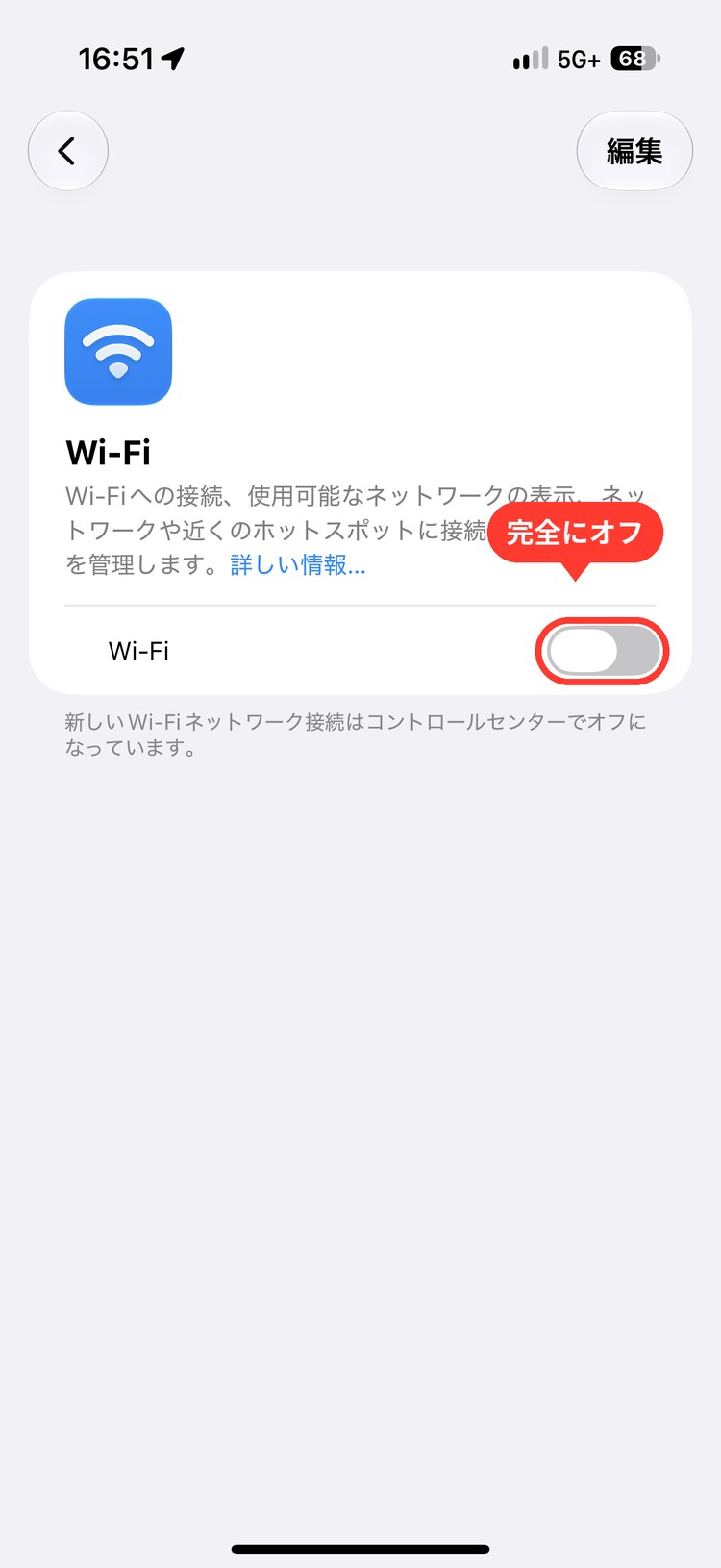
「切り替える」にしておけば、もう一度実行するとオンに戻ります。オフ用・オン用と2つ作る必要はありません。
メモ
コントロールセンターで「未接続」にしたあとに実行しても、ちゃんと完全にオフになります。切り替わるのは接続ではなく、「設定」アプリのWi-Fiスイッチだからです。
駅やお店のフリーWi-Fiに勝手につながってほしくないときや、電波の弱いWi-Fiにつながったまま通信が遅くなるときに使えます。
このショートカットでできること
- ワンタップでWi-Fiを完全にオフにする(設定アプリを開かなくていい)
- もう一度タップすると、Wi-Fiがオンに戻る
- コントロールセンターに置けば、どの画面からでもすぐ切り替えられる
- iOS 27 の画面で確認しています
作り方
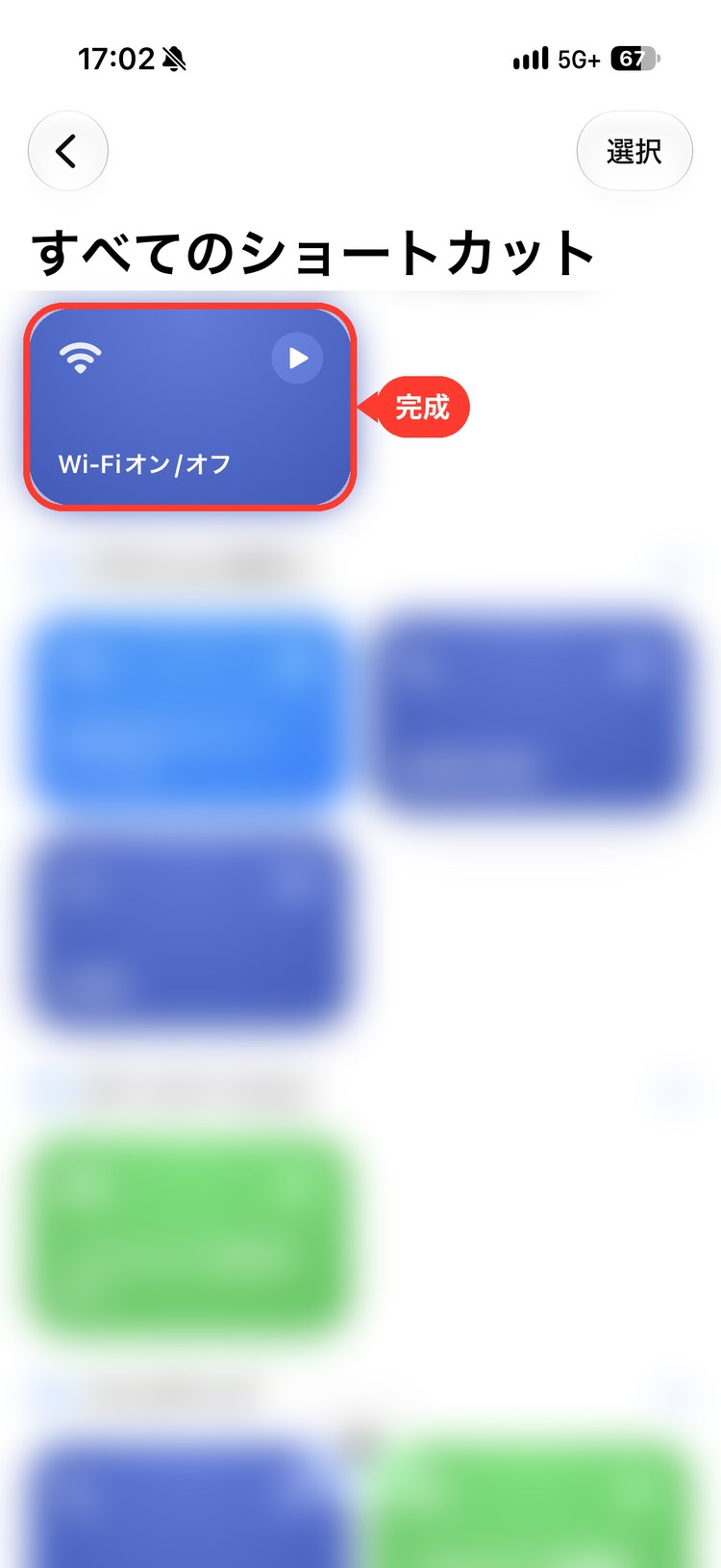
- 新しいショートカットを作り、アクションの検索欄に「Wi-Fi」と入力して、「Wi-Fiを設定」を追加する
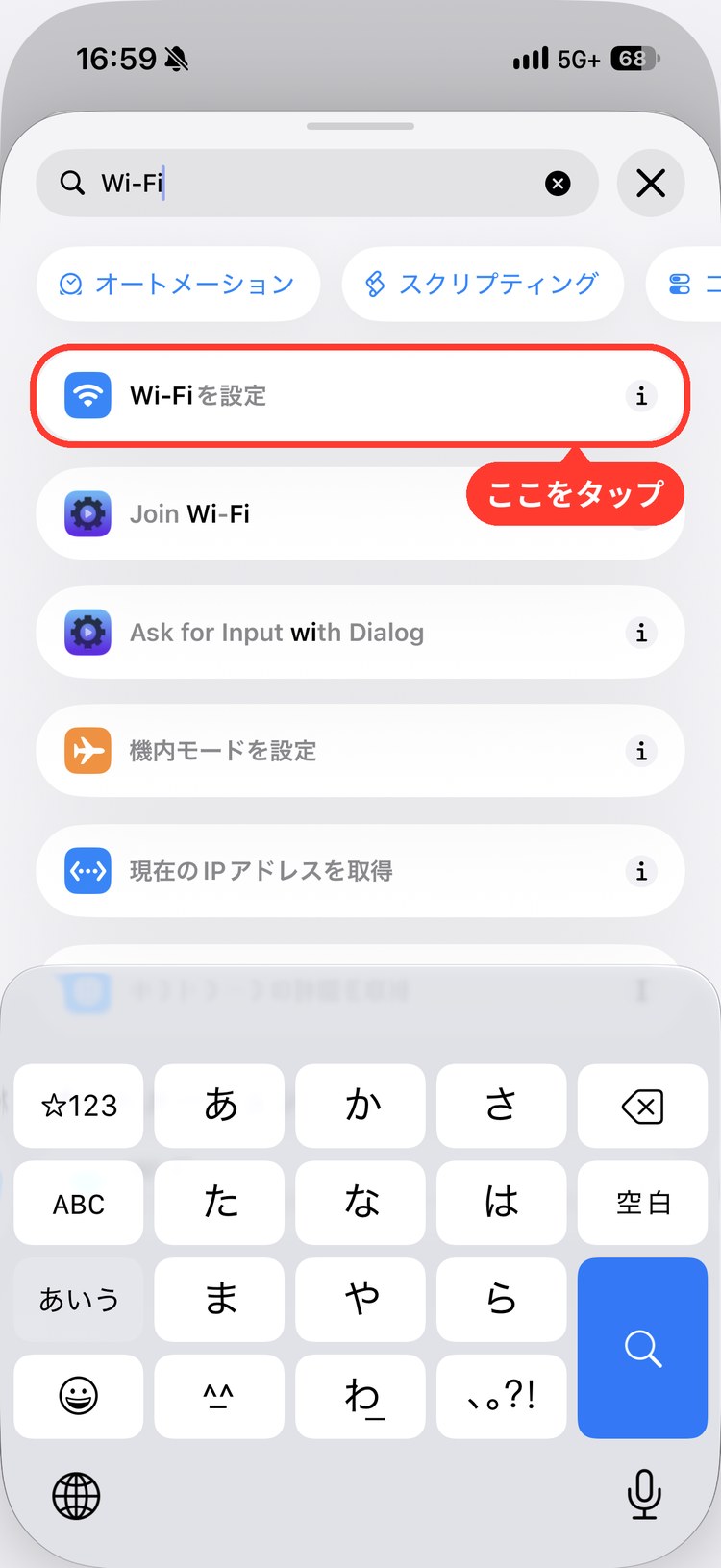
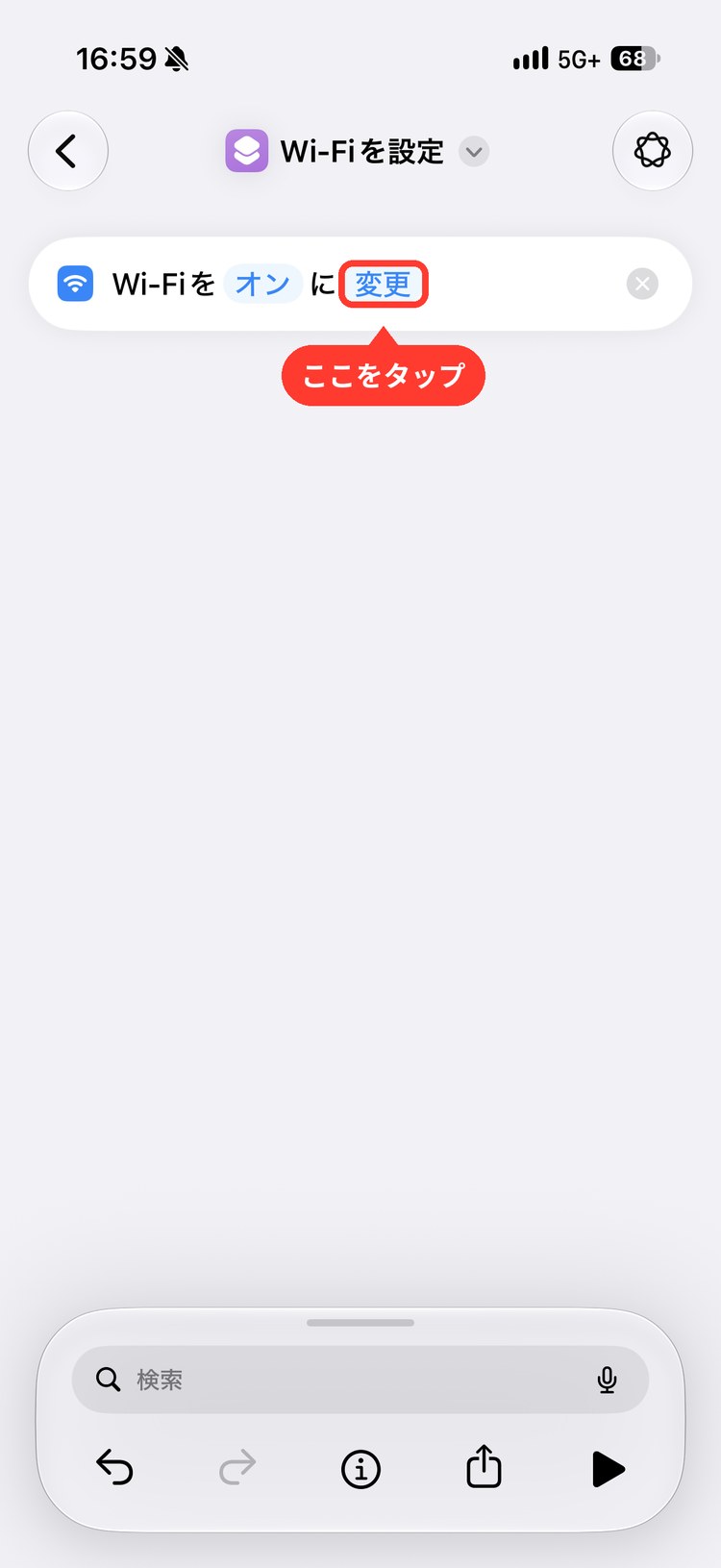
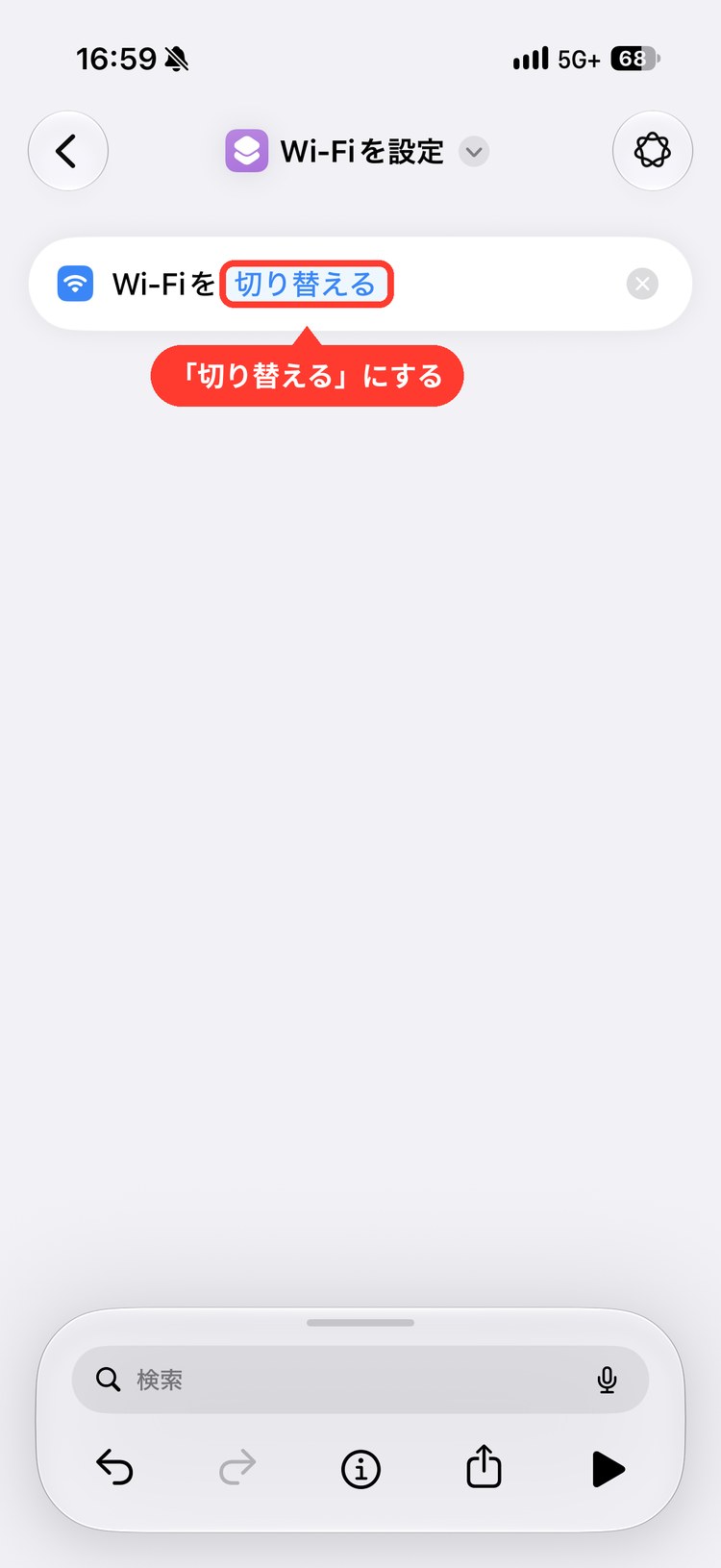
- 追加すると「Wi-Fiを オン に 変更」と表示されるので、青い文字の「変更」をタップして「切り替える」を選ぶ
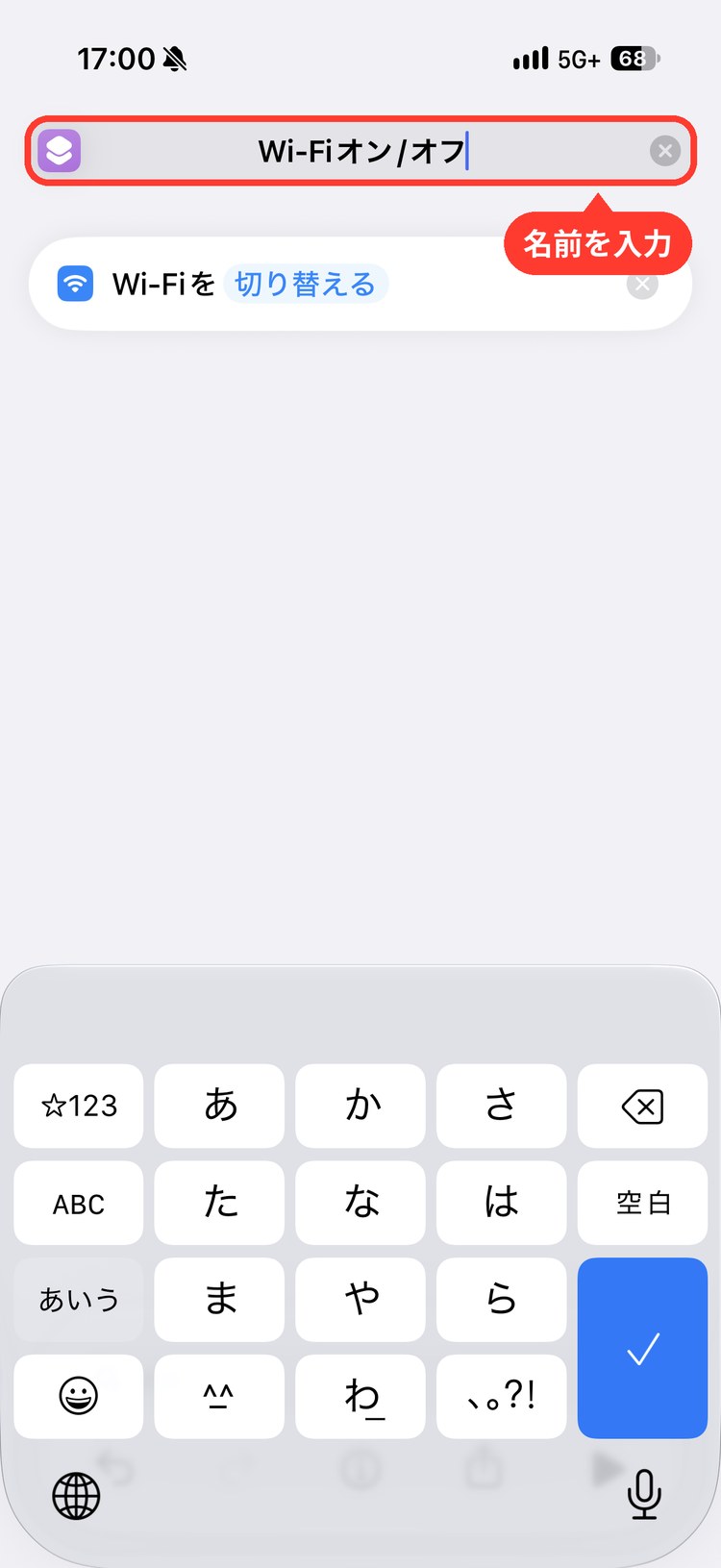
- 上の名前をタップして「名称変更」を選び、名前を「Wi-Fiオン/オフ」にする
- 左上の「<」で一覧に戻る(自動で保存されます)
これで完成です。中身は「Wi-Fiを設定」アクション1つだけです。
ポイント
「切り替える」にせず「変更」のまま使えば、毎回「オン」か「オフ」の決まった状態にできます。「外出用(オフ)」と「帰宅用(オン)」を分けて作りたいときや、オートメーションで使うときはこちらが向いています。
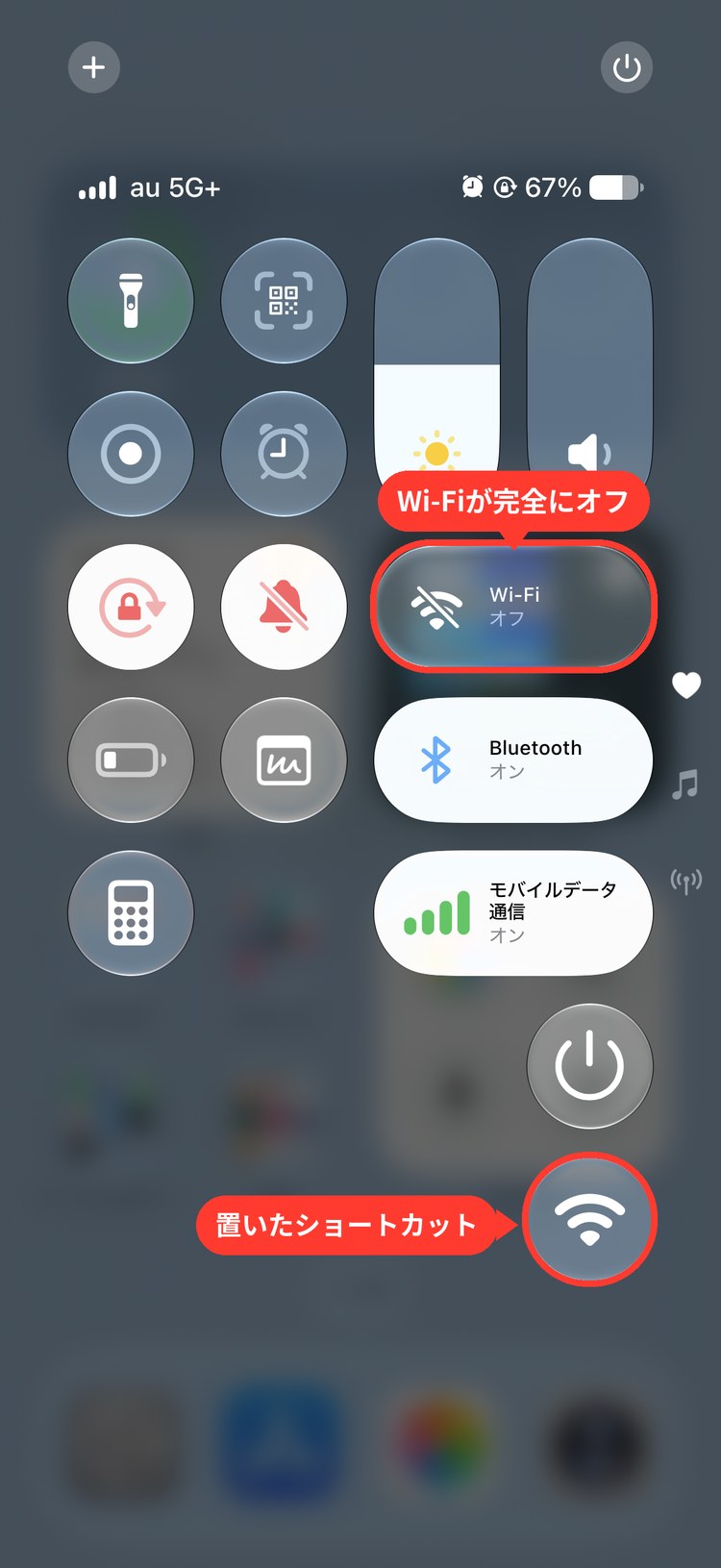
Wi-Fiマークにしてコントロールセンターに置く
アイコンをWi-Fiマークにして、コントロールセンターに置いておくと、どの画面からでもすぐ切り替えられます。
アイコンをWi-Fiマークにする
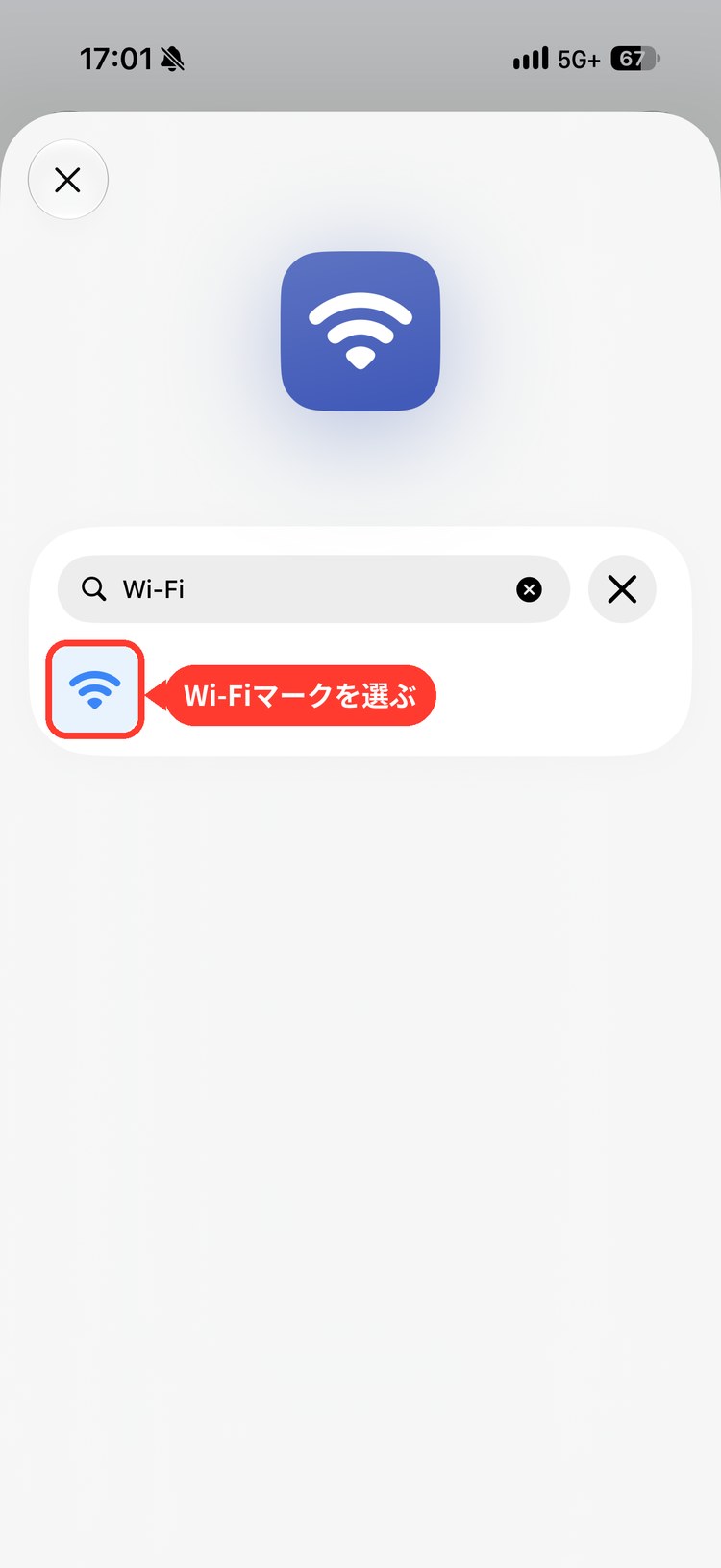
- ショートカットの編集画面で上の名前をタップし、「アイコンを選択」をタップする
- 好きな色を選び、「記号を検索」に「Wi-Fi」と入力して、Wi-Fiマークを選ぶ
コントロールセンターに置く
置き方はショートカットをホーム画面やウィジェットに置く方法で説明しています。もとからあるWi-Fiボタンの近くに置くと、「接続を切るだけ」と「完全にオフ」を使い分けやすくなります。
メモ
ショートカットでWi-Fiをオフにすると、もとからあるWi-Fiボタンの表示も「オフ」に変わります。
コントロールセンターのボタンは長押しや「+」から並べ替えられます。よく使うものは、指が届きやすい場所に寄せておくと押しやすくなります。
Wi-Fiをオフにするときの注意
Wi-Fiを完全にオフにすると、次の機能が使えなくなったり、うまく働かなくなったりします。使うときはオンに戻してください。
- AirDrop(Wi-FiとBluetoothの両方が必要)
- インターネット共有(テザリング)をWi-Fiでつなぐとき
- 位置情報の精度(Wi-Fiも使って場所を調べているため)
AirDropで送れない、相手が見つからないというときは、まずWi-Fiが完全にオフになっていないか確かめてください。