

ショートカットの「クリップボード」アクション(デバイス)
デバイス › クリップボードには「クリップボードにコピー」と「クリップボードを取得」の2個があります。クリップボードは、コピーしたものが一時的に入る場所です。ショートカットで作った文章をコピーしたり、コピーしてある内容を使ったりできます。
メモ
iOS 27 の画面で確認しています。
メモ
この2個は「共有」の分類にも同じものが並んでいます。どちらから追加しても同じアクションです。
クリップボードのアクション一覧
| アクション | できること |
|---|---|
| クリップボードにコピー | 文字や画像などをクリップボードに入れる |
| クリップボードを取得 | いまクリップボードに入っているものを取り出す |
アクションの追加画面で「デバイス」をタップすると、「クリップボード」の見出しの下に並んでいます。アクションの追加のしかたはショートカットの作り方の基本で紹介しています。
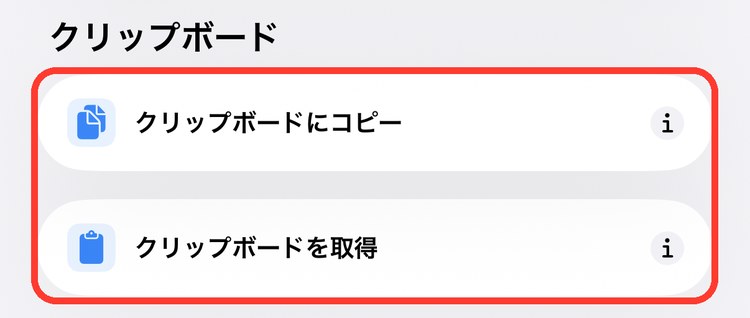
クリップボードにコピー
文字や画像などを、クリップボードに入れます。追加すると「コンテンツ をクリップボードにコピー」と表示され、右の丸い「∨」を開くと設定が出ます。
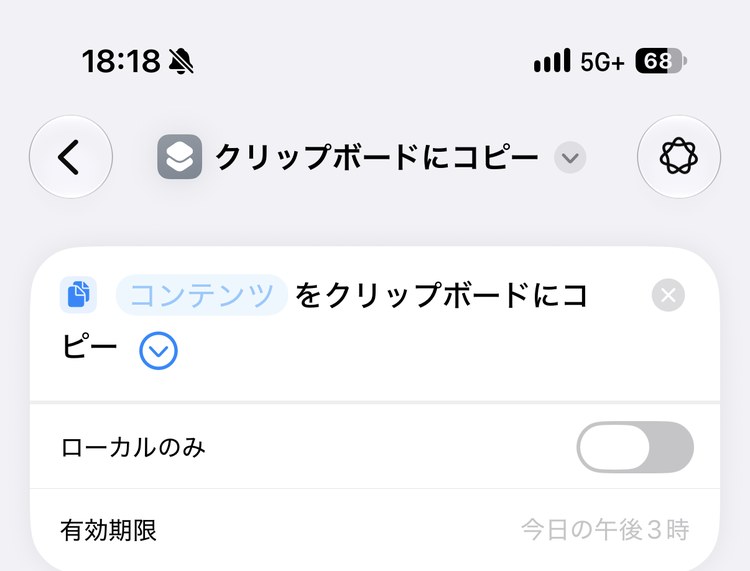
| 項目 | 内容 |
|---|---|
| コンテンツ | コピーするもの。前のアクションの結果や変数など |
| ローカルのみ | オンにすると、このiPhoneだけにコピーする(同じApple Accountのほかの機器に貼り付けられないようにする) |
| 有効期限 | 決めた時刻になったらクリップボードから消す |
ポイント
パスワードなど人に見られたくないものをコピーするなら、「ローカルのみ」をオンにして「有効期限」も決めておくと安心です。
クリップボードを取得
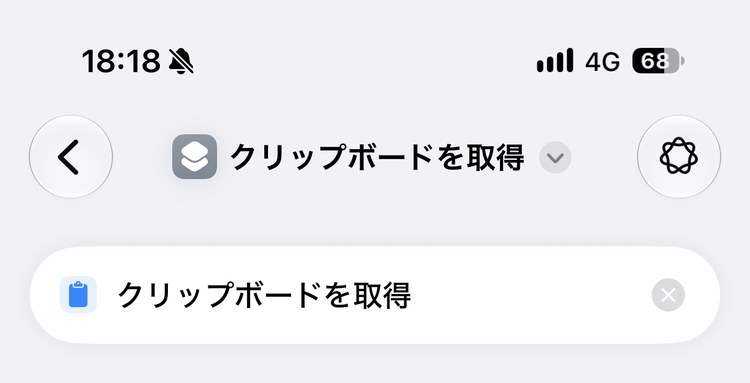
いまクリップボードに入っているものを取り出して、次のアクションに渡します。設定はありません。
メモ
たいていのアクションは、入力欄で「クリップボード」を直接選べます。その場合、このアクションはなくてもかまいません。
使い方の例:コピーした文字の前後に「」を付けてコピーし直す
- 「テキスト」を追加し、「「」と入力したあと「変数を選択」から「クリップボード」を選び、続けて「」」と入力する
- 「クリップボードにコピー」を追加する
実行すると、コピーしていた文字がかぎかっこで囲まれた形でコピーし直されます。「テキスト」はテキストの記事で紹介しています。
「」の代わりに『』や()にしたり、前に「>」を付けて引用の形にしたりと、テキストの中身を変えればいろいろな形にできます。
やりたいことから選ぶ
| こんなとき | 使うアクション |
|---|---|
| 作った文章などをコピーしたい | クリップボードにコピー |
| コピーしてある内容を使いたい | クリップボードを取得 |
ほかの分類のアクションは、アクション図鑑の目次から探せます。