

ショートカットの「ネットワーク」アクション
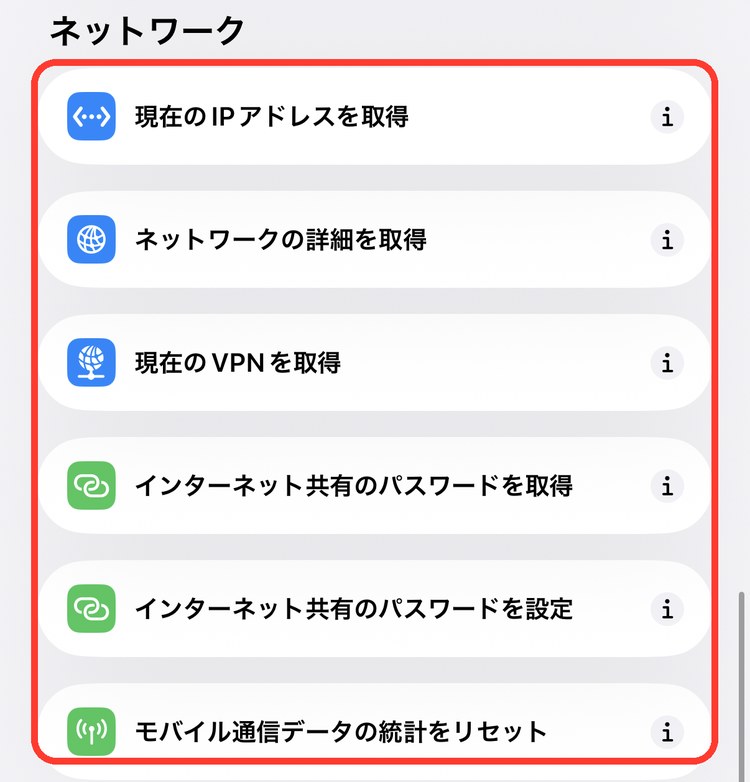
デバイス › ネットワークには6個のアクションがあります。IPアドレスやつながっているWi-Fiの名前を調べたり、インターネット共有のパスワードを変えたりできます。
メモ
iOS 27 の画面で確認しています。
ネットワークのアクション一覧
| アクション | できること |
|---|---|
| 現在のIPアドレスを取得 | いまのIPアドレスを調べる |
| ネットワークの詳細を取得 | つながっているWi-Fiの名前や電波の強さなどを調べる |
| 現在のVPNを取得 | いまつながっているVPNを調べる |
| インターネット共有のパスワードを取得 | インターネット共有のパスワードを取り出す |
| インターネット共有のパスワードを設定 | インターネット共有のパスワードを変える |
| モバイル通信データの統計をリセット | 設定アプリのモバイル通信の使用量をリセットする |
アクションの追加画面で「デバイス」をタップすると、「ネットワーク」の見出しの下に並んでいます。アクションの追加のしかたはショートカットの作り方の基本で紹介しています。
現在のIPアドレスを取得
いまのIPアドレスを調べます。追加すると「現在のIPアドレスを取得」と表示され、右の丸い「∨」を開くと設定が出ます。
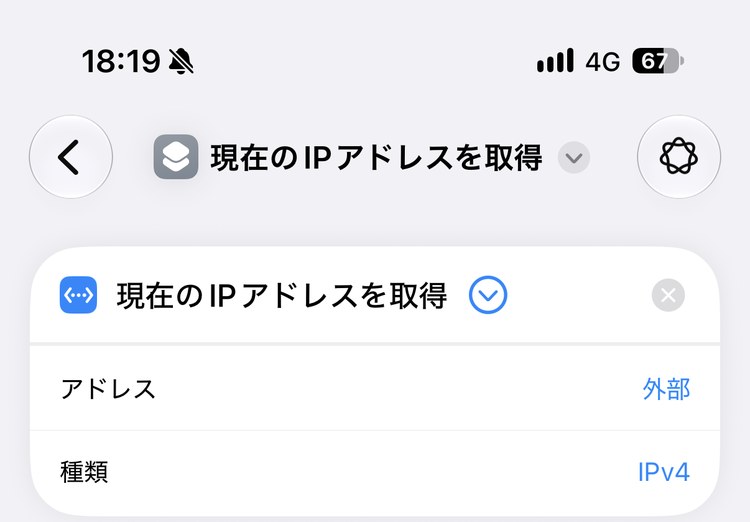
| 項目 | 内容 |
|---|---|
| アドレス | 外部(インターネットから見たアドレス)・ローカル(つないでいるWi-Fiなどの中でのアドレス)。最初は「外部」 |
| 種類 | IPv4・IPv6。最初は「IPv4」 |
ネットワークの詳細を取得
つながっているネットワークの情報を調べます。追加すると「Wi-Fi ネットワークの 名前 を取得」と表示されます。「Wi-Fi」のところはモバイル通信などにも変えられます。
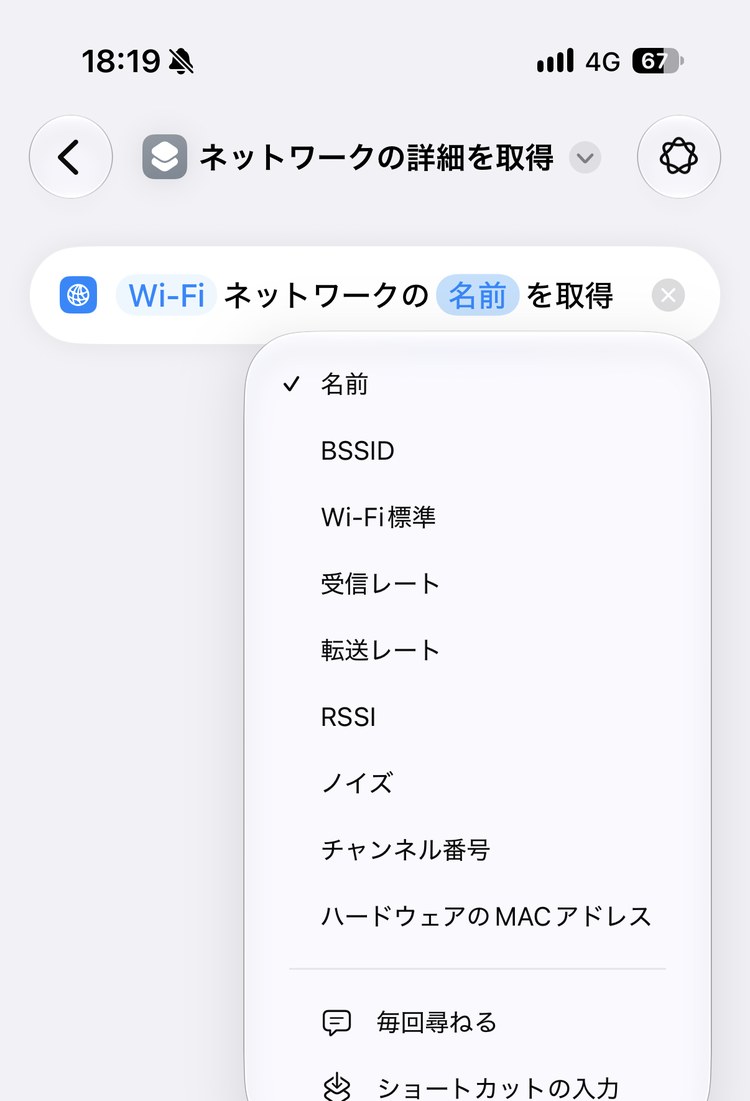
| 調べられるもの(Wi-Fi) | 内容 |
|---|---|
| 名前 | つながっているWi-Fiの名前(SSID) |
| BSSID / ハードウェアのMACアドレス | Wi-Fiの機器を見分ける番号 |
| Wi-Fi標準 / チャンネル番号 | Wi-Fiの規格やチャンネル |
| 受信レート / 転送レート / RSSI / ノイズ | 通信の速さや電波の強さ |
ポイント
「名前」をif文で調べれば、「家のWi-Fiにつながっているときだけ動く」ショートカットが作れます。
現在のVPNを取得
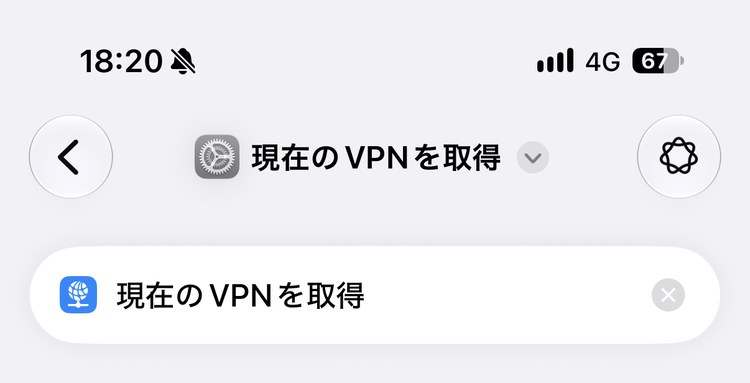
いまつながっているVPNを調べます。設定はありません。
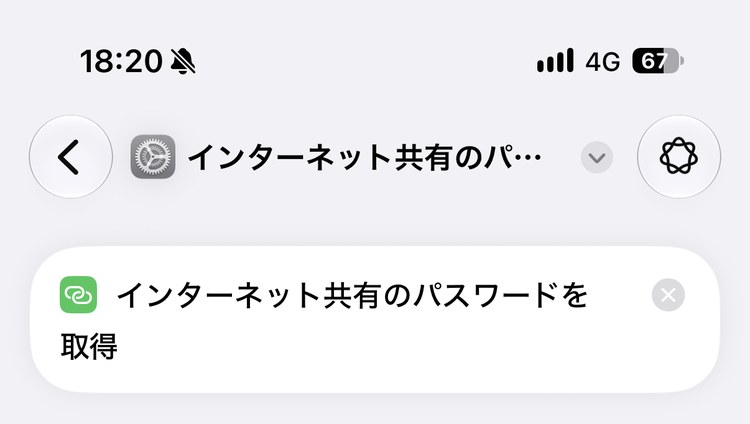
インターネット共有のパスワードを取得
インターネット共有(テザリング)のパスワードを取り出します。設定はありません。
インターネット共有のパスワードを設定
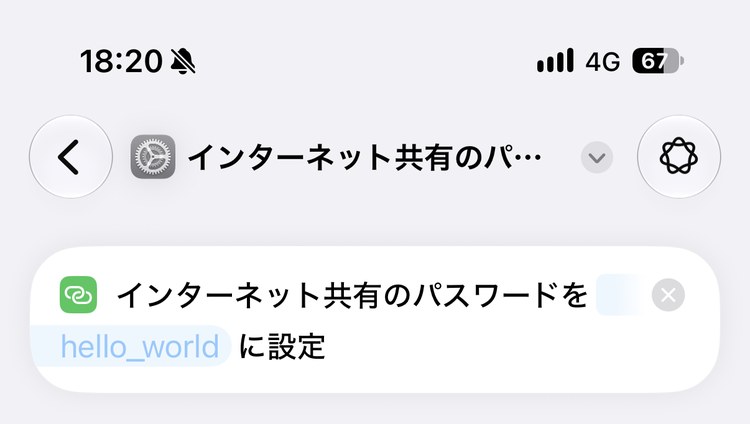
インターネット共有のパスワードを変えます。追加すると「インターネット共有のパスワードを hello_world に設定」と表示されるので、「hello_world」のところに新しいパスワードを入力します。
注意
パスワードはショートカットの中に保存されます。パスワードを入れたショートカットは、人に共有しないでください。
モバイル通信データの統計をリセット
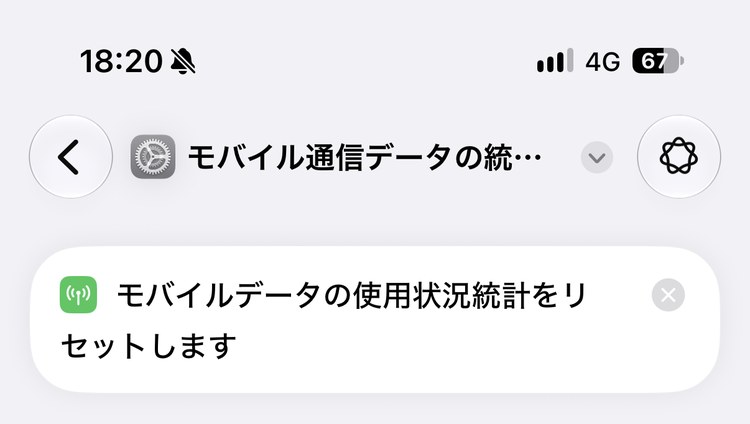
設定アプリの「モバイル通信」に出ている、データの使用量の数字をリセットします。設定はありません。
ポイント
オートメーションで毎月1日に動かせば、設定アプリの数字が「今月使った量」になって、確かめやすくなります。
使い方の例:インターネット共有のパスワードをコピーする
- 「インターネット共有のパスワードを取得」を追加する
- 「クリップボードにコピー」を追加し、「有効期限」を数分後にする
人にテザリングを使ってもらうとき、設定アプリを開かずにパスワードを渡せます。「クリップボードにコピー」はクリップボードの記事で紹介しています。
コピーしたパスワードをメッセージで送れば、相手は貼り付けるだけでつなげます。有効期限を付けておけば、クリップボードに残りっぱなしにもなりません。
やりたいことから選ぶ
| こんなとき | 使うアクション |
|---|---|
| IPアドレスを知りたい | 現在のIPアドレスを取得 |
| つながっているWi-Fiの名前などを知りたい | ネットワークの詳細を取得 |
| つながっているVPNを知りたい | 現在のVPNを取得 |
| テザリングのパスワードを知りたい | インターネット共有のパスワードを取得 |
| テザリングのパスワードを変えたい | インターネット共有のパスワードを設定 |
| データ使用量の数字をリセットしたい | モバイル通信データの統計をリセット |
ほかの分類のアクションは、アクション図鑑の目次から探せます。