

ショートカットの「壁紙」アクション
デバイス › 壁紙の3個は、ロック画面とホーム画面の見た目を変えるアクションです。写真を壁紙にしたり、登録してある壁紙に切り替えたりできます。
メモ
iOS 27 の画面で確認しています。
壁紙のアクション一覧
| アクション | できること |
|---|---|
| 壁紙に写真を設定 | 写真をロック画面・ホーム画面の壁紙にする |
| すべての壁紙を取得 | iPhoneに登録してある壁紙の一覧を取り出す |
| 壁紙を切り替える | 登録してある壁紙に切り替える |
アクションの追加画面で「デバイス」をタップすると、「壁紙」の見出しの下に並んでいます。アクションの追加のしかたはショートカットの作り方の基本で紹介しています。
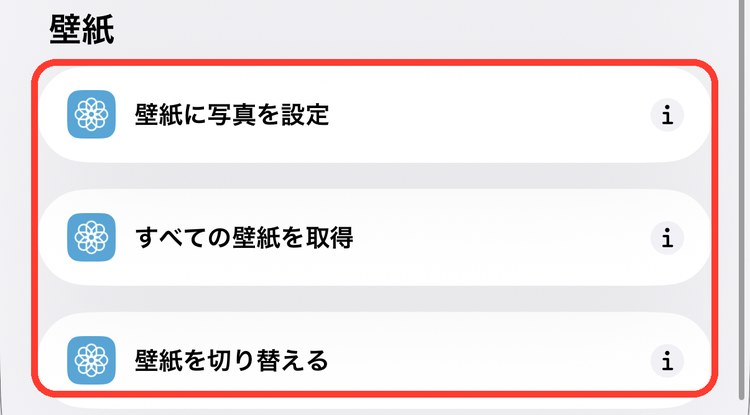
壁紙に写真を設定
写真を壁紙にします。追加すると「壁紙 を ロック画面、ホーム画面 の 画像 に設定」と表示されます。右の丸い「∨」を開くと、設定が増えます。最初は3つともオンです。
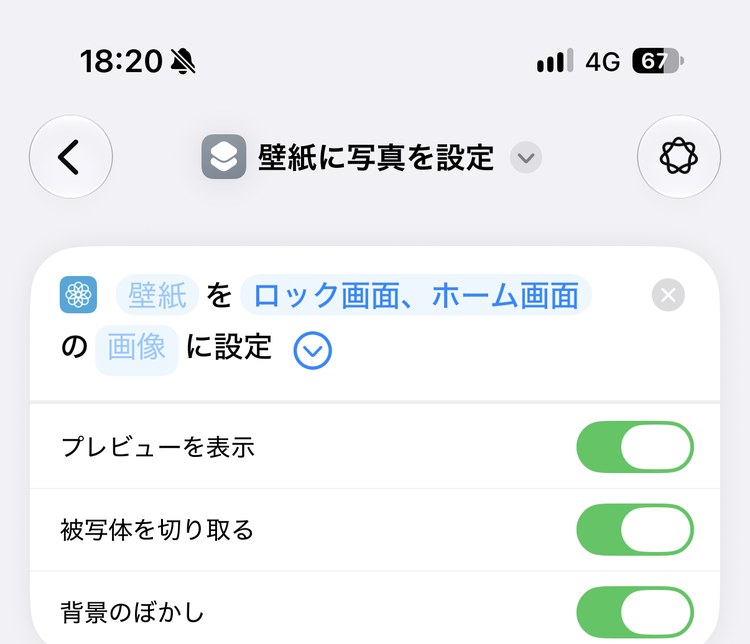
| 項目 | 内容 |
|---|---|
| 壁紙 | どの壁紙(ロック画面の組)に設定するか |
| 場所 | ロック画面・ホーム画面(両方も選べる) |
| 画像 | 壁紙にする写真。前のアクションの結果など |
| プレビューを表示 | オンだと、設定する前に確認の画面が出る |
| 被写体を切り取る | 人物などを時計の前に重ねて表示する |
| 背景のぼかし | ホーム画面の壁紙をぼかす |
すべての壁紙を取得
iPhoneに登録してある壁紙(ロック画面の組)の一覧を取り出します。追加すると「すべて の壁紙を取得」と表示されます。
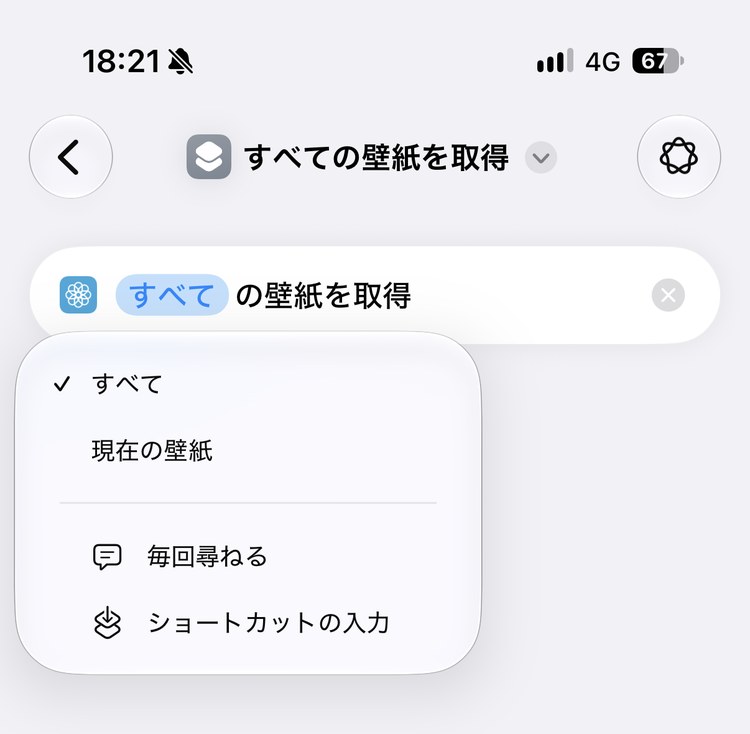
| 項目 | 内容 |
|---|---|
| 取り出すもの | すべて・現在の壁紙 |
壁紙を切り替える
登録してある壁紙に切り替えます。追加すると「壁紙 に切り替える」と表示されるので、「壁紙」をタップして切り替え先を選びます。
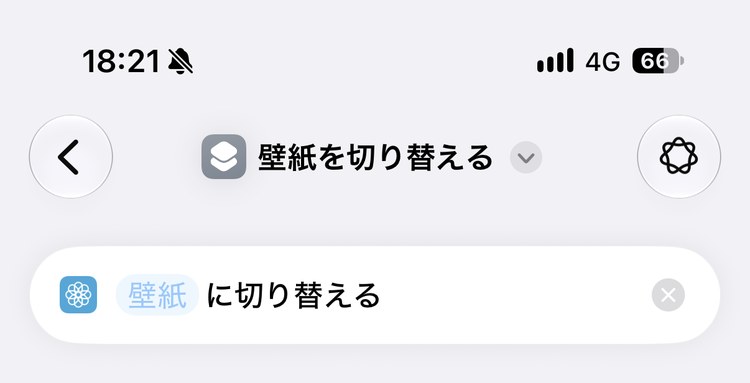
使い方の例:毎日ランダムな写真を壁紙にする
- 「写真を検索」を追加し、「お気に入り」のアルバムなどに絞る
- 「リストから項目を取得」を追加し、「リスト」に1の写真を選んで、「ランダム項目」にする
- 「壁紙に写真を設定」を追加し、「プレビューを表示」をオフにする
オートメーションで毎朝動かせば、壁紙が毎日変わります。「リストから項目を取得」はリストの記事で紹介しています。
「プレビューを表示」がオンのままだと、毎回確認の画面が出て止まります。オートメーションで自動で動かすなら、オフにしておいてください。
やりたいことから選ぶ
| こんなとき | 使うアクション |
|---|---|
| 写真を壁紙にしたい | 壁紙に写真を設定 |
| 登録してある壁紙を知りたい | すべての壁紙を取得 |
| 登録してある壁紙に切り替えたい | 壁紙を切り替える |
ほかの分類のアクションは、アクション図鑑の目次から探せます。