

ショートカットの「テキスト」アクション
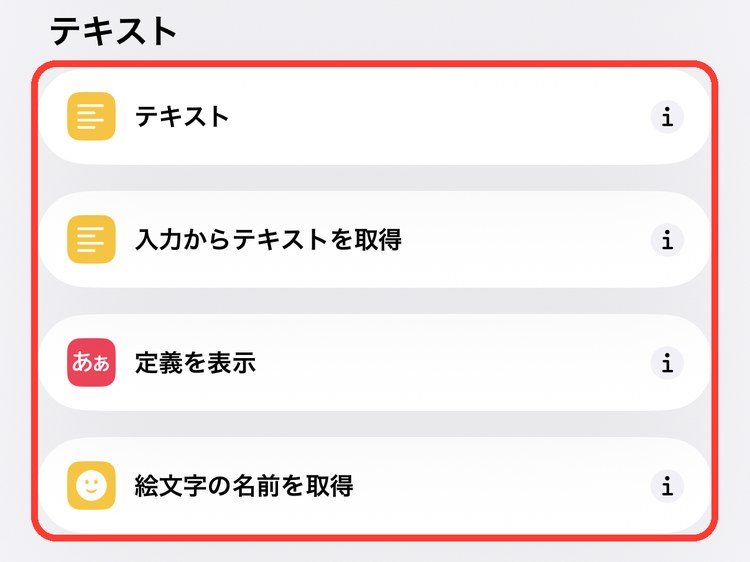
スクリプティング › テキストには4個のアクションがあります。文章を用意する、いろいろなものを文字にする、単語の意味を調べる、絵文字の名前を知る。文字をあつかうときの入り口です。文字の置きかえや分割は、テキスト編集のほうにあります。
メモ
iOS 27 の画面で確認しています。
テキストのアクション一覧
| アクション | できること |
|---|---|
| テキスト | 文章を用意する。変数を組み合わせて文を作れる |
| 入力からテキストを取得 | いろいろなものを、ふつうの文字(テキスト)にする |
| 定義を表示 | 単語の意味を、iPhoneの辞書で調べて表示する |
| 絵文字の名前を取得 | テキストに入っている絵文字の名前を取り出す |
アクションの追加画面で「スクリプティング」をタップすると、「テキスト」の見出しの下に並んでいます。アクションの追加のしかたはショートカットの作り方の基本で紹介しています。
テキスト
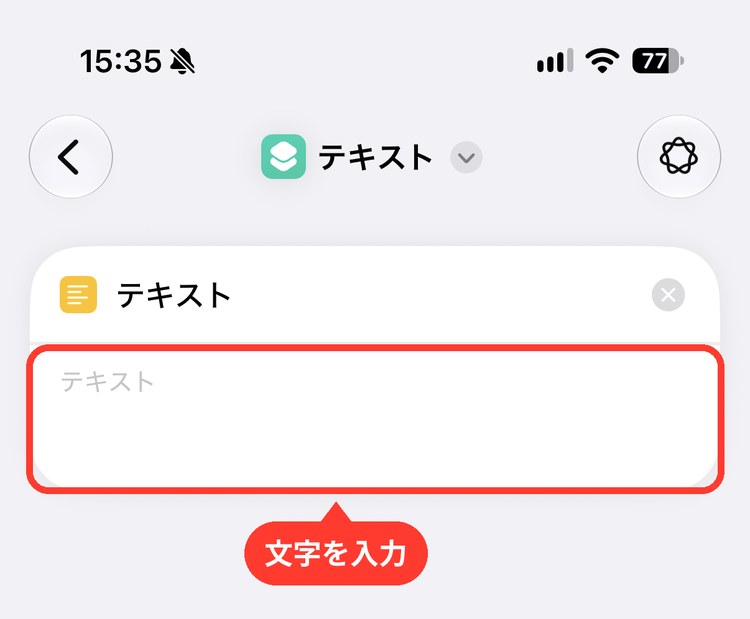
文章を用意します。追加すると薄く「テキスト」と表示された入力欄が出るので、タップして文字を入れます。改行もできます。
設定できること
| 項目 | 内容 |
|---|---|
| テキスト | 使いたい文章。入力中にキーボードの上の「変数を選択」をタップすると、文の中に変数(日付や前のアクションの結果など)を入れられる |
ポイント
「今日は(現在の日付)です」のように、文章の途中に変数を混ぜられます。メッセージやメモに送る文を作るときによく使います。
入力からテキストを取得
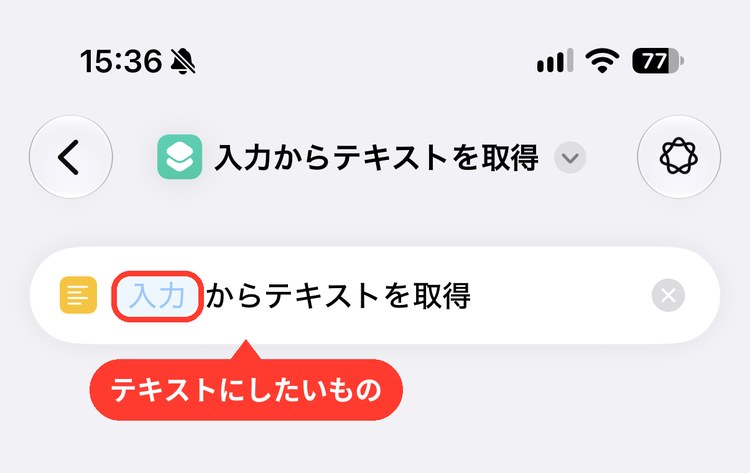
前のアクションの結果などを、ふつうの文字(テキスト)にします。ウェブページやリッチテキストから、文字だけを取り出したいときに使います。追加すると「入力 からテキストを取得」と表示されます。
設定できること
| 項目 | 内容 |
|---|---|
| 入力 | テキストにするもの。前のアクションの結果・クリップボードなどから選ぶ |
定義を表示
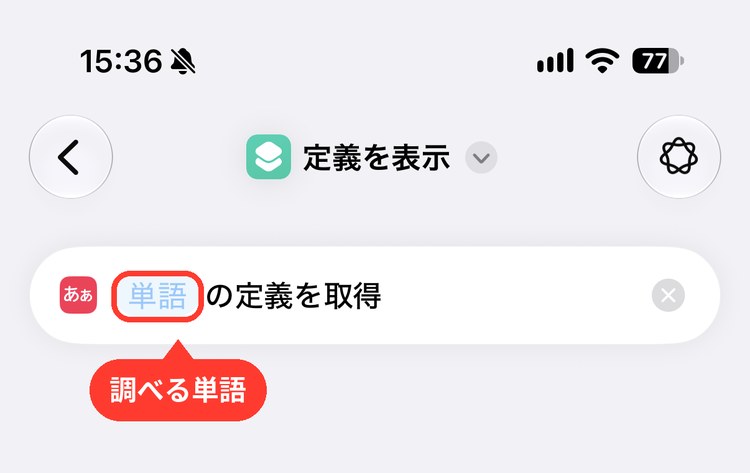
単語の意味を、iPhoneに入っている辞書で調べて表示します。追加すると「単語 の定義を取得」と表示されます。
設定できること
| 項目 | 内容 |
|---|---|
| 単語 | 調べる言葉。入力するか、クリップボードなどから選ぶ |
たとえば「単語」にクリップボードを選んでおけば、コピーした言葉の意味をすぐに調べられます。
絵文字の名前を取得
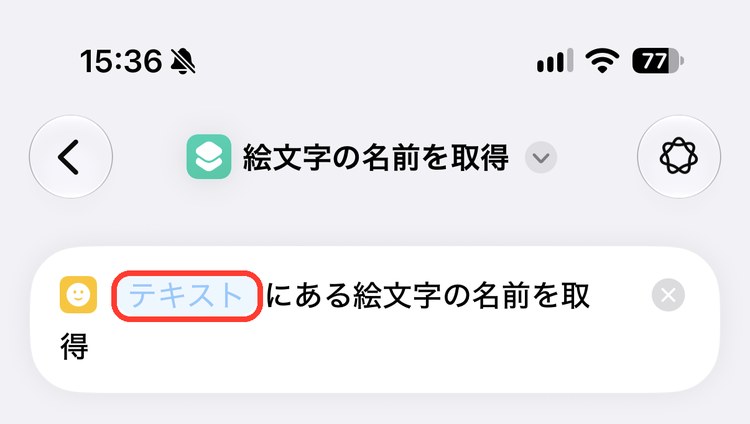
テキストに入っている絵文字の名前を取り出します。追加すると「テキスト にある絵文字の名前を取得」と表示されます。
設定できること
| 項目 | 内容 |
|---|---|
| テキスト | 絵文字が入った文字。入力するか、前のアクションの結果などから選ぶ |
使い方の例:日付入りのあいさつ文を作ってコピーする
- 「テキスト」を追加し、「お疲れさまです。」と入力して改行する
- 続けて、キーボードの上の「変数を選択」から「現在の日付」を選び、そのあとに「の作業報告です。」と入力する
- 「クリップボードにコピー」を追加する
実行すると、その日の日付が入った文がコピーされます。日付の形を変えたいときは、日付をフォーマットと組み合わせます。
毎回同じ形で送る連絡は、こうしてひな形にしておくと、日付や名前のところだけが自動で変わります。
やりたいことから選ぶ
| こんなとき | 使うアクション |
|---|---|
| 決まった文や、変数入りの文を作りたい | テキスト |
| いろいろなものを文字だけにしたい | 入力からテキストを取得 |
| 言葉の意味を調べたい | 定義を表示 |
| 絵文字の名前を知りたい | 絵文字の名前を取得 |
ほかの分類のアクションは、アクション図鑑の目次から探せます。