

ショートカットの「スクリプティング」基本アクション
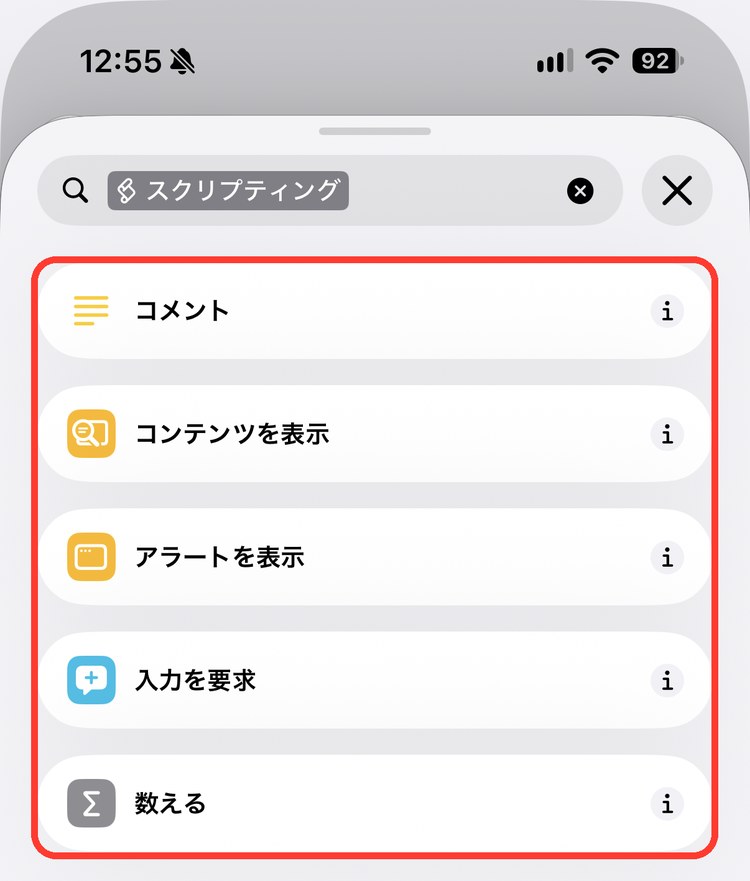
アクションの追加画面でスクリプティングを開くと、いちばん上に5個のアクションが並んでいます。
メモを残す、画面に表示する、確認する、入力してもらう、数える。ショートカットを作っていると何度も使うことになる、基本のアクションです。
メモ
iOS 27 の画面で確認しています。
スクリプティングの基本アクション一覧
| アクション | できること |
|---|---|
| コメント | ショートカットの中にメモを書いておく(実行しても何も起きない) |
| コンテンツを表示 | テキストや画像などを画面に表示する |
| アラートを表示 | メッセージを出して、続けるかどうかを確認する |
| 入力を要求 | 実行中に、文字や数字を入力してもらう |
| 数える | 項目・文字・単語・行などの数を数える |
「スクリプティング」をタップすると、見出しより上にこの5個が並んでいます。アクションの追加のしかたはショートカットの作り方の基本で紹介しています。
コメント
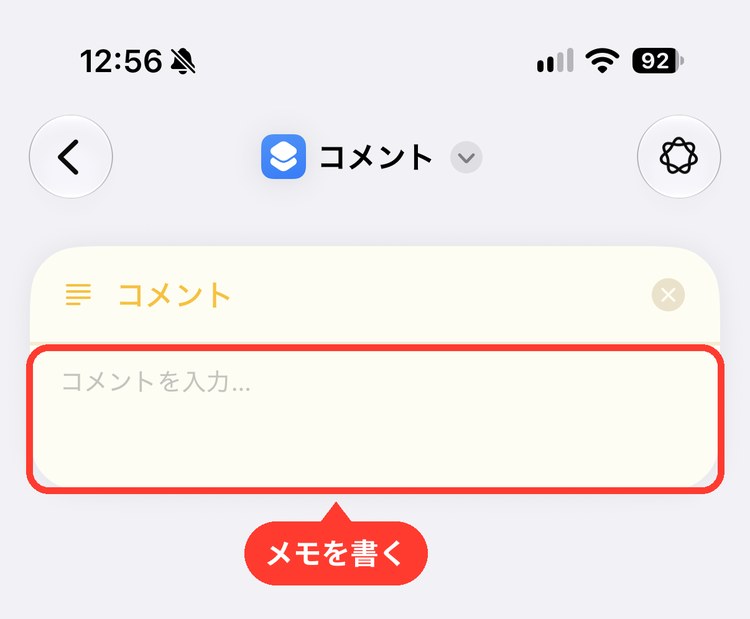
ショートカットの中に、自由にメモを書いておけるアクションです。実行しても何も起きず、次のアクションにそのまま進みます。
設定できること
| 項目 | 内容 |
|---|---|
| コメント | メモの文章。「コメントを入力…」をタップして書く |
使い方の例
- ショートカットのいちばん上に「何をするショートカットか」を書いておく
- あとで変えたい所に「ここの数字を変えると時間が変わる」などと書いておく
ポイント
人に配るショートカットでは、使い方や設定を変える場所をコメントに書いておくと親切です。
コンテンツを表示
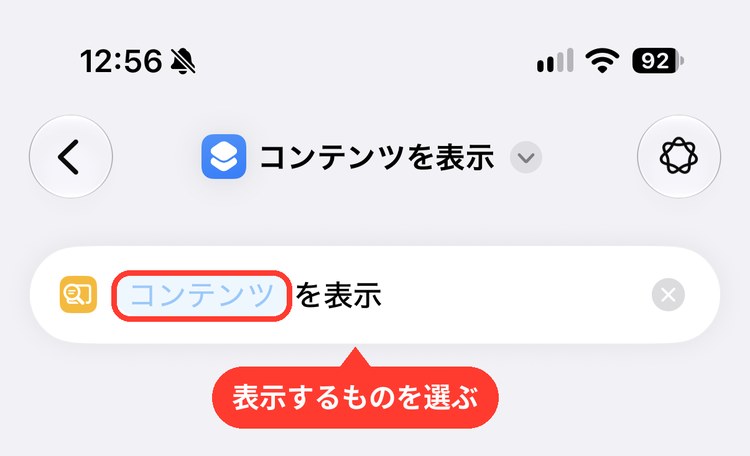
テキストや画像などを画面に表示します。作っている途中で「ここまでの結果はどうなっているか」を確かめるのにも使えます。
設定できること
| 項目 | 内容 |
|---|---|
| コンテンツ | 表示するもの。文字を直接入力するか、「変数を選択」・クリップボード・ショートカットの入力などから選ぶ |
使い方の例:コピーした内容を確かめる
- 「コンテンツを表示」を追加する
- 「コンテンツ」をタップし、キーボードの上に出る「クリップボード」を選ぶ
実行すると、いまコピーしている内容が画面に表示されます。
アラートを表示
画面の真ん中にメッセージを出して、確認します。「OK」をタップすると次のアクションに進み、「キャンセル」をタップするとショートカットはそこで止まります。
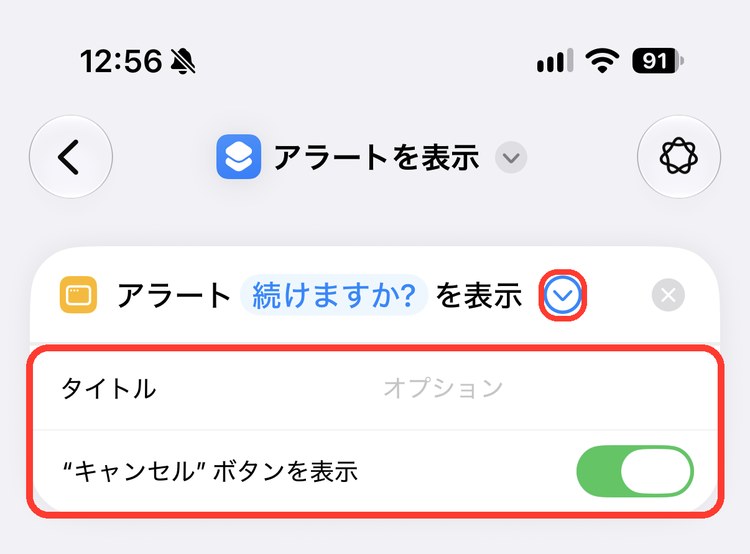
追加すると「アラート 続けますか? を表示」と表示されます。右の丸い「∨」をタップすると、設定が増えます。
設定できること
| 項目 | 内容 |
|---|---|
| メッセージ | アラートに出す文章。最初は「続けますか?」 |
| タイトル | メッセージの上に太字で出す見出し。空のままでもよい |
| "キャンセル"ボタンを表示 | オフにすると「OK」だけのアラートになる(お知らせだけしたいとき) |
使い方の例:Wi-Fiを切る前に確認する
- 「アラートを表示」を追加し、メッセージを「Wi-Fiをオフにしますか?」にする
- 続けて「Wi-Fiを設定」を追加し、オフにする
「キャンセル」を選べばWi-Fiはそのままです。
ファイルを消す、メッセージを送るなど、あとから取り消せない操作の前にアラートを1つ入れておくと、うっかり実行しても止められます。
入力を要求
実行中に入力欄を出して、文字や数字を入れてもらいます。入力された内容は、次のアクションで使えます。
追加すると「プロンプト で テキスト を要求」と表示されます。右の丸い「∨」をタップすると、設定が増えます。
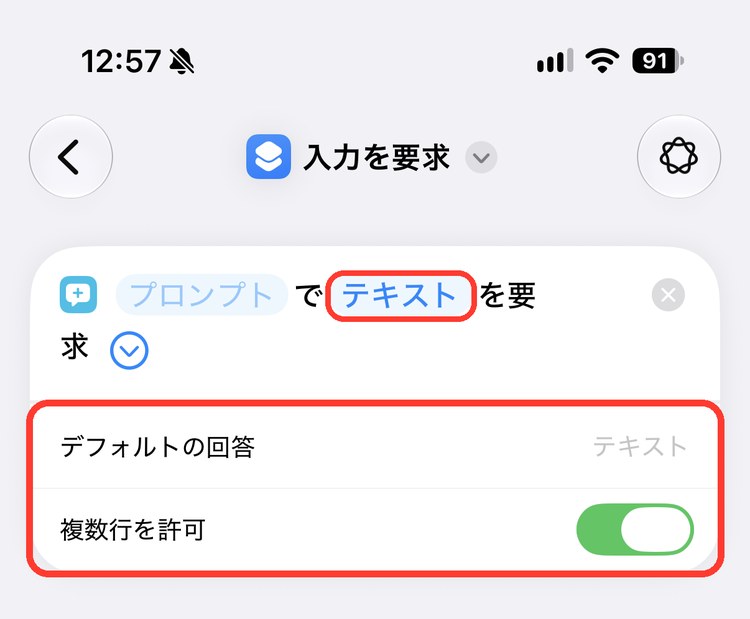
設定できること
| 項目 | 内容 |
|---|---|
| プロンプト | 入力欄の上に出す質問。「メモの内容は?」など |
| 種類 | 入力してもらうもの。「テキスト」をタップして、数字・URL・日付などに変えられる |
| デフォルトの回答 | 入力欄に最初から入れておく内容 |
| 複数行を許可 | テキストのとき、改行して何行も入力できるようにする |
ポイント
種類を「数字」にすると数字のキーボードが出ます。入力してほしいものに合わせて選んでおくと、入力する人の手間が減ります。
数える
入力されたものの数を数えます。リストの項目の数のほか、テキストなら文字・単語・文・行の数も数えられます。
追加すると「入力 の 項目 の数を数える」と表示されます。「入力」で数えるものを、「項目」で何を数えるかを選びます。
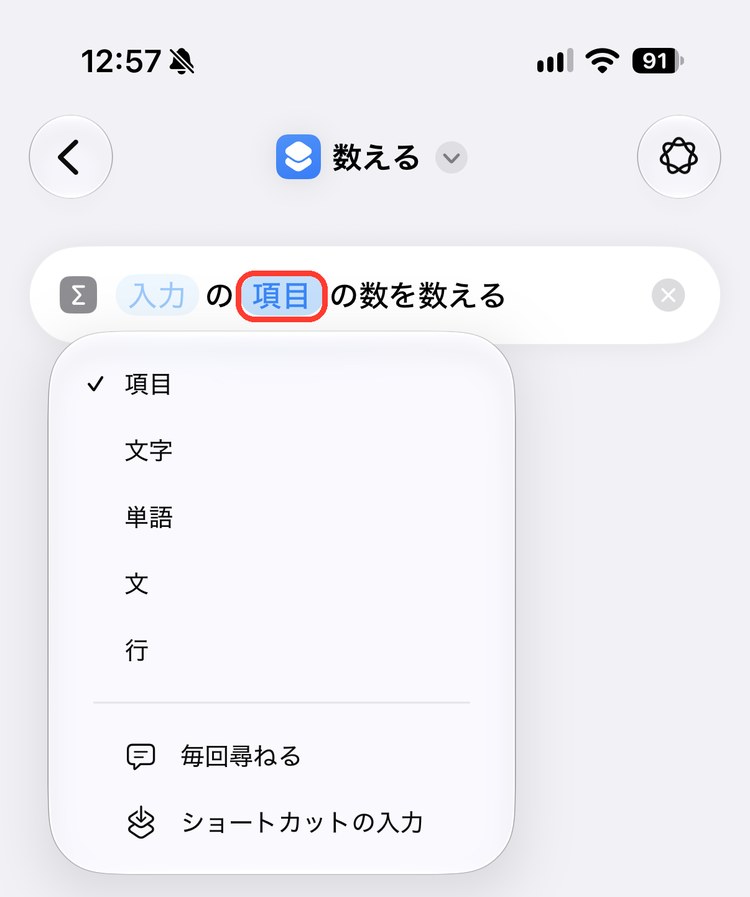
設定できること
| 項目 | 内容 |
|---|---|
| 入力 | 数えるもの。前のアクションの結果、クリップボード、ショートカットの入力など |
| 数える単位 | 項目・文字・単語・文・行から選ぶ。「毎回尋ねる」にすると実行するたびに選べる |
使い方の例:入力した文章の文字数を数える
- 「入力を要求」を追加し、プロンプトを「数えたい文章は?」、「複数行を許可」をオンにする
- 「数える」を追加し、「項目」をタップして「文字」を選ぶ
- 「コンテンツを表示」を追加し、「コンテンツ」に「数える」の結果を選ぶ
実行して文章を入力すると、文字数が表示されます。このページで紹介した3つのアクションだけで作れます。
「入力を要求」の「デフォルトの回答」にクリップボードを入れておくと、コピーした文章が最初から入った状態で始まります。
やりたいことから選ぶ
| こんなとき | 使うアクション |
|---|---|
| ショートカットにメモを残したい | コメント |
| 結果を画面で見たい | コンテンツを表示 |
| 実行する前に確認したい | アラートを表示 |
| 実行するたびに文字や数字を入れたい | 入力を要求 |
| 数や文字数を知りたい | 数える |
ほかの分類のアクションは、アクション図鑑の目次から探せます。