

ショートカットの「リスト」アクション
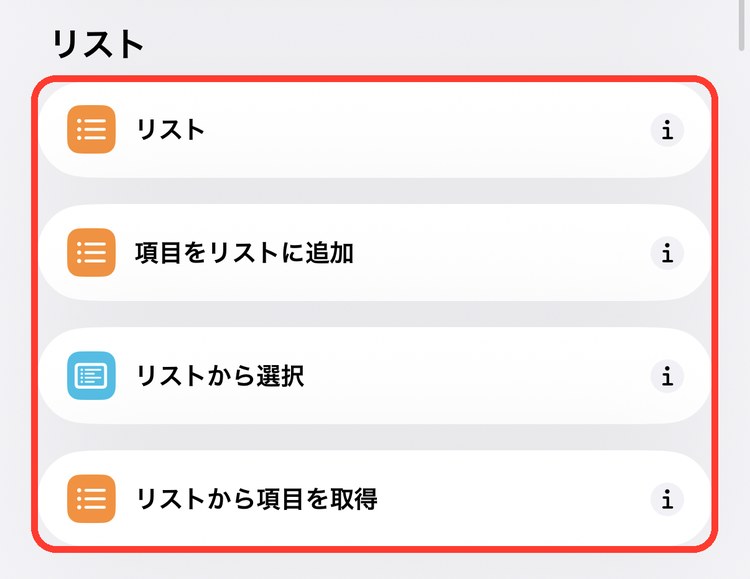
スクリプティング › リストには、リストを作ったり、中の項目を取り出したりする4個のアクションがあります。リストはいくつかの項目を順番に並べたもので、選択肢を作る、ランダムに1つ選ぶ、といったときに使います。
メモ
iOS 27 の画面で確認しています。
リストのアクション一覧
| アクション | できること |
|---|---|
| リスト | 項目を並べたリストを作る |
| 項目をリストに追加 | リストの先頭・末尾・指定した位置に項目を足す |
| リストから選択 | 実行中にリストを表示して、項目を選んでもらう |
| リストから項目を取得 | 最初・最後・ランダムなど、決めた位置の項目を取り出す |
アクションの追加画面で「スクリプティング」をタップすると、「リスト」の見出しの下に並んでいます。アクションの追加のしかたはショートカットの作り方の基本で紹介しています。
リスト
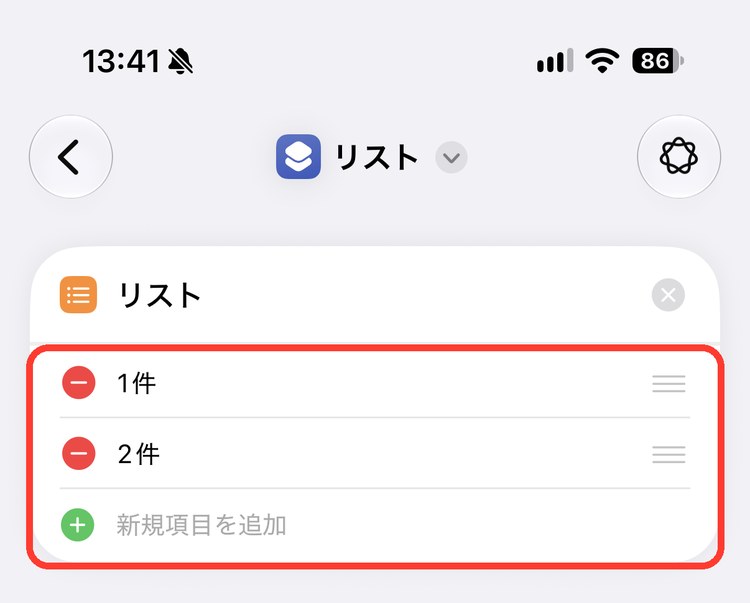
項目を並べたリストを作ります。追加した時点で「1件」「2件」の2つの項目が入っています。
設定できること
| 項目 | 内容 |
|---|---|
| 項目 | リストに入れる文字。タップして書きかえる。変数を入れることもできる |
| 新規項目を追加 | 項目を増やす |
| 赤い「−」/ 右の「≡」 | 項目を削除する / ドラッグして並べかえる |
項目をリストに追加
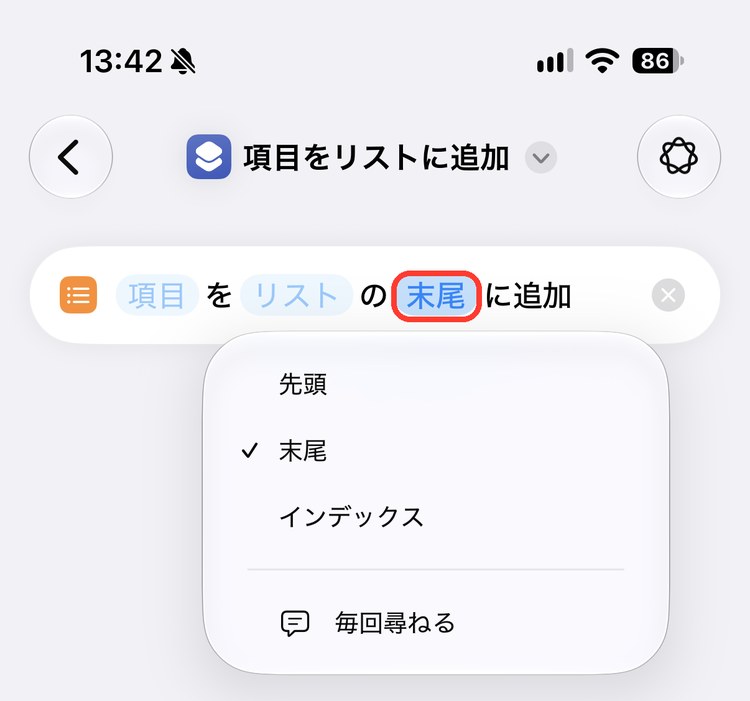
リストに項目を足します。追加すると「項目 を リスト の 末尾 に追加」と表示されます。
設定できること
| 項目 | 内容 |
|---|---|
| 項目 | 足すもの。文字を入力するか、前のアクションの結果・変数などから選ぶ |
| リスト | 足す先のリスト。変数などから選ぶ |
| 場所 | 先頭・末尾・インデックス(何番目かを数字で指定)から選ぶ。「毎回尋ねる」もできる |
メモ
末尾に足していくだけなら、変数に追加でもリストを作れます。先頭や途中に入れたいときは、こちらを使います。
リストから選択
実行中にリストを表示して、項目を選んでもらいます。選んだ項目が、次のアクションに渡されます。
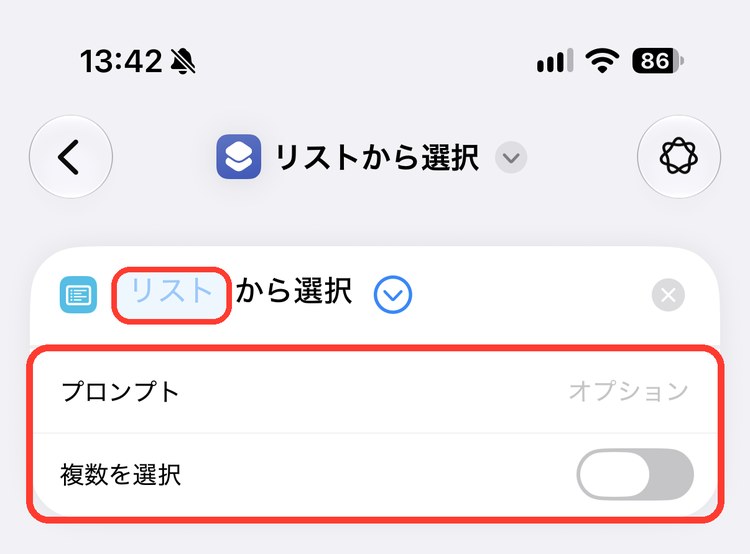
追加すると「リスト から選択」と表示されます。右の丸い「∨」をタップすると、設定が増えます。
設定できること
| 項目 | 内容 |
|---|---|
| リスト | 表示するリスト。前のアクションの結果や変数などから選ぶ |
| プロンプト | リストの上に出す文字。「どれにしますか?」など。空のままでもよい |
| 複数を選択 | オンにすると、いくつかまとめて選べる |
ポイント
選んだものによって動きを変えたいなら、メニューから選択のほうが向いています。「リストから選択」は、選んだ項目そのものを次のアクションで使いたいときのものです。
リストから項目を取得
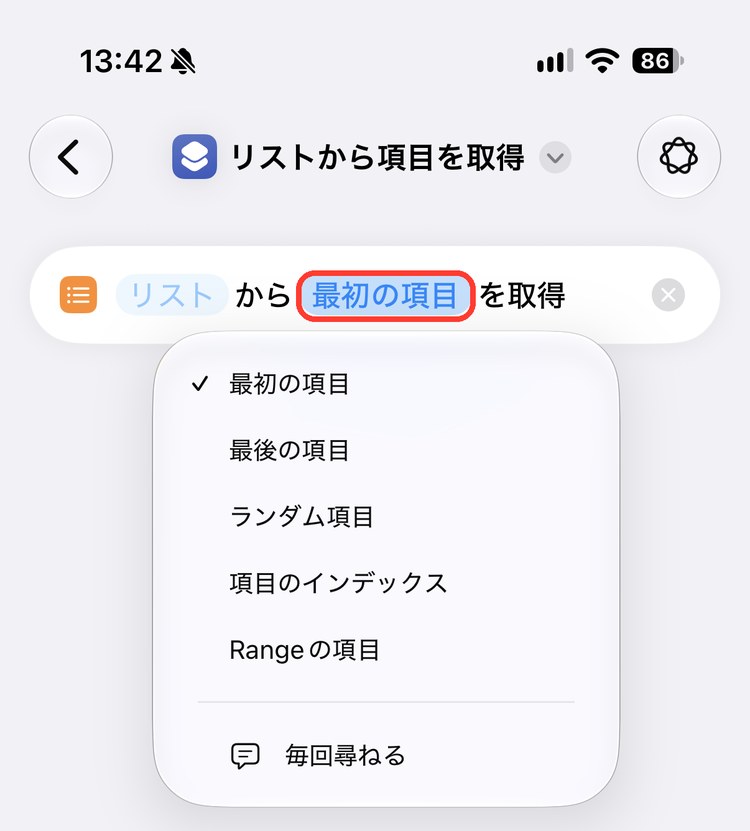
リストから、決めた位置の項目を取り出します。追加すると「リスト から 最初の項目 を取得」と表示されます。
設定できること
| 項目 | 内容 |
|---|---|
| リスト | 取り出すもとのリスト。前のアクションの結果や変数などから選ぶ |
| 取り出す位置 | 最初の項目・最後の項目・ランダム項目・項目のインデックス(何番目か)・Rangeの項目(○番目から○番目まで)。「毎回尋ねる」もできる |
使い方の例:今日のランチをランダムで決める
- 「リスト」を追加し、項目を「ラーメン」「カレー」「パスタ」「定食」にする
- 「リストから項目を取得」を追加し、「リスト」に1のリストを選んで、「最初の項目」をタップして「ランダム項目」にする
- 「コンテンツを表示」を追加し、「コンテンツ」に「リストから項目を取得」の結果を選ぶ
実行するたびに、リストの中から1つがランダムで表示されます。自分で選びたいときは、2を「リストから選択」に変えます。
リストの項目を書きかえれば、晩ごはんの献立や当番決めなど、別のくじ引きにもそのまま使えます。
やりたいことから選ぶ
| こんなとき | 使うアクション |
|---|---|
| 決まった選択肢を並べたい | リスト |
| あとから項目を足したい | 項目をリストに追加 |
| 実行中に選んでもらいたい | リストから選択 |
| 最初・最後・ランダムで1つ取り出したい | リストから項目を取得 |
ほかの分類のアクションは、アクション図鑑の目次から探せます。