

ショートカットの「ショートカット」アクション
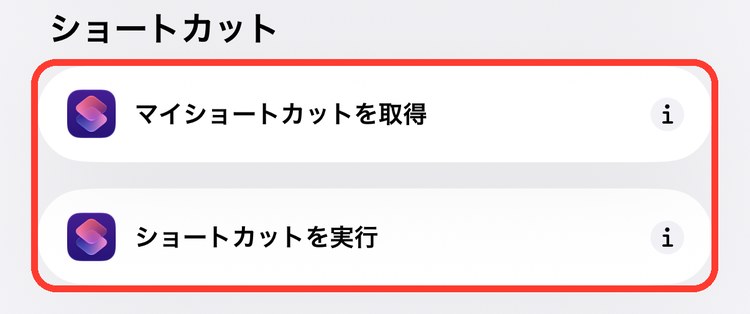
スクリプティング › ショートカットの2個は、ショートカットどうしをつなげるアクションです。自分のショートカットの一覧を取り出したり、ショートカットの中から別のショートカットを動かしたりできます。
メモ
iOS 27 の画面で確認しています。
ショートカットのアクション一覧
| アクション | できること |
|---|---|
| マイショートカットを取得 | 自分のショートカットの一覧を取り出す |
| ショートカットを実行 | ショートカットの中から、別のショートカットを動かす |
アクションの追加画面で「スクリプティング」をタップすると、「ショートカット」の見出しの下に並んでいます。アクションの追加のしかたはショートカットの作り方の基本で紹介しています。
マイショートカットを取得
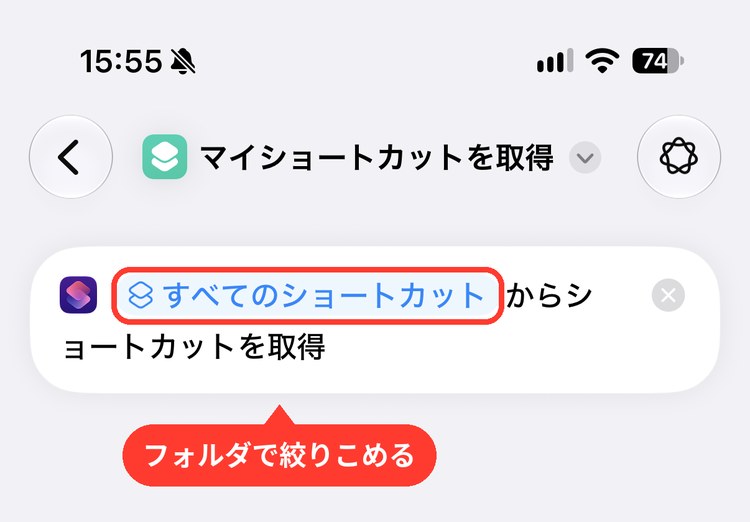
自分のショートカットの一覧を取り出します。追加すると「すべてのショートカット からショートカットを取得」と表示されます。
設定できること
| 項目 | 内容 |
|---|---|
| 取得するもと | すべてのショートカット、または自分で作ったフォルダ。「毎回尋ねる」もできる |
ショートカットを実行
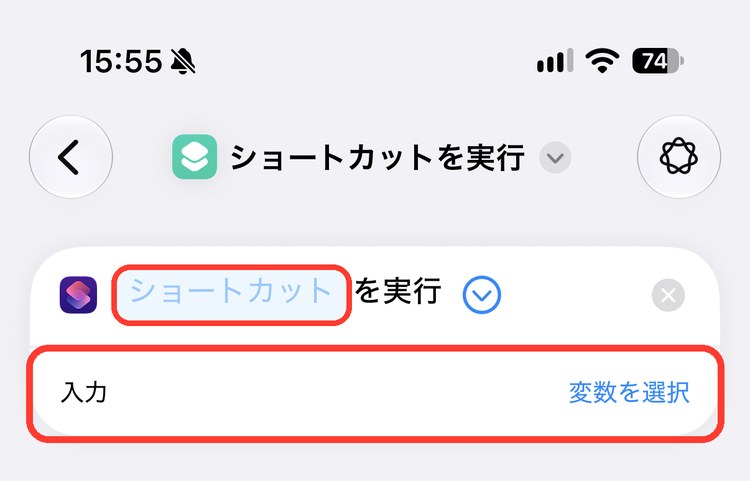
ショートカットの中から、別のショートカットを動かします。よく使う処理を1つのショートカットにしておけば、ほかのショートカットから何度でも呼び出せます。追加すると「ショートカット を実行」と表示されます。
設定できること
| 項目 | 内容 |
|---|---|
| ショートカット | 動かすショートカット。一覧から選ぶ。「毎回尋ねる」もできる |
| 入力 | 動かすショートカットに渡すもの。渡したものは、そのショートカットの「ショートカットの入力」として受け取れる |
ポイント
呼び出された側で「停止して出力」を使うと、結果を呼び出した側に返せます。
使い方の例:よく使うショートカットをメニューから選んで動かす
- 「マイショートカットを取得」を追加し、タップしてよく使うショートカットを入れたフォルダを選ぶ
- 「リストから選択」を追加する
- 「ショートカットを実行」を追加し、「ショートカット」に「選択された項目」を選ぶ
実行するとフォルダの中のショートカットが一覧で出て、選んだものが動きます。ホーム画面に1つ置くだけで、いくつものショートカットを呼び出せます。「リストから選択」はリストの記事で紹介しています。
一覧に出るショートカットは、1で選んだフォルダの中身で決まります。フォルダにショートカットを出し入れするだけで、一覧の中身を入れかえられます。
やりたいことから選ぶ
| こんなとき | 使うアクション |
|---|---|
| 自分のショートカットの一覧がほしい | マイショートカットを取得 |
| 別のショートカットを呼び出したい | ショートカットを実行 |
ほかの分類のアクションは、アクション図鑑の目次から探せます。