
「いまから帰る」を1タップで送るショートカット
「いまから帰る」「駅に着いた」のように、毎回同じ文を同じ相手に送ることがあります。メッセージアプリを開いて、相手を選んで、文を打って、送信する。この流れを、1回のタップにまとめるショートカットです。使うアクションは「メッセージを送信」の1つだけです。
このショートカットでできること
- 決まった文を、決まった相手に1タップで送る
- 送る前に内容を確かめてから送る形にもできる
- ホーム画面や背面タップに割り当てて、すぐ使える
- iOS 27 の画面で確認しています
作り方
- 新しいショートカットを作り、アクションの検索欄で「メッセージを送信」を探して追加する
追加すると「メッセージ を 宛先 に送信」と表示されます。
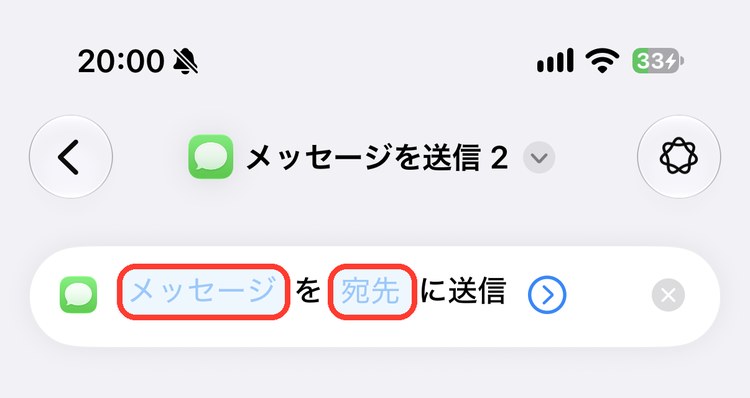
- 「メッセージ」をタップして、送る文を入力する(例:いまから帰る)
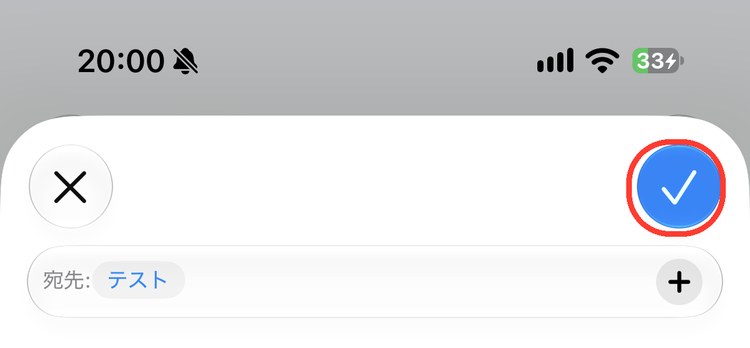
- 「宛先」をタップして送る相手を入れ、右上のチェックをタップする
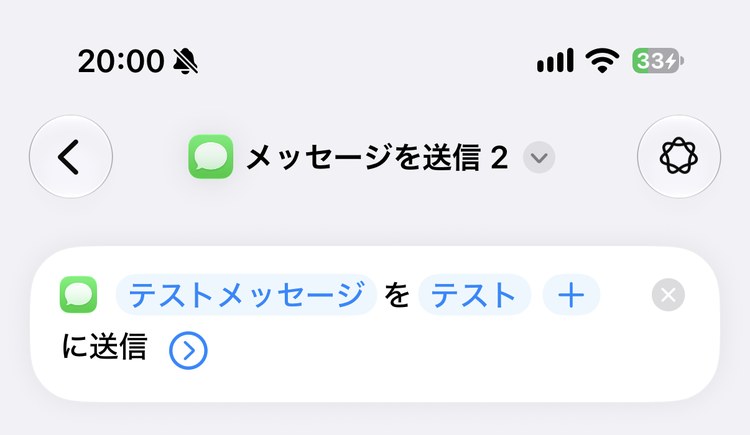
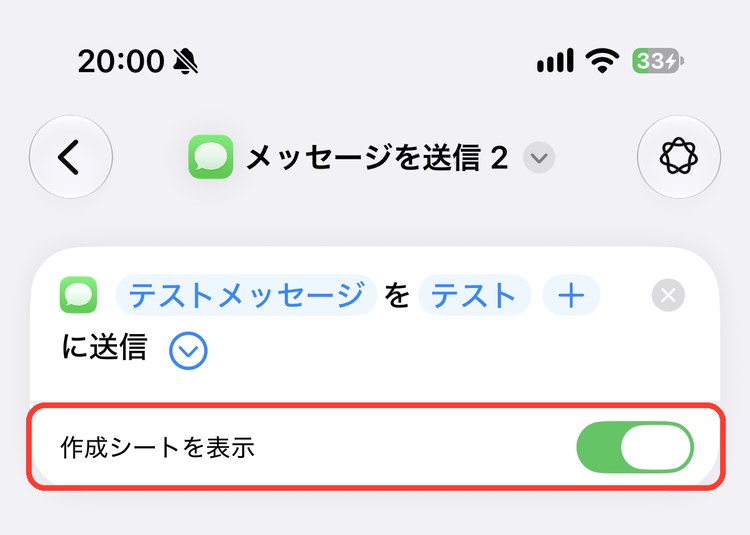
文と宛先を入れると、アクションは次のようになります。画面は、文を「テストメッセージ」、宛先を「テスト」にした例です。
- 上の名前をタップして「名称変更」を選び、名前を「いまから帰る」にする
- 左上の「<」で一覧に戻る(自動で保存されます)
これで完成です。
送る前に確認するかを決める
このアクションには「作成シートを表示」という設定があります。右の丸い「∨」をタップすると出てきます。
| 作成シートを表示 | 実行したときの動き |
|---|---|
| オフ(最初の状態) | 確認なしで、そのまま送信される |
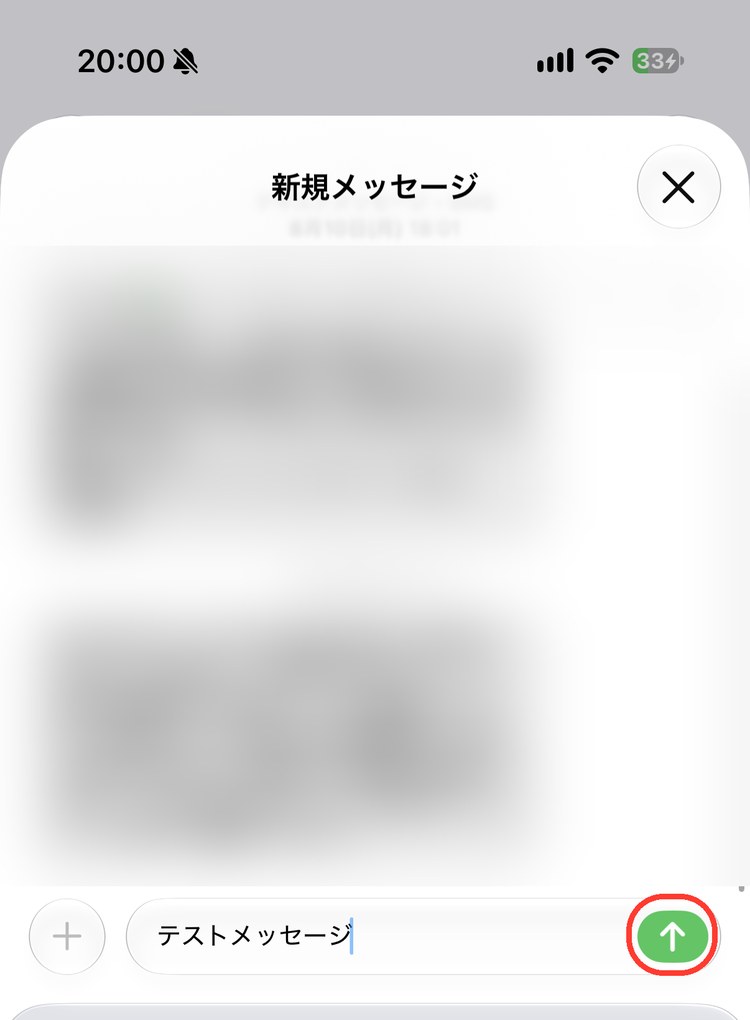
| オン | メッセージの作成画面が出る。送信ボタンをタップするまで送られない |
オンにして実行すると、文が入った状態の作成画面が開きます。内容を見て、右の送信ボタンをタップすると送られます。文をその場で書き足すこともできます。
最初はオフなので、作っている途中で「▶」を押すと、その場で本当に送信されます。試すあいだは「作成シートを表示」をオンにしておくと、まちがって送る心配がありません。
ポイント
「1タップで送りたい」ならオフ、「送る前に一度見たい」ならオンです。帰宅の連絡のように文が毎回同じならオフ、時刻などを書き足したいならオンが向いています。
すぐ使える場所に置く
ショートカットアプリを開かずに使えるようにしておくと、帰りぎわの1タップで済みます。
- ホーム画面やコントロールセンターに置く → ショートカットをホーム画面やウィジェットに置く方法
- iPhoneの背中をたたいて送る → 背面タップでショートカットを実行する方法
「着いた」「少し遅れます」など、よく送る文ごとにショートカットを分けて作っておくと、使い分けができます。作り方は同じで、文と名前を変えるだけです。
「メッセージを送信」のほかの設定や、メールを送るアクションは、アクション図鑑の共有の基本アクションにまとめています。