
定型文をメニューから選んで送るショートカット
決まった文を1タップで送るショートカットは、「いまから帰る」を1タップで送るショートカットで作りました。送りたい文が2つ、3つと増えてくると、ショートカットも同じ数だけ増えていきます。ここでは「メニューから選択」を使って、実行したときに文を選べる1つのショートカットにまとめます。
このショートカットでできること
- 実行するとメニューが出て、送る文を選べる
- 選んだ文だけが、決めた相手に送られる
- 項目は、あとからいくつでも足せる
- iOS 27 の画面で確認しています
並べるアクション
新しいショートカットを作り、次のアクションを上から順に追加します。アクションの探し方と追加のしかたはショートカットの作り方の基本で説明しています。
- メニューから選択
- メッセージを送信
- メッセージを送信
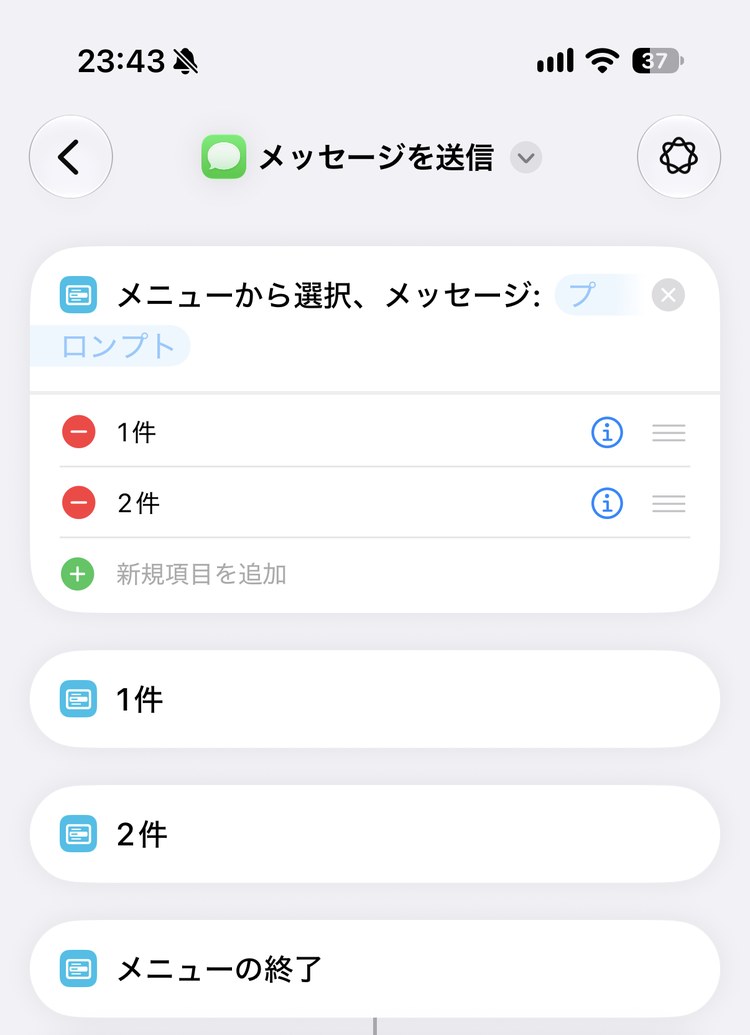
「メニューから選択」を追加すると、「メニューから選択、メッセージ: プロンプト」という枠に「1件」「2件」の項目が入った状態になります。その下に、「1件」「2件」「メニューの終了」という3つの区切りがまとめて入ります。
各アクションの設定
メニューから選択
| 項目 | 設定する内容 |
|---|---|
| プロンプト | メニューの上に出す文字。タップして「家族に連絡」と入力する |
| 1件 / 2件 | メニューに並ぶ選択肢。タップして「今から帰る」「少し遅れる」に書きかえる |
項目の名前を書きかえると、下の区切りの名前も同じ名前に変わります。
メッセージを送信(2つ)
「メッセージを送信」は、それぞれの区切りのすぐ下に1つずつ置きます。区切りの下に入ると、少し右にずれて表示されます。
| 置く場所 | メッセージ | 宛先 |
|---|---|---|
| 「今から帰る」の下 | 今から帰ります。 | 送る相手 |
| 「少し遅れる」の下 | 少し遅れます | 送る相手 |
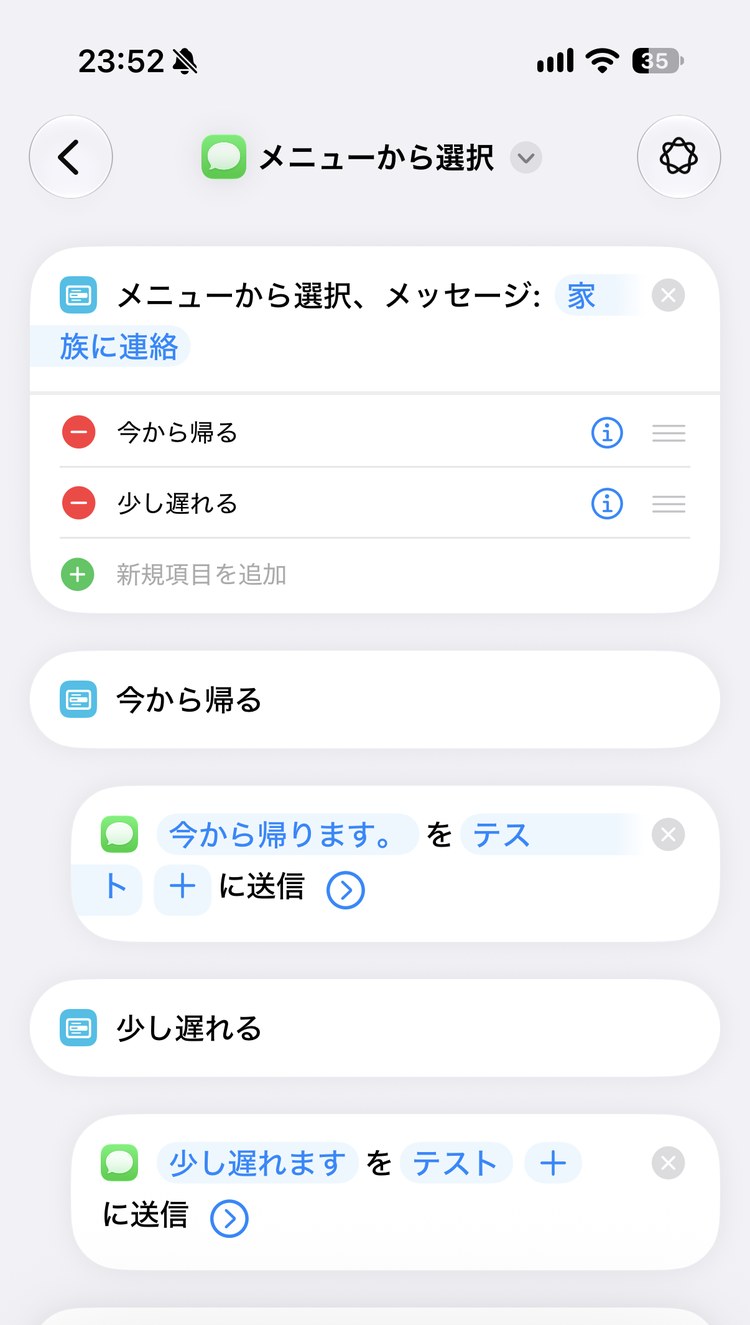
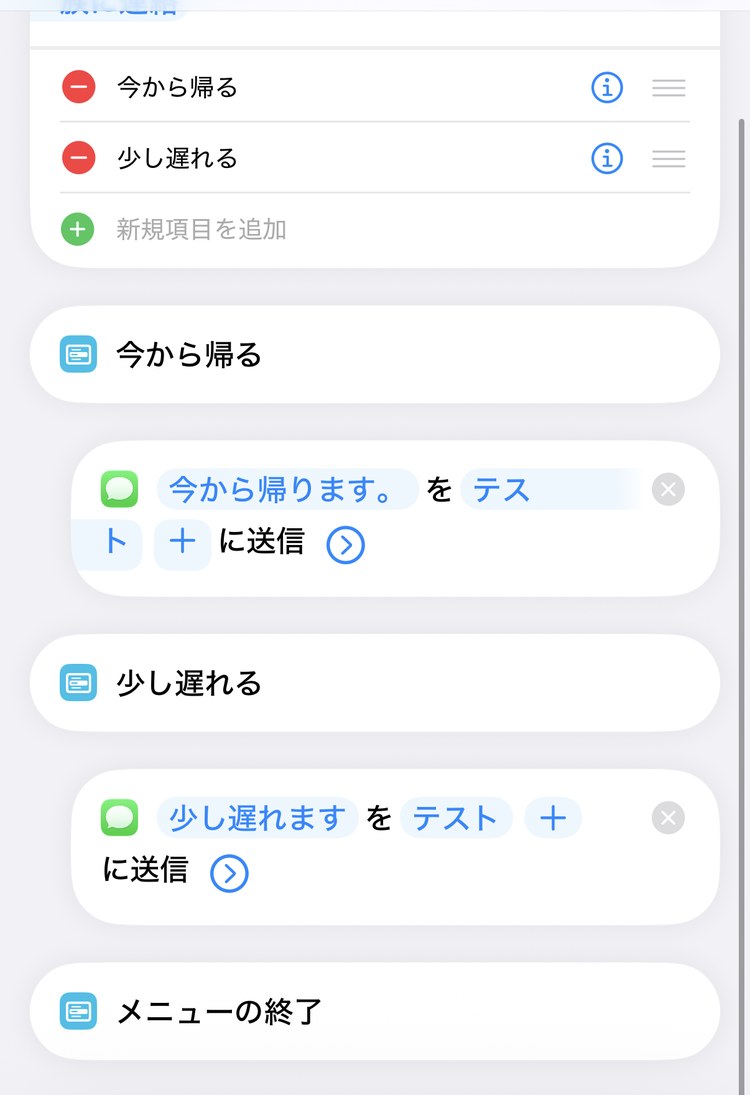
「メッセージを送信」は、最初は確認なしでそのまま送信されます。試すあいだは、右の丸い「∨」をタップして「作成シートを表示」をオンにしておくと、まちがって送る心配がありません。
実行する
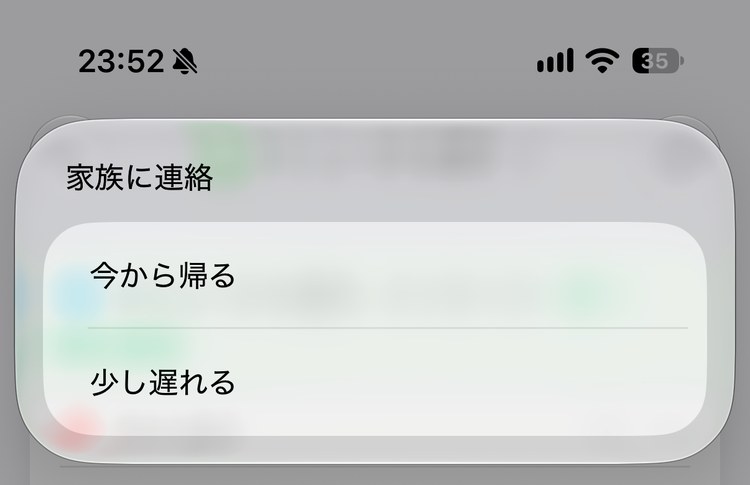
実行すると、プロンプトに入れた「家族に連絡」と、2つの項目がメニューで出ます。タップしたほうの区切りの下にあるアクションだけが動きます。
項目を増やす・並べかえる
| やりたいこと | 操作 |
|---|---|
| 項目を増やす | 「新規項目を追加」をタップして、名前を入れる |
| 項目を消す | 項目の左の赤い「−」をタップする |
| 順番を変える | 項目の右の「≡」を動かす |
ポイント
項目が多すぎると、選ぶのに時間がかかります。よく使う文だけにしぼっておくと、メニューを出してすぐ選べます。
「メニューから選択」のくわしい説明は、アクション図鑑の制御フローのアクションにあります。送る文に「あと何分で着くか」を入れたいときは、「あと○分で着く」を付けて送るショートカットに進んでください。