
iPhoneをワンタップで再起動するショートカット
アプリの動きが重い、Wi-Fiがつながりにくい。そんなときにまず試すのが再起動ですが、iPhoneには「再起動」のボタンがありません。
ボタンを長押しして、スライドで電源を切り、しばらく待ってからもう一度ボタンを長押しする。電源を入れ直すだけで、けっこう手間がかかります。
ここで作るのは、タップするだけでiPhoneを再起動できるショートカットです。使うアクションは1つだけです。
アプリが固まりがち、通信が不安定、といったちょっとした不調なら、再起動で直ることも多いです。
このショートカットでできること
- ワンタップでiPhoneが再起動する(電源を切って入れ直す操作がいらない)
- 実行すると確認が出るので、うっかり再起動してしまう心配がない
- コントロールセンターに置けば、どの画面からでもすぐ実行できる
- iOS 27 の画面で確認しています
作り方
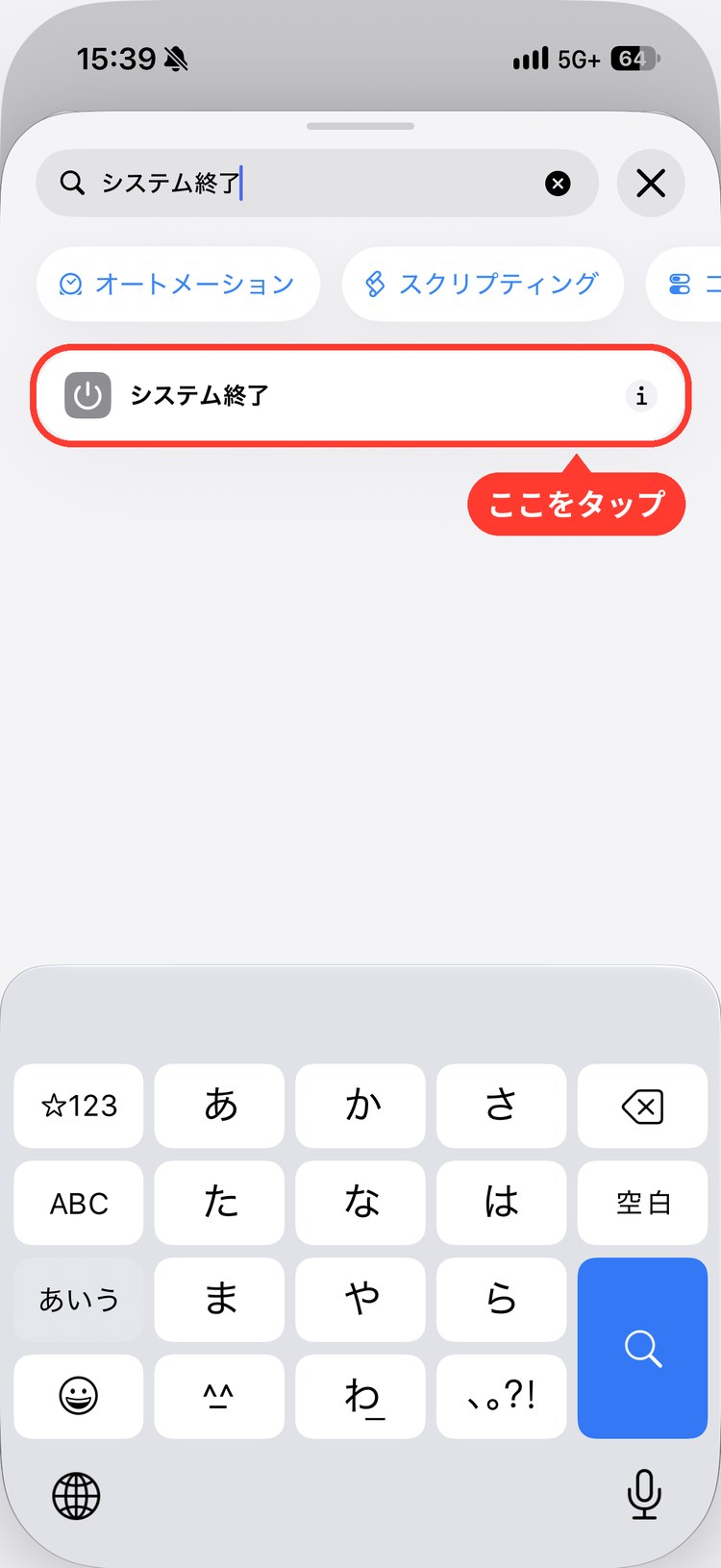
- 新しいショートカットを作り、アクションの検索欄に「システム終了」と入力して、「システム終了」を追加する
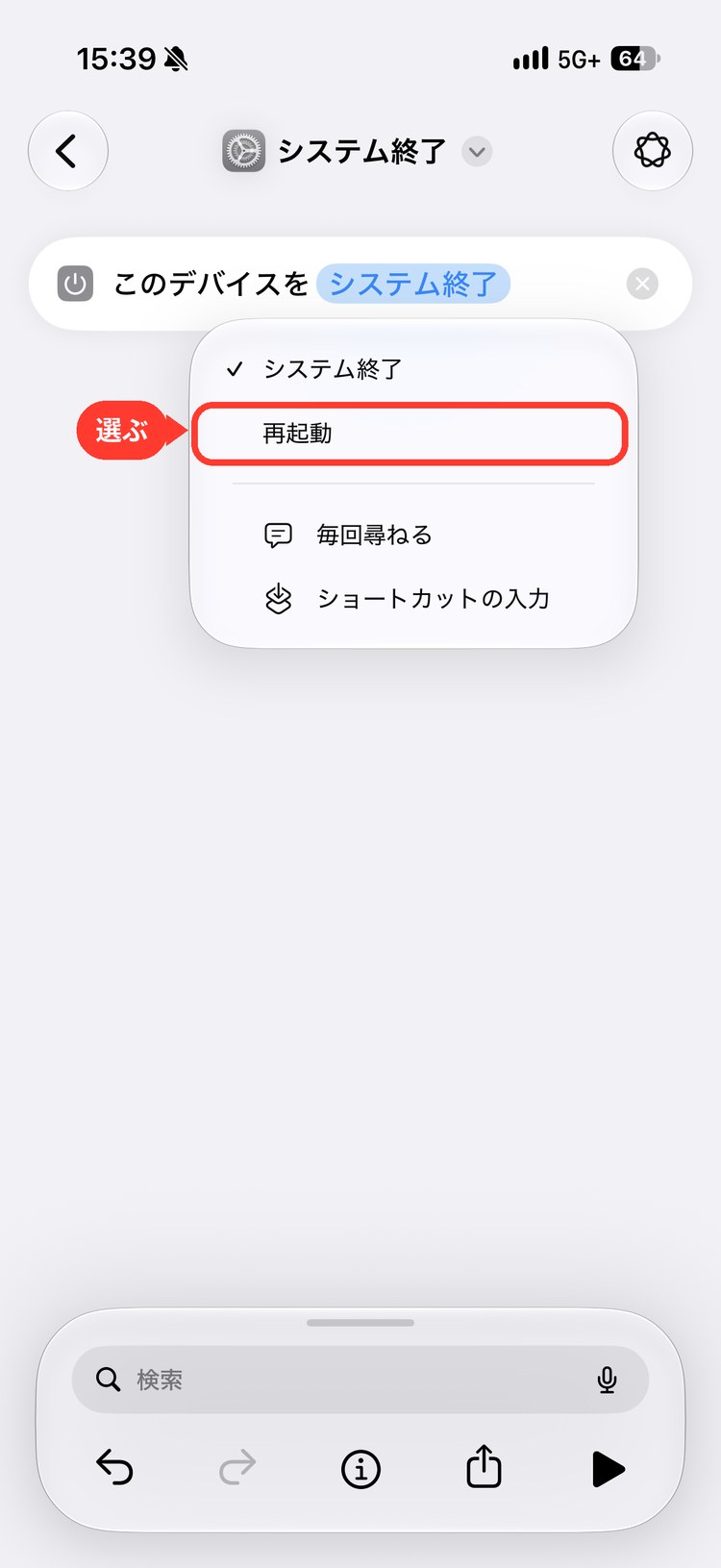
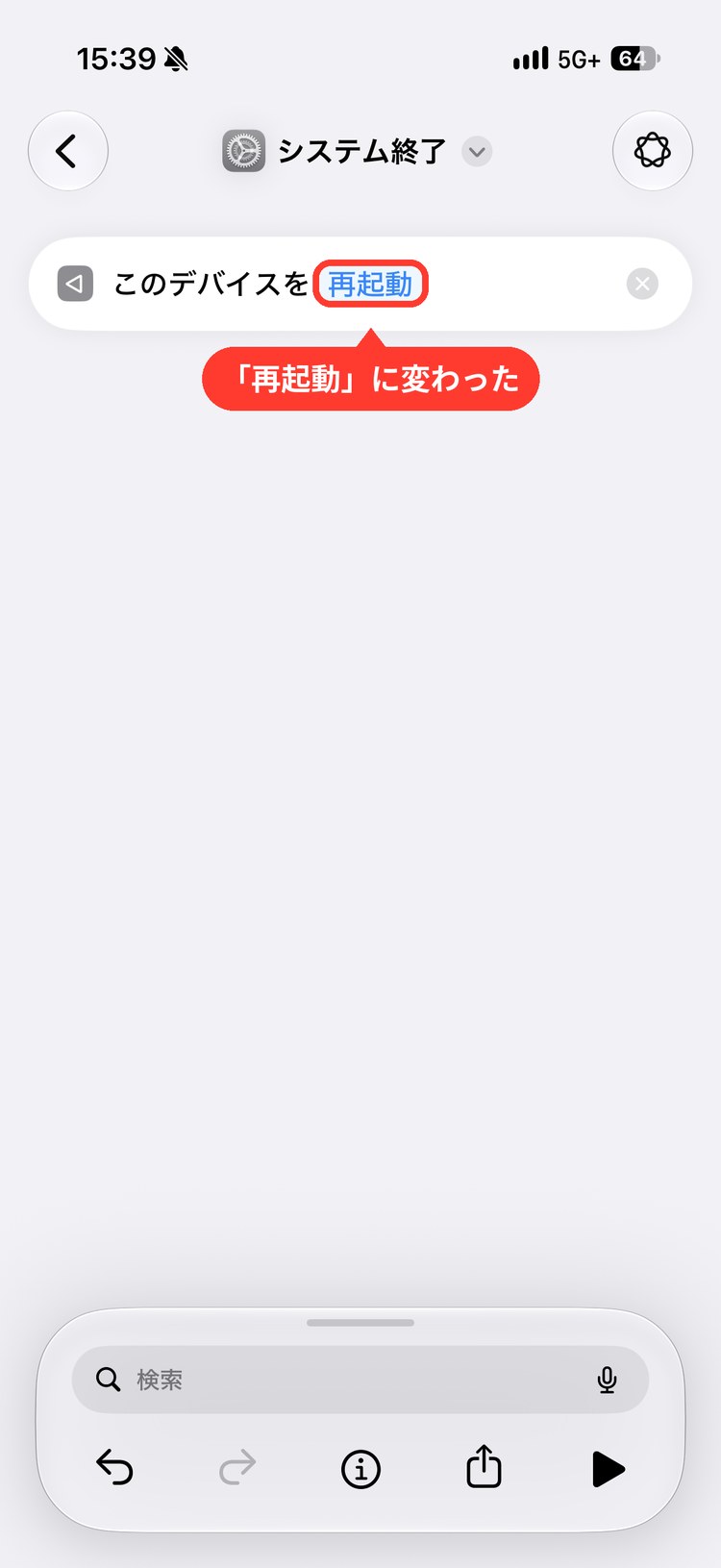
- 追加したアクションの青い文字「システム終了」をタップして、「再起動」を選ぶ
- 上の名前をタップして「名称変更」を選び、名前を「再起動」にする
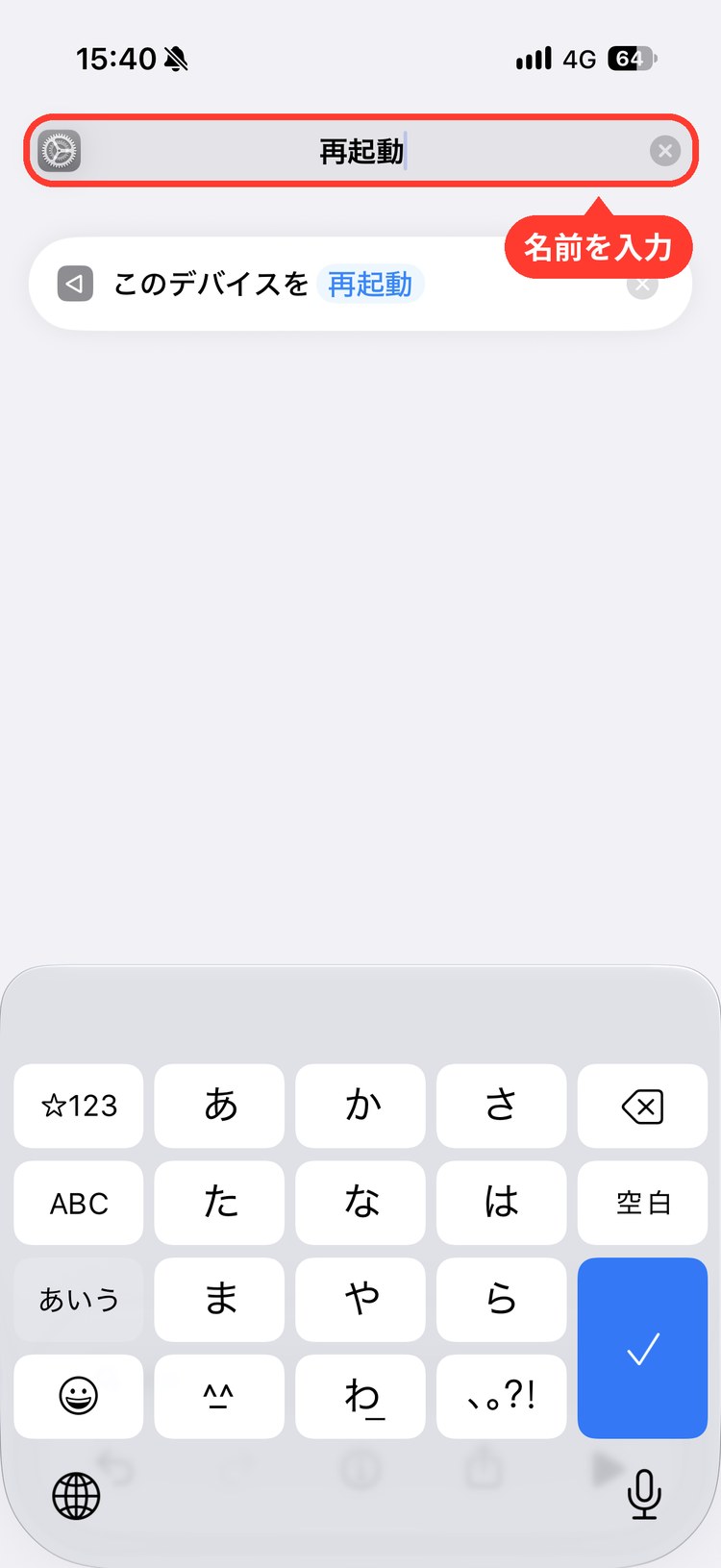
- 左上の「<」で一覧に戻る(自動で保存されます)

これで完成です。中身は「システム終了」アクション1つで、画面には「このデバイスを 再起動」と表示されます。
実行するとどうなる?
実行すると、画面の上に「このiPhoneを再起動してもよろしいですか?」と確認が出ます。「再起動」をタップすると、電源が切れて自動でまた起動します。
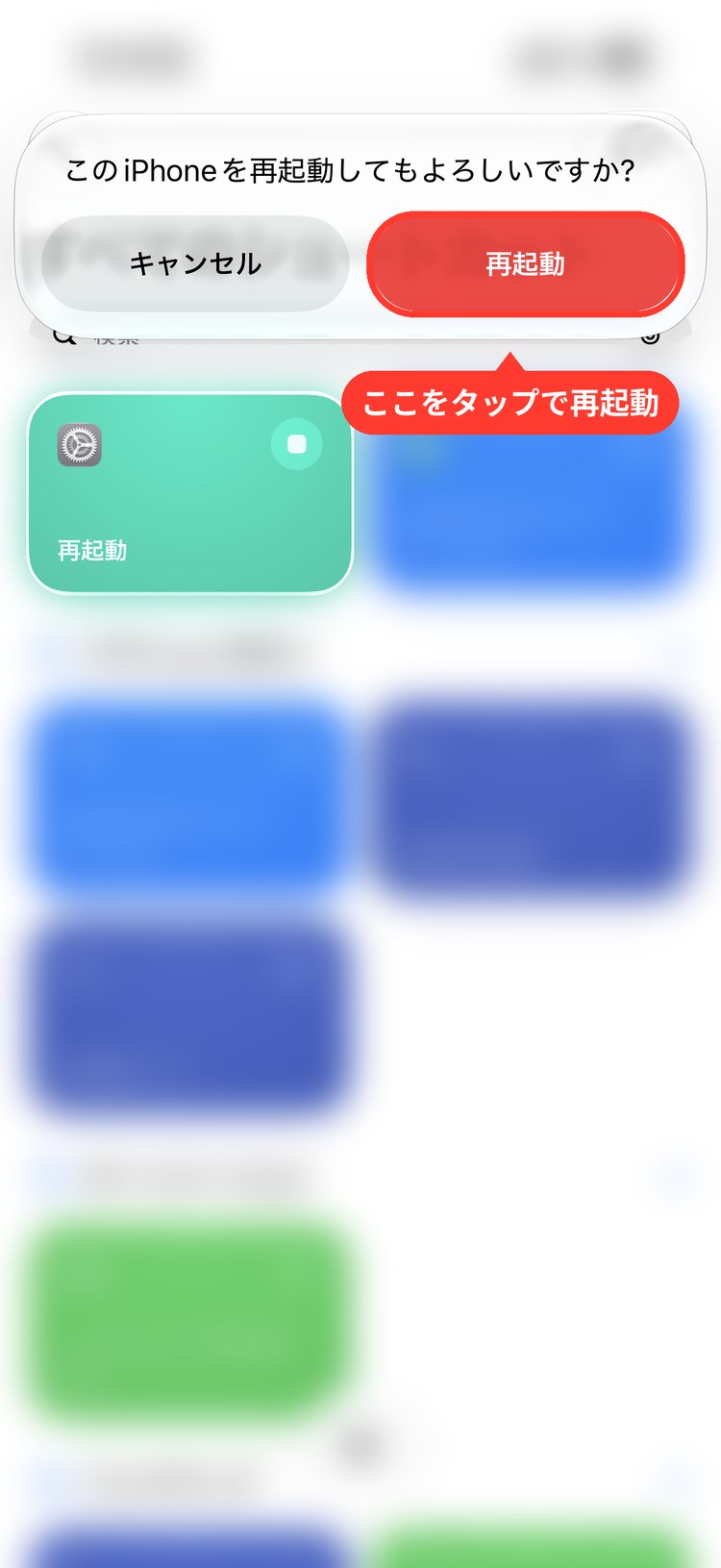
ポイント
うっかりタップしても、いきなり再起動はしません。やめたいときは「キャンセル」を選べば何も起きません。
メモ
再起動したあとの最初のロック解除は、Face IDやTouch IDではなくパスコードの入力が必要です。
ボタンの長押しがいらないので、片手でも再起動できます。ケースでボタンが押しにくいときにも使えます。
電源マークにしてコントロールセンターに置く
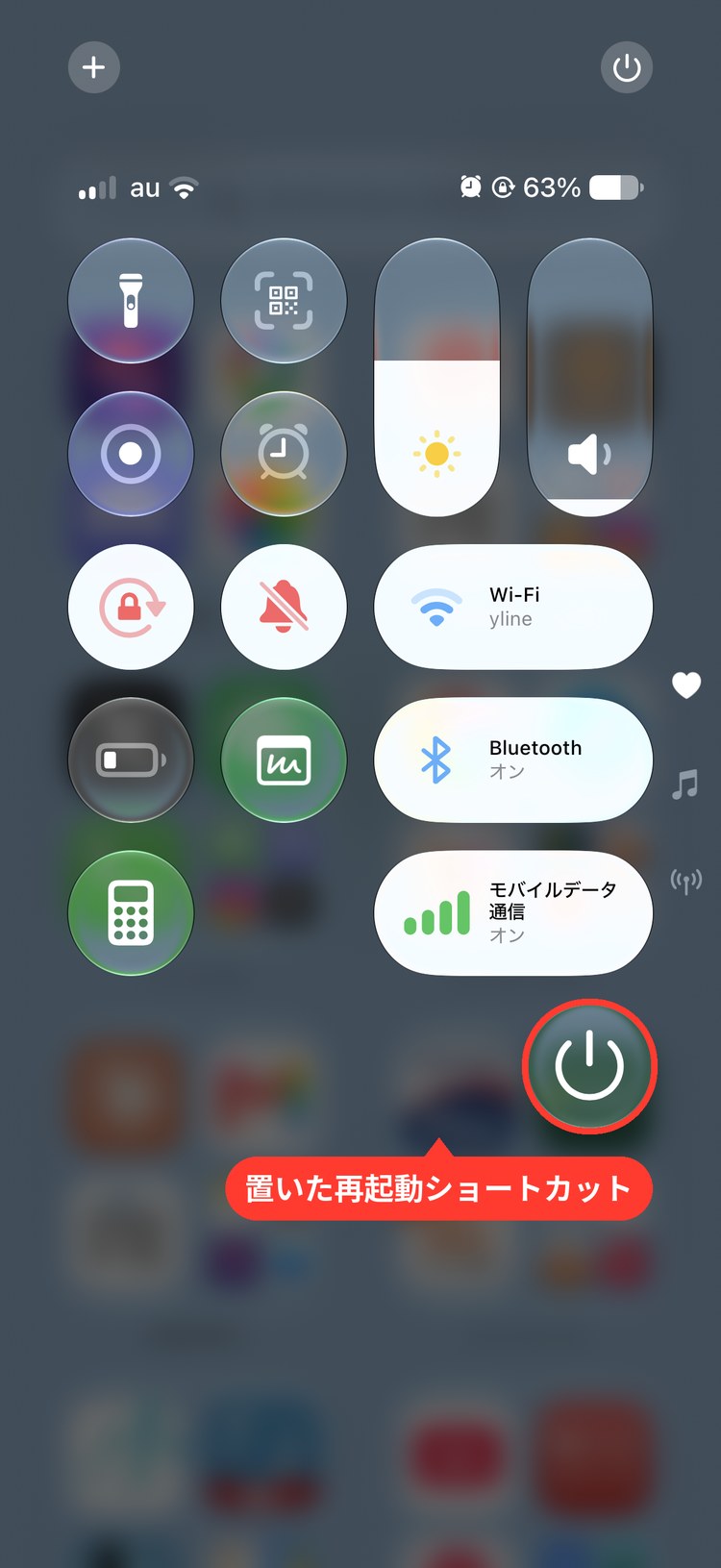
再起動は、調子が悪いと思ったときにすぐ使えると便利です。アイコンを電源マークにして、コントロールセンターに置いておくと、どの画面からでも呼び出せます。
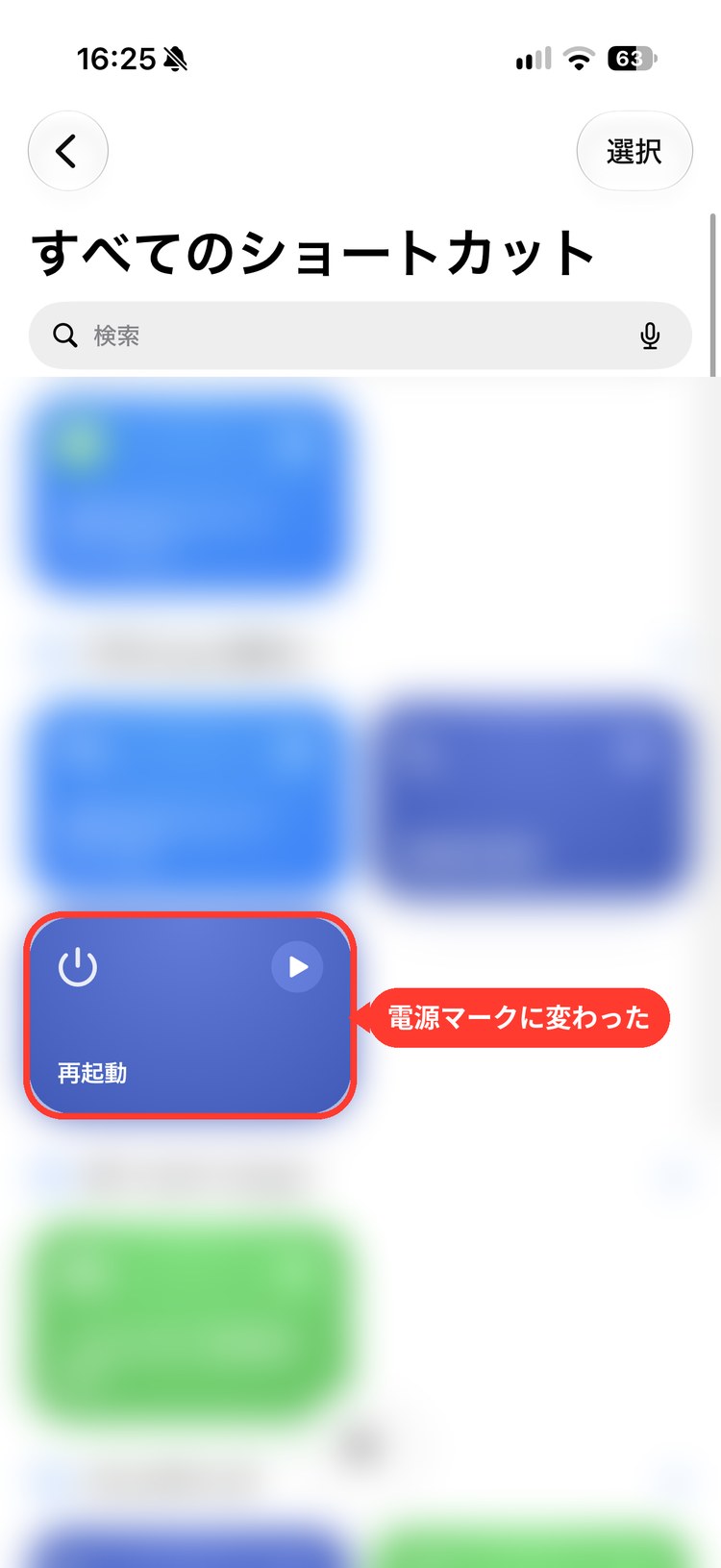
アイコンを電源マークにする
- ショートカットの編集画面で上の名前をタップし、「アイコンを選択」をタップする
- 好きな色を選ぶ(ここでは紺色にしています)
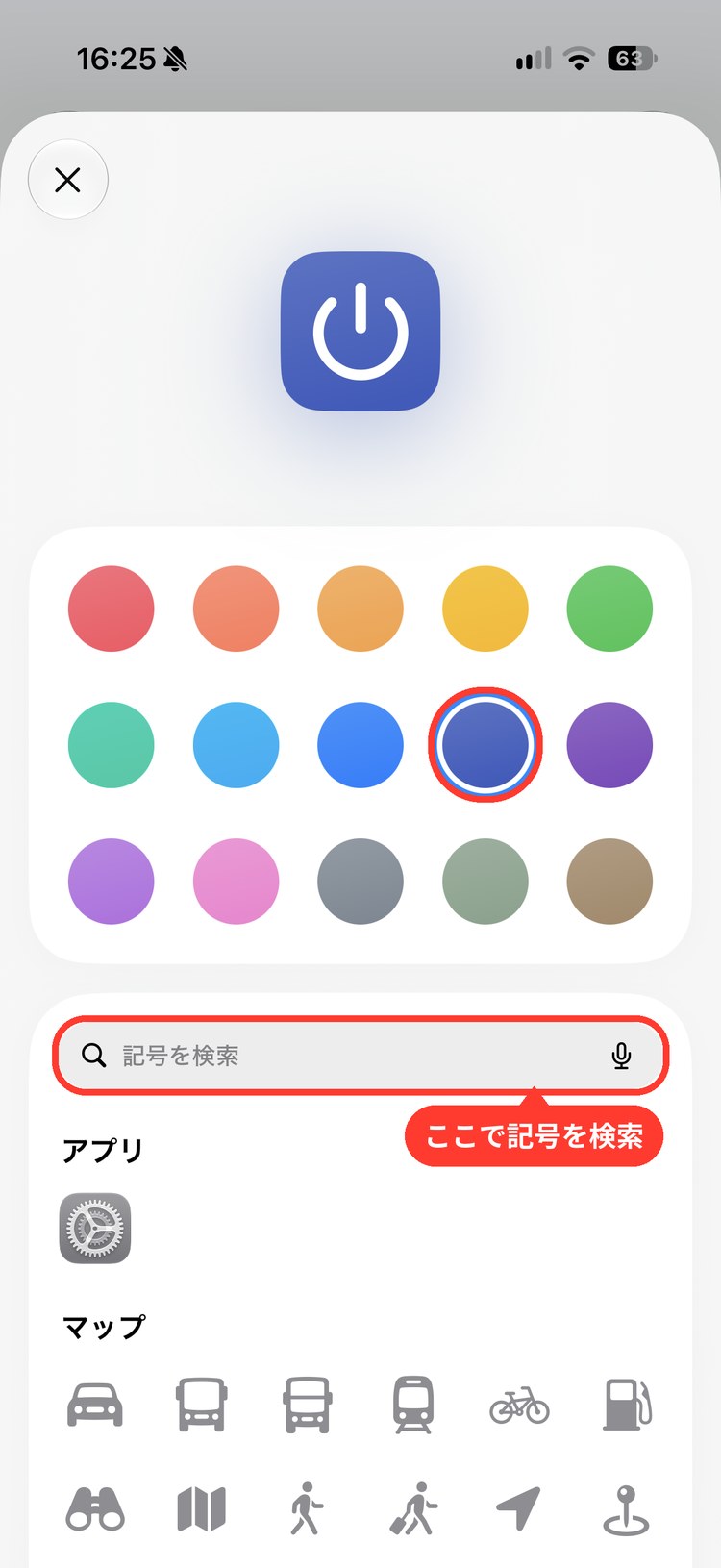
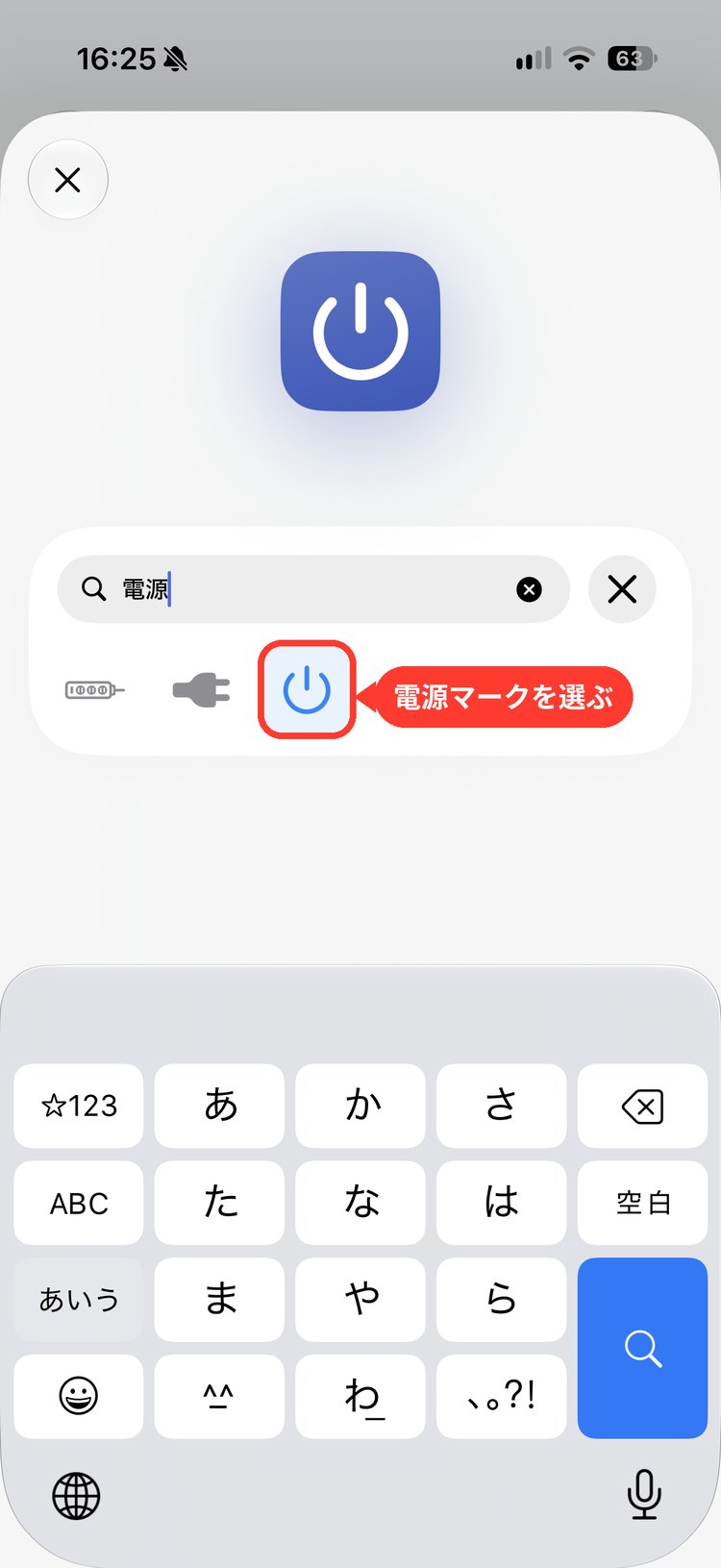
- 「記号を検索」に「電源」と入力し、電源マークを選ぶ
ショートカットの一覧でも、電源マークで表示されます。
コントロールセンターに置く
コントロールセンター(画面の右上から下へスワイプして出す画面)に置くと、アプリを使っている途中でもすぐ再起動できます。置き方はショートカットをホーム画面やウィジェットに置く方法で説明しています。
メモ
コントロールセンターの右上にも電源マークがありますが、これはiPhoneにもとからあるボタンで、押すと電源オフのスライダーが出ます。今回作ったショートカットとは別物です。
そのほかの置き場所
| 置き場所 | おすすめ度 | ポイント |
|---|---|---|
| コントロールセンター | ◎ おすすめ | どのアプリからでもすぐ呼び出せて、誤って押すことも少ない |
| ロック画面 | ○ | 画面をつけてすぐ押せる |
| ホーム画面 | △ | ホーム画面に戻る必要があり、アプリを使っている最中だと少し手間 |
| 背面タップ | ✕ あまりおすすめしない | ポケットやバッグの中、手に持ったときに誤って反応することがある。確認は出るが、再起動のような操作には向かない |
それぞれの設定方法は、ショートカットをホーム画面やウィジェットに置く方法で説明しています。
確認が出るとはいえ、再起動のように「押したら困る」操作は、意識してタップする場所に置いておくほうが安心です。
電源オフもしたいときは
手順2の選択肢には、「再起動」のほかに「システム終了」(電源を切る)と「毎回尋ねる」があります。「毎回尋ねる」にすると、実行するたびに再起動か電源オフかを選べます。