
コピーした外国語の文を日本語にするショートカット
外国語のサイトやメールで、一文だけ意味を知りたいことがあります。ここで作るのは、コピーした文を日本語にするショートカットです。元の文が何語かは自動で判断されるので、英語でもフランス語でも、同じショートカットで訳せます。アクションは2つです。
このショートカットでできること
- コピーした文を、日本語に翻訳する
- 元の文が何語かを、自分で選ばなくていい
- 翻訳先を変えれば、日本語をほかの言語にすることもできる
- iOS 27 の画面で確認しています
作り方
- 新しいショートカットを作り、アクションの検索欄に「クリップ」と入力して、「クリップボードを取得」を追加する
- 検索欄で「テキストを翻訳」を探して追加する
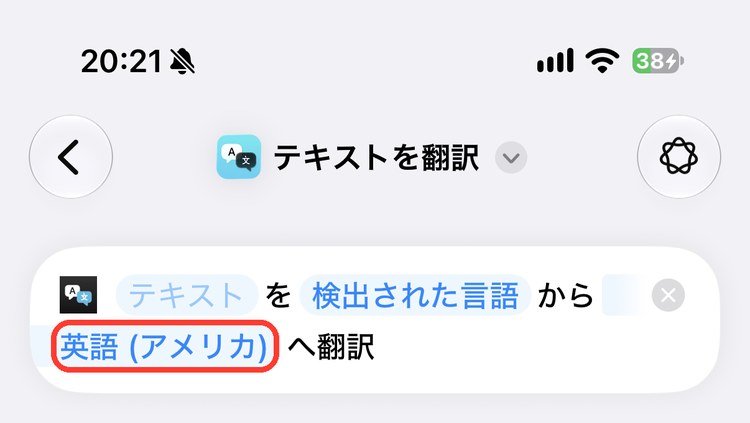
「テキストを翻訳」は、「テキスト を 検出された言語 から 英語(アメリカ) へ翻訳」と表示されます。下の画像は、「テキストを翻訳」だけを追加したときのものです。
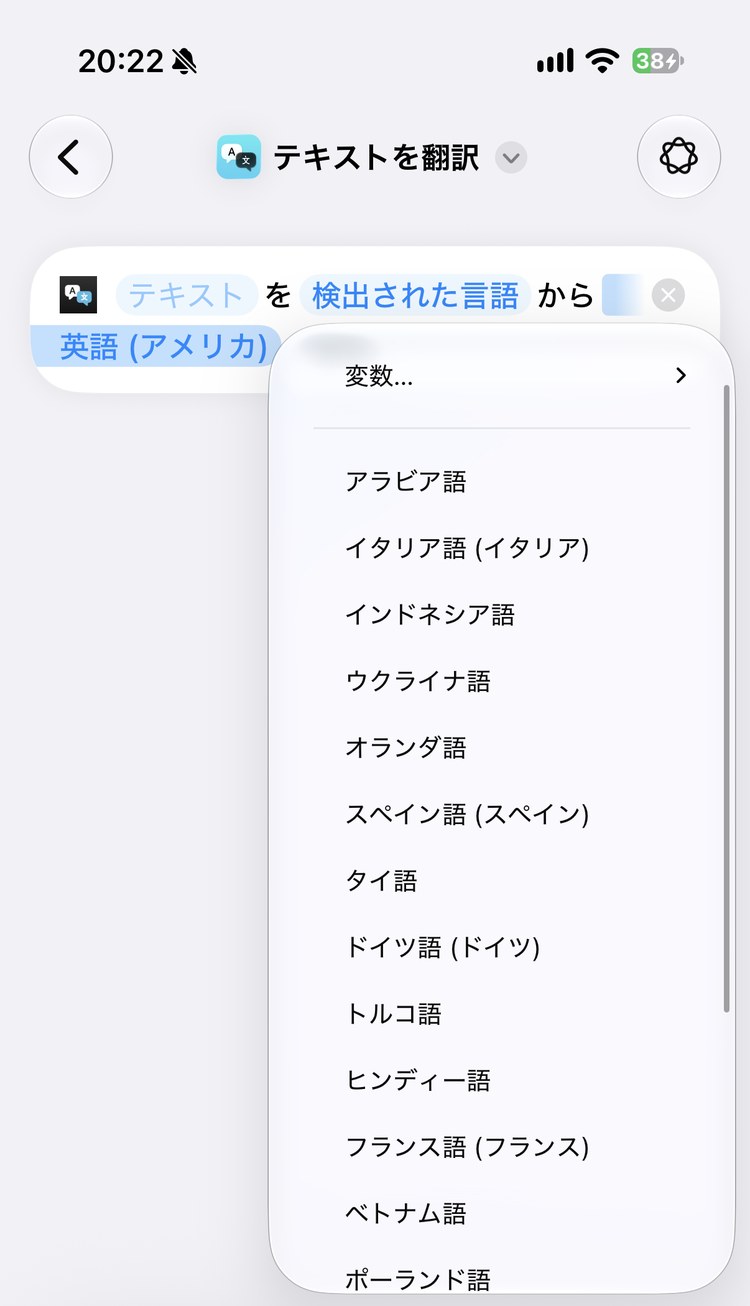
- 翻訳先の「英語(アメリカ)」をタップして、「日本語」を選ぶ
タップすると、選べる言語が並びます。
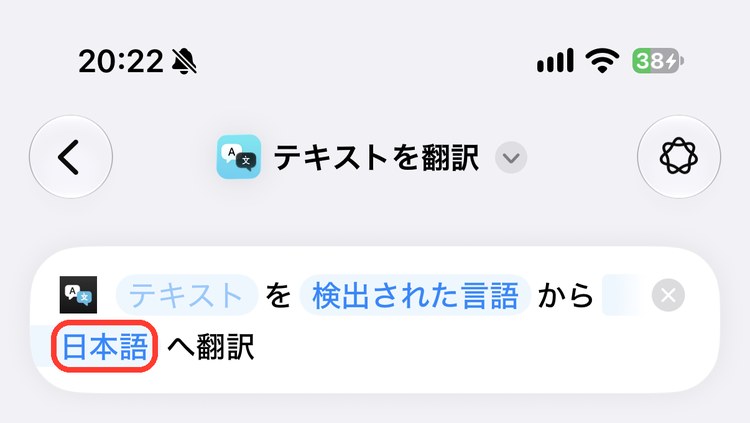
ここまでで、2つのアクションは次のように並びます。
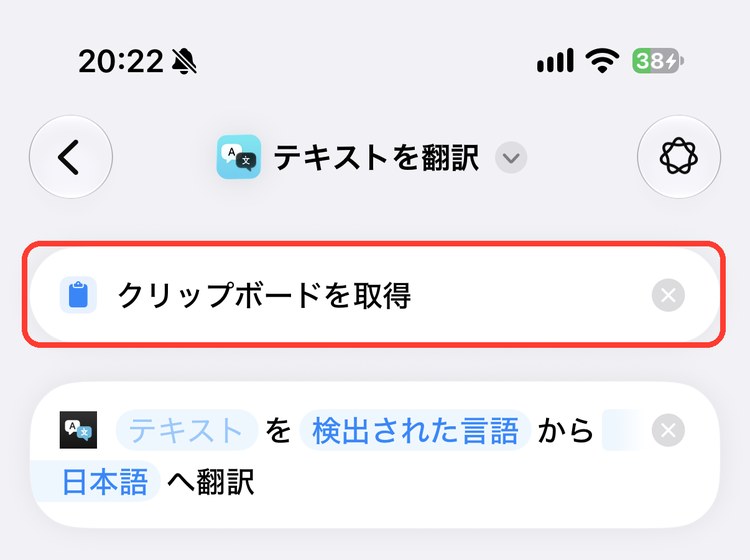
- 「テキストを翻訳」の「テキスト」をタップして、「クリップボード」を選ぶ(すでに「クリップボード」になっていれば、そのままで大丈夫です)
これで「コピーした文を取り出して、日本語にする」という流れになります。
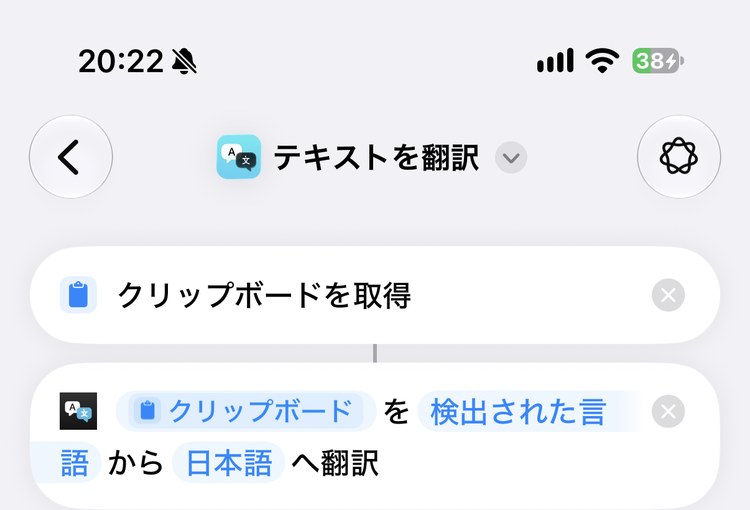
- 上の名前をタップして「名称変更」を選び、名前を「日本語にする」にする
- 左上の「<」で一覧に戻る(自動で保存されます)
メモ
元の言語は「検出された言語」のままにしておきます。こうしておくと、コピーした文が何語かを自動で判断してくれます。
使ってみる
- 訳したい文を選んで、コピーする
- ショートカットを実行する
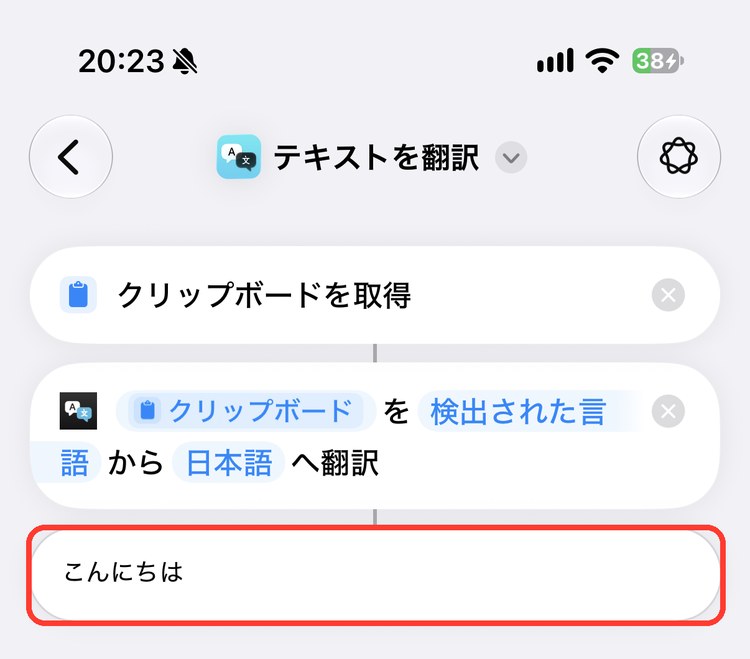
編集画面の右下の「▶」で実行すると、いちばん下に訳が表示されます。下は、英語の「hello」をコピーして実行した結果です。
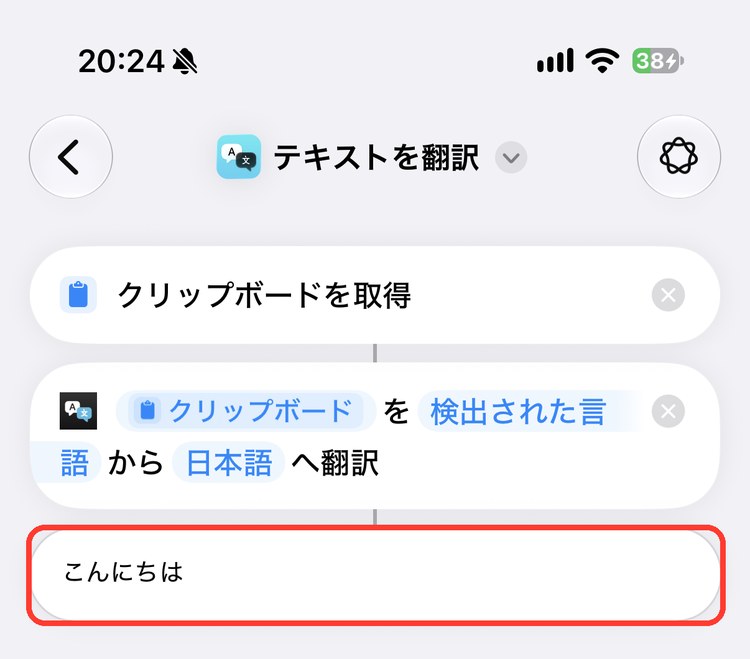
フランス語の「Bonjour」をコピーして実行しても、同じショートカットのまま「こんにちは」と表示されました。
ホーム画面や背面タップから使うとき
訳が下に表示されるのは、編集画面で実行したときです。ホーム画面などから実行して訳を見たいときは、最後に「コンテンツを表示」を追加して、訳を画面に出すようにします。
- 検索欄に「コンテンツ」と入力して、「コンテンツを表示」をいちばん下に追加する
- 「コンテンツ」をタップして、翻訳の結果を選ぶ
このショートカットを背面タップに割り当てると、文をコピーしてiPhoneの背中をたたくだけで訳が出ます。設定は背面タップでショートカットを実行する方法で説明しています。
日本語をほかの言語にしたいとき
翻訳先を「日本語」ではなく、英語などにすれば、コピーした日本語の文をその言語にできます。よく使う向きごとに、ショートカットを分けて作っておくと便利です。
翻訳のアクションは、アクション図鑑の翻訳のアクションにまとめています。