
寝る前の設定をまとめて切り替えるショートカット
寝る前に、おやすみモードにして、音量を下げて、低電力モードにする。毎晩同じことをしているなら、1回のタップでまとめて切り替えるショートカットにできます。設定を変えるアクションを3つ並べるだけです。
このショートカットでできること
- おやすみモードを、翌朝の決めた時刻までオンにする
- メディアの音量を下げる
- 低電力モードをオンにする
- iOS 27 の画面で確認しています
作り方
- 新しいショートカットを作り、アクションの検索欄で「集中モードを設定」「音量を設定」「低電力モードを設定」を探して、この順に追加する
3つを並べると、「おやすみモード を オフ に 変更」「メディア の音量を 50% に設定」「低電力モードを オン に 変更」と表示されます。
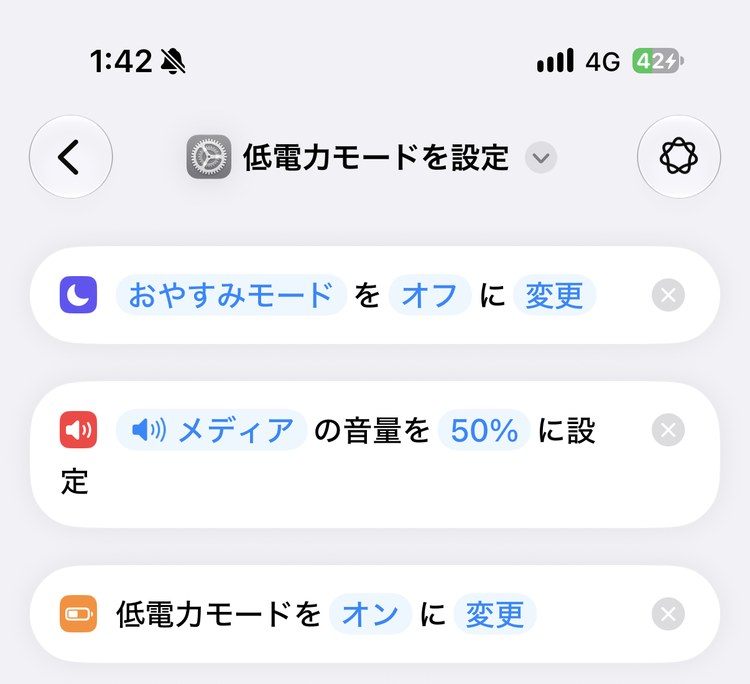
- 1つ目の「オフ」をタップして「オン」にする
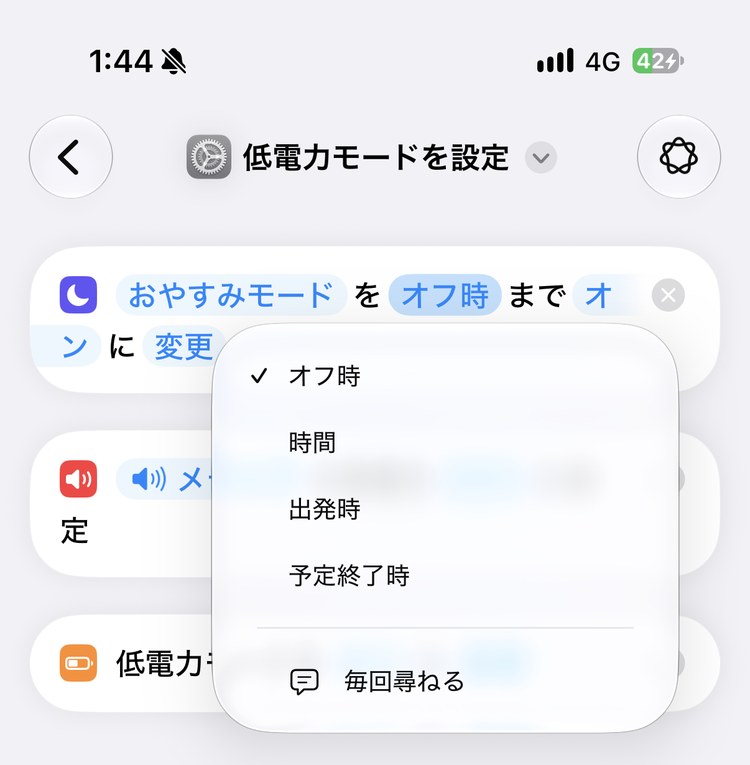
- 「オフ時」をタップして、いつまでオンにするかを選ぶ。ここでは「時間」を選び、翌朝の時刻(午前7時)にする
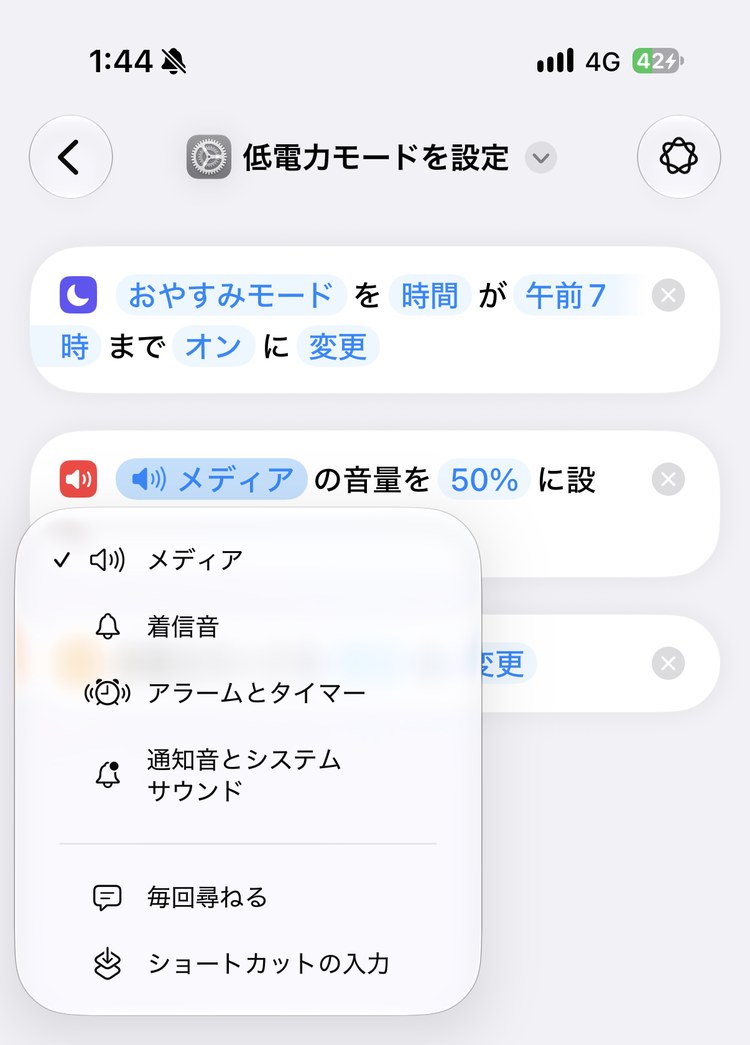
- 2つ目の「50%」をタップして、スライダーで「20%」にする
音量の種類は、最初は「メディア」(音楽や動画の音)になっています。タップすると、ほかの音量に変えられます。
- 3つ目は「オン」のままにする
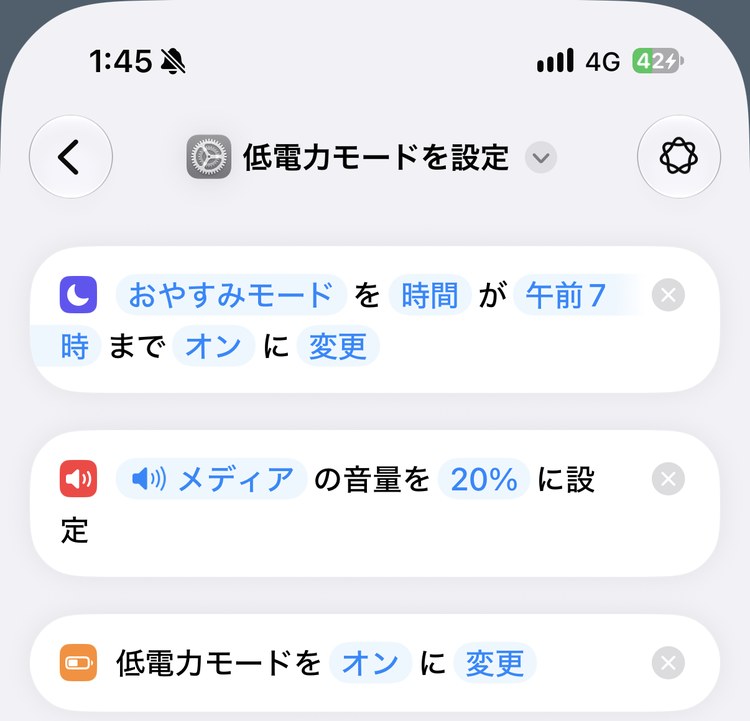
- 上の名前をタップして「名称変更」を選び、名前を「おやすみ」にする
- 左上の「<」で一覧に戻る(自動で保存されます)
おやすみモードの終わりを「時間」にしておくと、朝になれば自動で解除されます。「オフ時」のままだと、自分でオフにするまで続きます。
中身を自分用に変える
並べるアクションは、自分が寝る前にしていることに合わせて入れかえられます。画面を暗くしたいなら、夜用の画面にするショートカットのアクションを足すこともできます。
ポイント
朝に元へ戻すショートカットも、同じ作り方で作れます。「低電力モードを オフ」「音量を 50%」のように、逆の設定を並べます。
すぐ使える場所に置く
- ホーム画面やコントロールセンターに置く → ショートカットをホーム画面やウィジェットに置く方法
- iPhoneの背中をたたいて動かす → 背面タップでショートカットを実行する方法
ここで使ったアクションは、アクション図鑑のコントロールの基本アクションにまとめています。