
話した言葉を読み上げて確かめてからコピーするショートカット
手がふさがっているときは、打つより話したほうが早くメモを取れます。ただ、音声入力は聞きまちがいが起きます。話した言葉を文字にしたあと、読み上げで確かめてからコピーするショートカットを作ります。
このショートカットでできること
- 話した言葉を文字にする
- 文字にした内容を、声で読み上げる
- 同じ内容をクリップボードにコピーする
- iOS 27 の画面で確認しています
並べるアクション
新しいショートカットを作り、次のアクションを上から順に追加します。アクションの探し方と追加のしかたはショートカットの作り方の基本で説明しています。
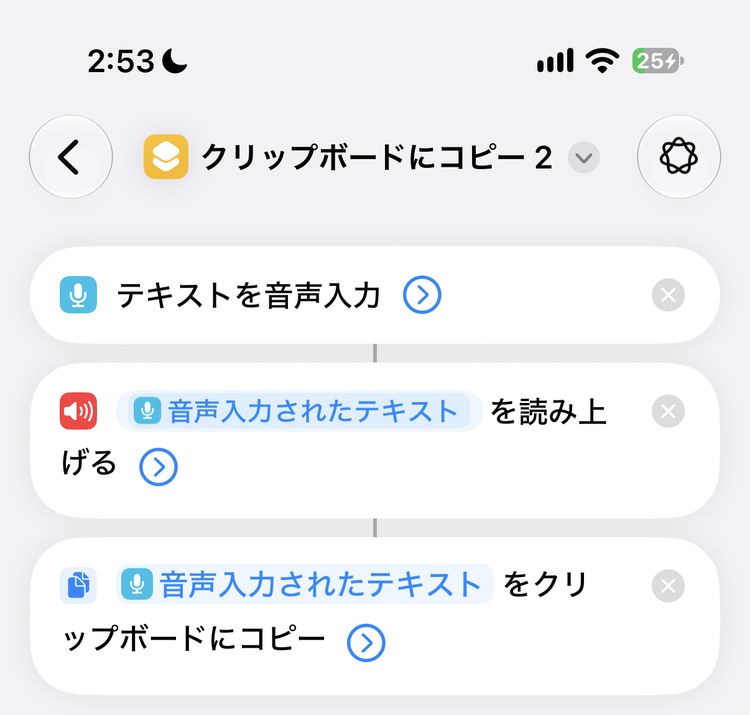
- テキストを音声入力
- テキストを読み上げる
- クリップボードにコピー
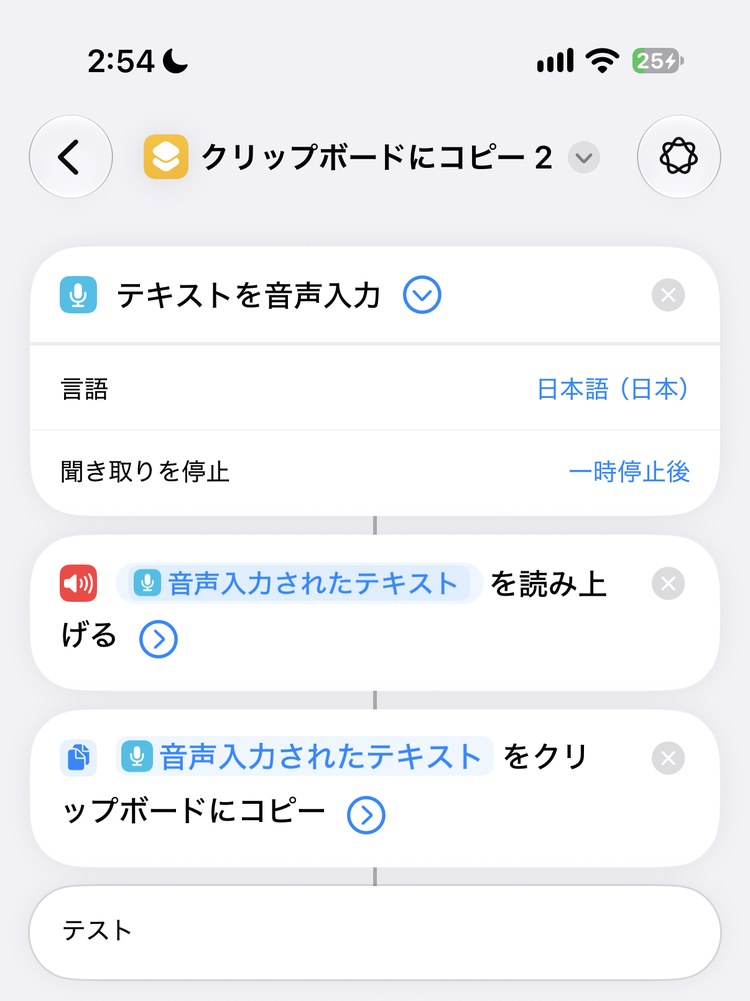
3つを並べると、2つ目は「音声入力されたテキスト を読み上げる」、3つ目は「音声入力されたテキスト をクリップボードにコピー」と表示されます。
各アクションの設定
テキストを音声入力
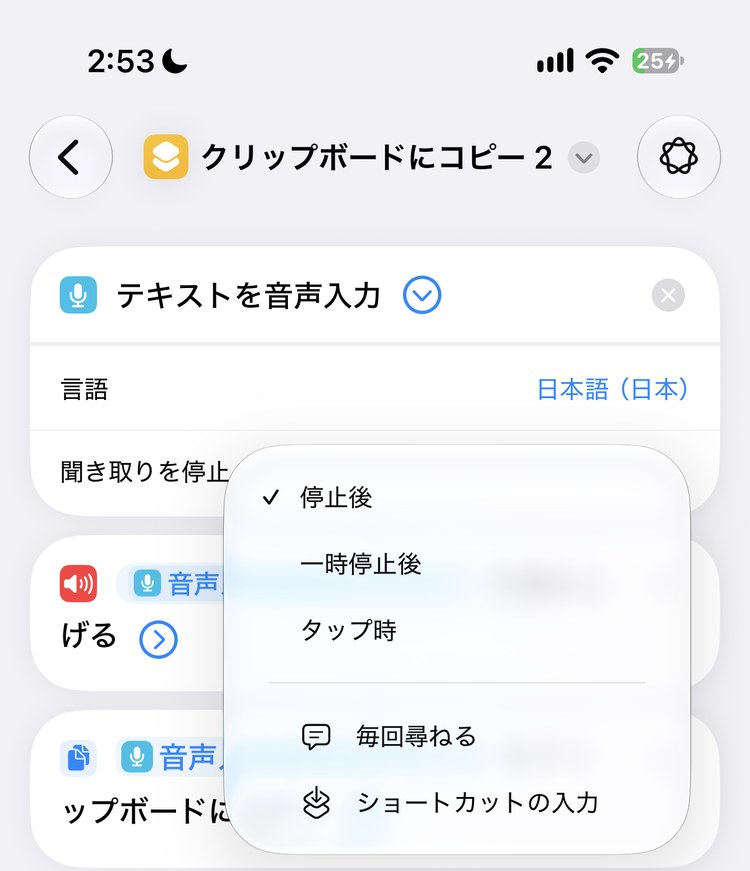
右の丸い「∨」をタップすると、「言語」と「聞き取りを停止」が出ます。
| 項目 | 設定する内容 |
|---|---|
| 言語 | 「日本語(日本)」になっていることを確かめる |
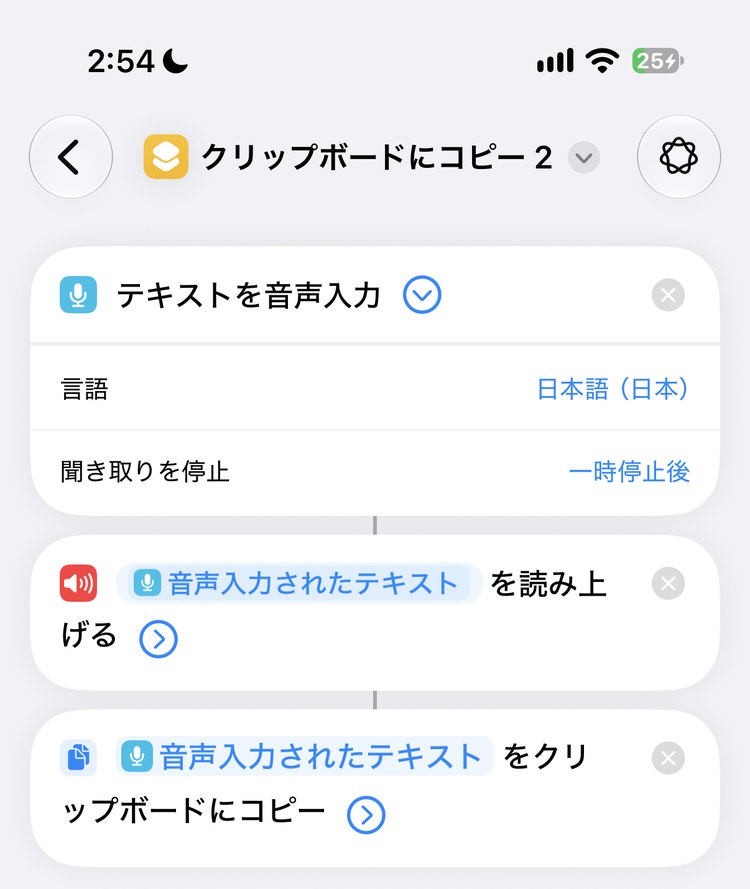
| 聞き取りを停止 | 聞き取りを終えるタイミング。「停止後」「一時停止後」「タップ時」から選ぶ。ここでは「一時停止後」にした |
テキストを読み上げる / クリップボードにコピー
2つとも「音声入力されたテキスト」が入っていれば、そのままで使えます。
実行する
実行して、メモしたいことを話します。話し終わったら、停止ボタンをタップします。文字になった内容が読み上げられ、同じ内容がコピーされます。編集画面から実行したときは、いちばん下にコピーされた文字が表示されます。
読み上げを聞いて合っていれば、メモなどに貼り付けます。ちがっていたら、もう一度実行して話しなおします。
読み上げは声が出ます。まわりに人がいる場所では、音量を下げてから試してください。
「テキストを音声入力」と「テキストを読み上げる」は、アクション図鑑のオーディオのアクションで説明しています。