

よく使う住所を選んでコピーするショートカット
通販の届け先や申し込みフォームで、同じ住所を何度も打つのは手間です。よく使う住所に名前を付けて入れておき、メニューから選んだ住所をコピーするショートカットを作ります。住所のほかに、メールアドレスや定型のあいさつ文にも使えます。
このショートカットでできること
- 実行すると、「自宅」「会社」のような名前のメニューが出る
- 選んだ名前の住所が、クリップボードにコピーされる
- iOS 27 の画面で確認しています
並べるアクション
新しいショートカットを作り、次のアクションを上から順に追加します。アクションの探し方と追加のしかたはショートカットの作り方の基本で説明しています。
- 辞書
- リストから選択
- クリップボードにコピー
3つを並べると、2つ目は「辞書 から選択」、3つ目は「選択した項目 をクリップボードにコピー」と表示されます。
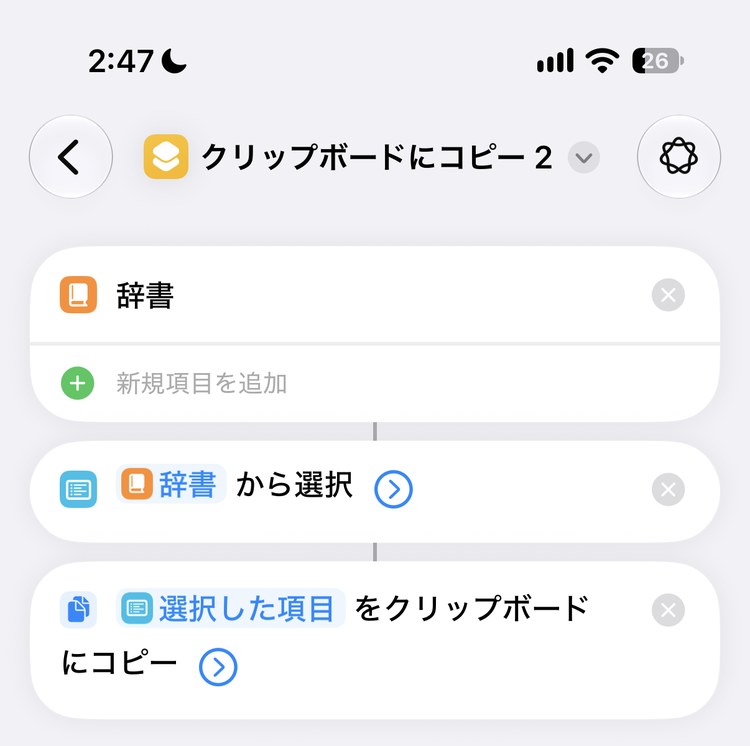
各アクションの設定
辞書
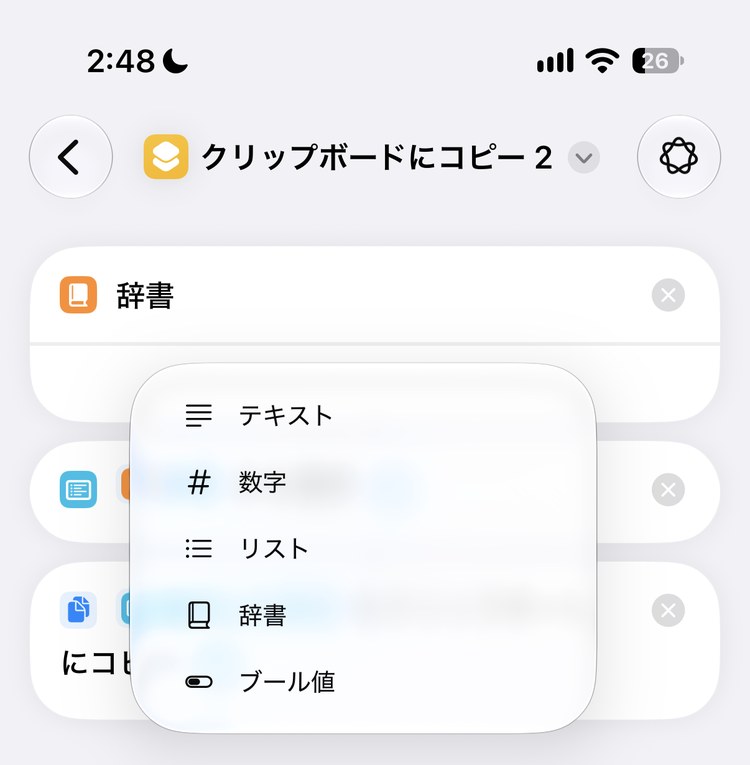
「辞書」は、「名前(キー)」と「中身(値)」を組にして入れておく入れ物です。「新規項目を追加」をタップすると、中身の種類を選ぶメニューが出ます。「テキスト」を選びます。
左に名前、右に住所を入力します。同じようにして、必要なぶんだけ項目を足します。ここでは例として、次の2つを入れました。
| キー(左) | 値(右) |
|---|---|
| 自宅 | 東京都千代田区丸の内1-9-1 |
| 会社 | 東京都港区芝公園4丁目2-8 |
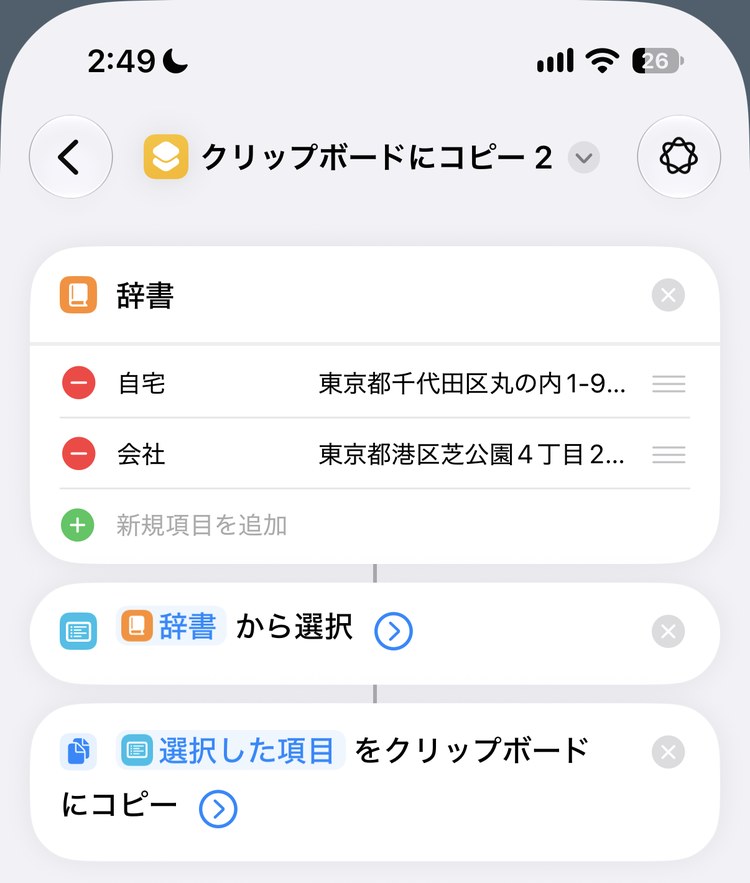
リストから選択 / クリップボードにコピー
2つとも、並べたときのままで使えます。
実行する
実行すると「どれですか?」というメニューが出ます。名前の下に、小さく住所も表示されます。
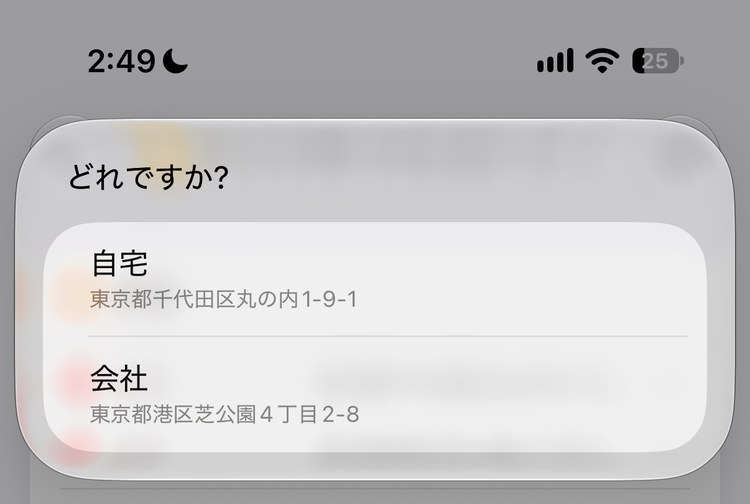
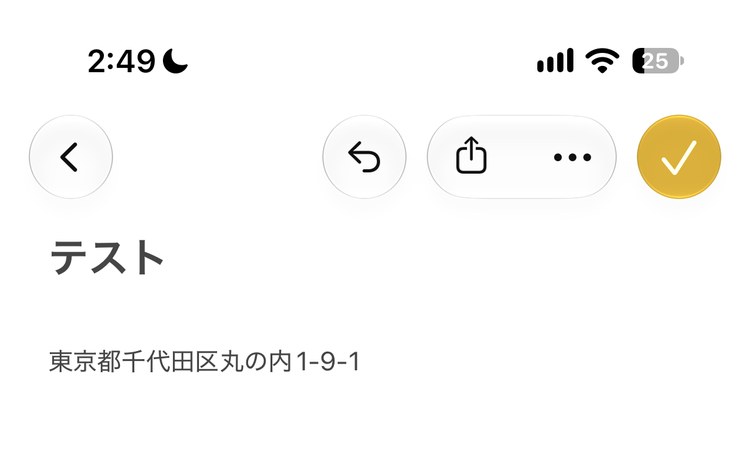
選ぶと、その住所がコピーされます。「自宅」を選んでメモに貼り付けると、住所だけが入りました。
住所の入ったショートカットを人に渡すと、中の住所も一緒に渡ります。自分の住所を入れたものは、共有しないでください。
「辞書」は辞書のアクション、「リストから選択」はリストのアクションで説明しています。文そのものをメニューに並べる形は、定型文をメニューから選んで送るショートカットで作れます。