

前回の続きから書き足せるメモ帳のショートカット
ショートカットの中で使った値は、ふつうは実行が終わると消えます。「コンテンツを保存」を使うと、値に名前を付けて残しておけて、次に実行したときに取り出せます。これを使って、実行するたびに前回の続きから書き足せるメモ帳を作ります。買い物のメモのように、少しずつ足していくものに向いています。
このショートカットでできること
- 実行すると、前回までのメモが入った入力画面が出る
- 書き足して「完了」をタップすると、その内容が保存される
- 次に実行すると、書き足したあとの内容から始まる
- iOS 27 の画面で確認しています
並べるアクション
新しいショートカットを作り、次のアクションを上から順に追加します。アクションの探し方と追加のしかたはショートカットの作り方の基本で説明しています。
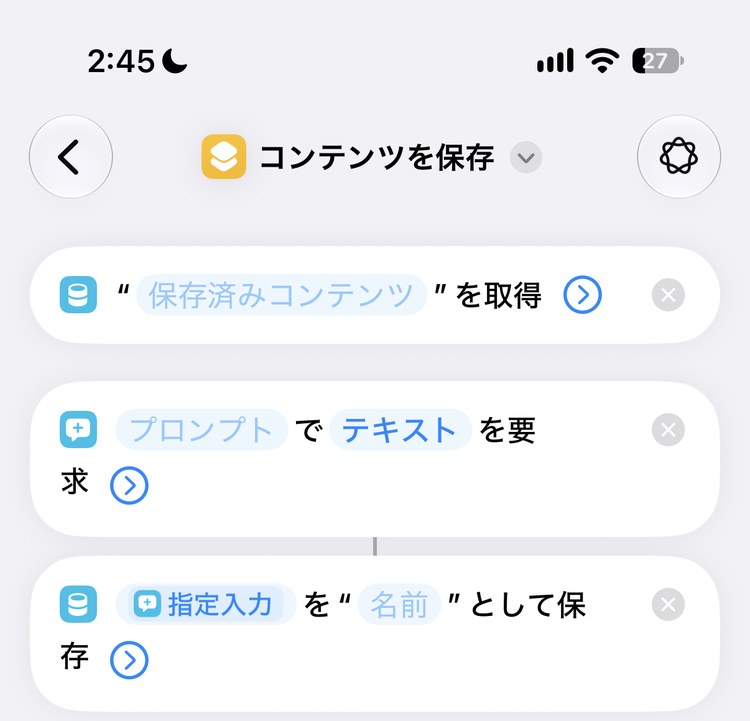
- 保存済みコンテンツを取得
- 入力を要求
- コンテンツを保存
3つを並べると、1つ目は「"保存済みコンテンツ" を取得」、2つ目は「プロンプト で テキスト を要求」、3つ目は「指定入力 を "名前" として保存」と表示されます。
各アクションの設定
保存済みコンテンツを取得
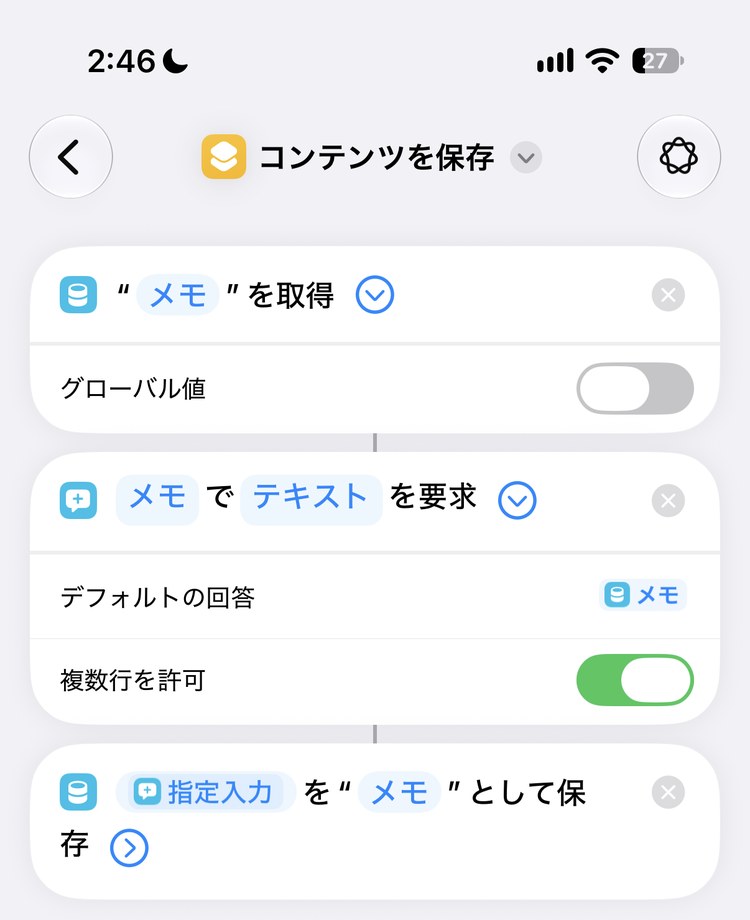
「保存済みコンテンツ」をタップして、取り出す名前を入力します。ここでは「メモ」にしました。3つ目で保存するときの名前と、同じにします。
入力を要求
「プロンプト」に「メモ」と入力します。続けて右の丸い「∨」をタップして、次のように設定します。
| 項目 | 設定する内容 |
|---|---|
| デフォルトの回答 | タップして、1つ目で取り出した「メモ」(変数)を選ぶ。入力画面に、前回までの内容が最初から入る |
| 複数行を許可 | オンにする。改行して何行も書けるようになる |
コンテンツを保存
「指定入力」が入っていることを確かめ、「名前」をタップして「メモ」と入力します。
ポイント
取り出す名前と保存する名前が1文字でもちがうと、前回の内容が出てきません。2か所とも同じ「メモ」になっているかを見てください。
実行する
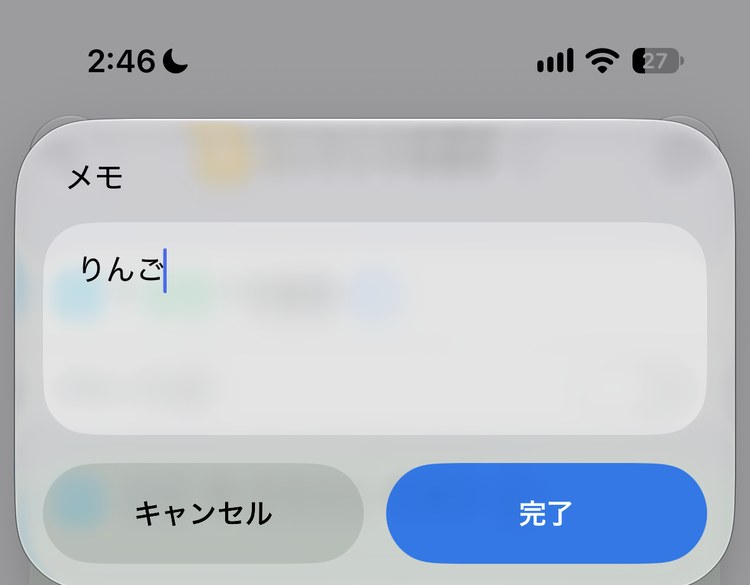
実行すると「メモ」という入力画面が出ます。「りんご」と入れて「完了」をタップします。
もう一度実行すると、前回の「りんご」が入った状態で始まります。改行して「ぶどう」を足し、「完了」をタップすると、2行とも保存されます。
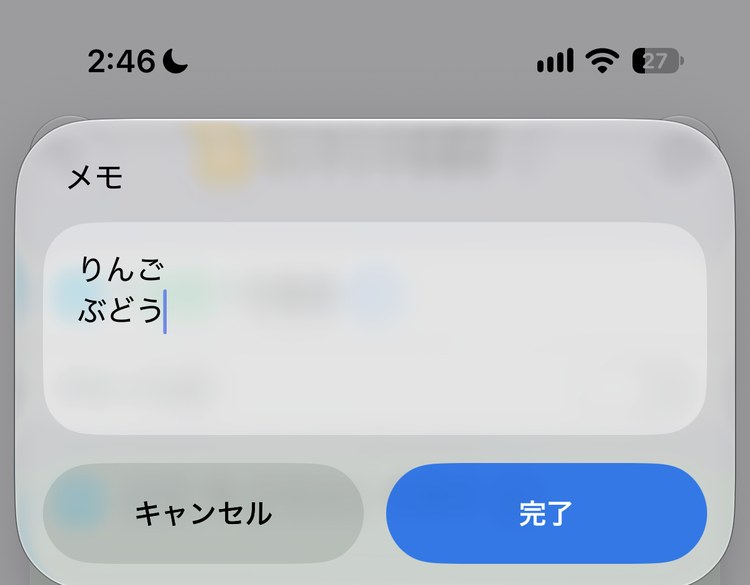
書き足すときは、前の内容を消さずに、最後の行のあとで改行して続けます。保存されるのは、「完了」をタップしたときに入力画面に入っている内容です。全部消してから「完了」をタップすると、次は空の状態で始まります。
保存した値のしくみと、変数とのちがいは、アクション図鑑のストレージのアクションで説明しています。ファイルにメモを残していく形は、1行メモをテキストファイルに記録するショートカットで作れます。